
Criar uma campanha de mensagens em lote
Monte um envio de mensagens em massa para vários contatos de uma vez, escolhendo o público, a mensagem e o ritmo do disparo.
🧩 Este recurso faz parte do módulo Disparos. Se ele não aparecer na sua conta, fale com o administrador para ativá-lo. Veja Planos e módulos.
Objetivo
Criar uma campanha de disparo em lote e deixá-la pronta como rascunho.
Pré-requisitos
- Perfil Administrador ou Supervisor (apenas eles gerenciam campanhas)
- Módulo Disparos ativo
- Um canal de WhatsApp conectado (veja
Conectar WhatsApp via QR Codeconectar-whatsapp-uazapi) Acesse pelo computador: estaA telanão está disponívelfunciona nocelularcomputador e no celular. No celular, ela fica em Mais → Disparo de Campanha
Tempo estimado
10 minutos.
Caminho de acesso
Marketing → Disparo de Campanha
Passo a passo
- Na tela Campanhas, clique em Nova. Abre a tela Nova campanha.
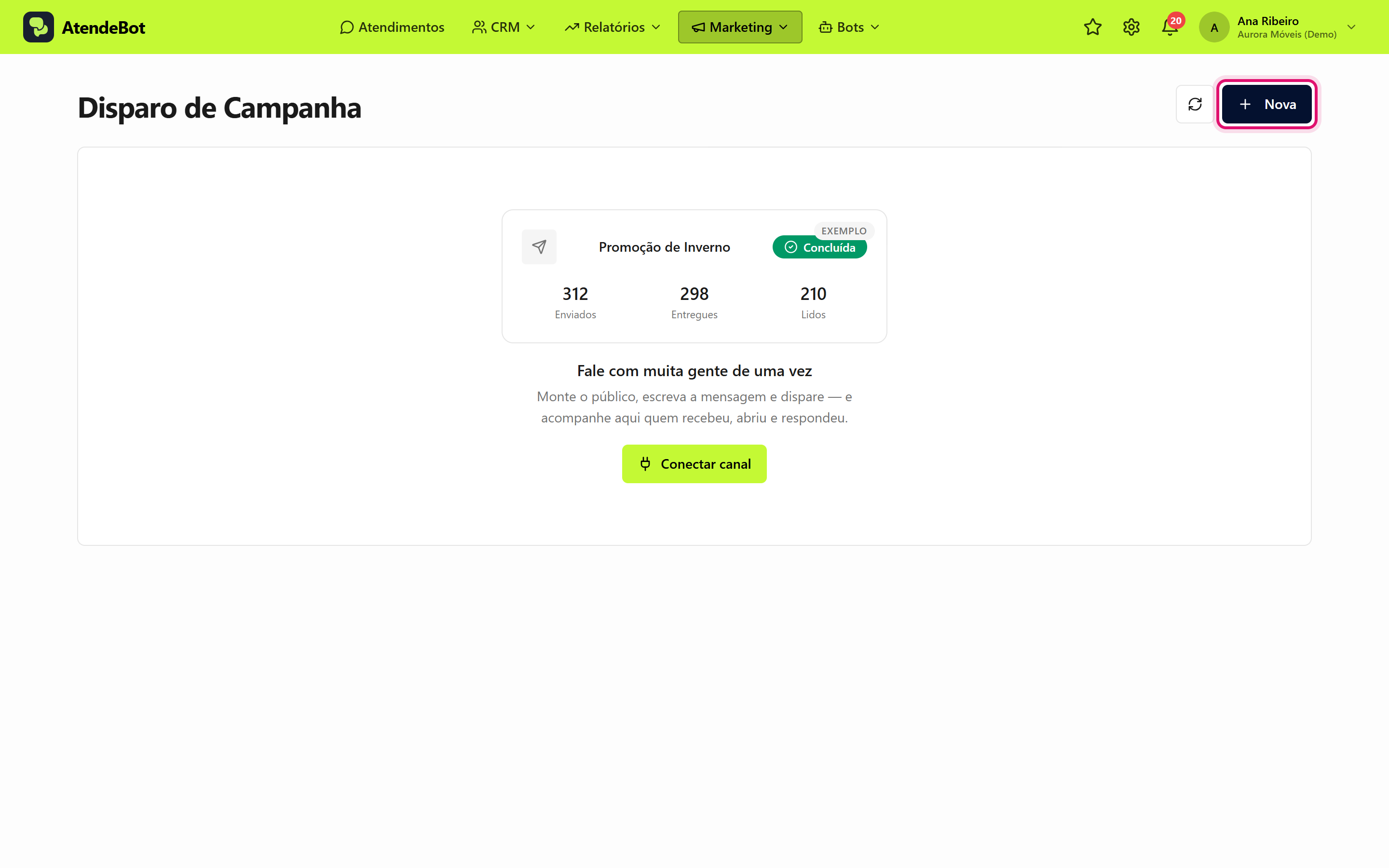
Tela Marketing → Disparo de Campanha com o botão Nova em destaque
- Em Tipo de campanha, escolha WhatsApp ou E-mail. A opção E-mail só fica disponível com o módulo E-mail ativo. Depois de salvar o rascunho pela primeira vez, o tipo não pode mais ser trocado. Este guia segue o fluxo por WhatsApp; para e-mail, veja
Enviar uma campanha por e-mailcampanha-email. - No bloco Detalhes, preencha o Nome da campanha e escolha o Canal (ambos obrigatórios). Se quiser, associe uma Equipe associada.
- No bloco Público, defina quem vai receber pelos filtros à esquerda (Tags, Canal e Funil › Etapas) e pelo período em Data de criação (com os operadores Antes de, A partir de, Em ou Entre). A lista de contatos à direita mostra quem está no filtro; por padrão todos aparecem marcados (Todos). Desmarque quem quiser excluir, um a um, ou use a busca (por nome, telefone ou e-mail) para achar alguém específico. Ao lado de Todos, o contador mostra quantos contatos vão receber a campanha.
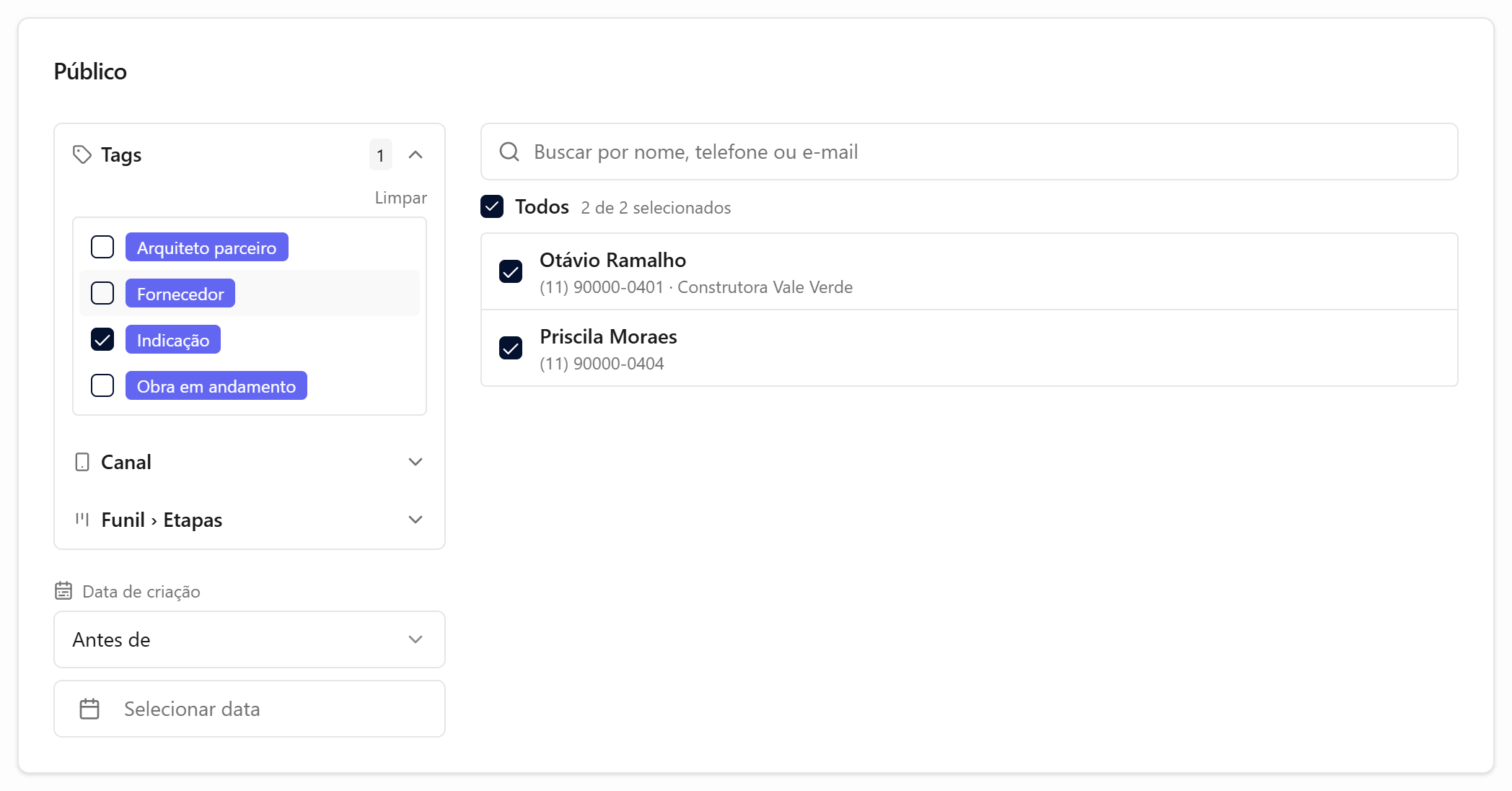
Bloco Público: os filtros à esquerda (a tag Indicação marcada) e, à direita, os contatos filtrados com o contador de selecionados
-
No bloco Mensagem,
bolha,escrevamonte oTextoconteúdo.daOmensagem.queUseapareceosdependebotões dedovariávelCanal({{nome}},{{primeiro_nome}},{{empresa}},{{telefone}},{{saudacao}}) para personalizar por contato. Elas são substituídas pelos dados de cada pessoaescolhido nomomentopassodo3.envio.ÀAdireita, aPré-visualizaçãoPrévia mostracomoa mensagemficaempreenchida.NocomWhatsApp Oficialo blocoMensagempede umModelo aprovado (HSM)exemplos no lugardodastextovariáveis.livre,Cada contato recebe a mensagem com os próprios dados.Canal de WhatsApp Oficial. O bloco mostra a etiqueta Modelo Oficial e o aviso "Neste canal a campanha sai com um modelo aprovado pela Meta.", porque a Meta só permite envio proativo por modelo aprovado.
Escolhao - Clique em Escolher modelo.
eAbrepreenchaaum campo porjanelaVariávelEscolher modelo, comtextoafixolistaouModelosumaàvariávelesquerdacomoe{{primeiro_nome}}.a Prévia à direita. A lista traz apenas os modelos aprovados do canalselecionado.selecionado, e o campo de busca ajuda a achar o seu.
Outros canais de WhatsApp (não oficiais). No alto do bloco há duas opções: Escrever a mensagem e Usar Mensagem Rápida.
Em qualquer canal de WhatsApp, se a lista de modelos estiver vazia, sincronizeo administrador pode clicar em Criar modelo no aviso "Nenhum modelo aprovado neste canal". Os demais perfis veem Ir para Mensagens Prontas. Modelos já aprovados na Meta entram na lista ao sincronizar em Ajustes → ModelosMensagens de MensagemProntas.
Se quiser, anexe uma Mídia: arraste um arquivo para a área indicada ou clique para escolher: imagem, vídeo, áudio ou documento. O bloco Mídia só aparece nos canais não oficiais. No WhatsApp Oficial, o anexo é o arquivo do cabeçalho do modelo, que vai junto com a mensagem.
No bloco Configurações de disparo, ajuste o Intervalo entre disparos (segundos), o Início, os Dias da semana e a Janela de envio. Os detalhes de agendamento estão em Agendar o agendar-envio para data e hora específicas.
Clique em Salvar rascunho para guardar sem enviar. Para disparar na hora, use Salvar e disparar (veja Aprovar uma aprovar-campanha antes do disparo).
Resultado esperado
A campanha aparece na lista Campanhas com a situação Rascunho. Enquanto for rascunho, o botão da linha mostra Alterar e você pode editá-la à vontade antes de aprovar.
Erros comuns
- Sintoma: aparece "Nome obrigatório" ou "Selecione um canal antes de disparar". Solução: preencha o Nome da campanha e escolha um Canal no bloco Detalhes.
- Sintoma: o Canal aparece vazio no seletor. Solução: conecte um canal de WhatsApp primeiro (veja
Conectar WhatsApp via QR Codeconectar-whatsapp-uazapi). - Sintoma: a lista de contatos do bloco Público mostra "Nenhum contato com esses filtros.". Solução: afrouxe os filtros, pois combinações muito restritas podem não encontrar ninguém.
- Sintoma: no bloco Público aparece "Este público tem N contatos e o seu plano permite até M por disparo. Reduza o público para conseguir disparar.". Solução: o seu plano tem um teto de contatos por campanha de WhatsApp. Acrescente um filtro ou desmarque contatos até o contador ficar dentro do teto, ou divida o público em duas campanhas. Veja faq-limites-plano.