
Criar uma campanha de mensagens em lote
Monte um envio de mensagens em massa para vários contatos de uma vez, escolhendo o público, a mensagem e o ritmo do disparo.
🧩 Este recurso faz parte do módulo Disparos. Se ele não aparecer na sua conta, fale com o administrador para ativá-lo. Veja Planos e módulos.
Objetivo
Criar uma campanha de disparo em lote e deixá-la pronta como rascunho.
Pré-requisitos
- Perfil Administrador ou Supervisor (apenas eles gerenciam campanhas)
- Módulo Disparos ativo
- Um canal de WhatsApp conectado (veja
Conectar WhatsApp via QR Codeconectar-whatsapp-uazapi) - Acesse pelo
computador —computador: esta tela não está disponível no celular
Tempo estimado
10 minutos.
Caminho de acesso
Marketing → Disparo de Campanha
Passo a passo
- Na tela Campanhas, clique em Nova. Abre a tela Nova campanha.
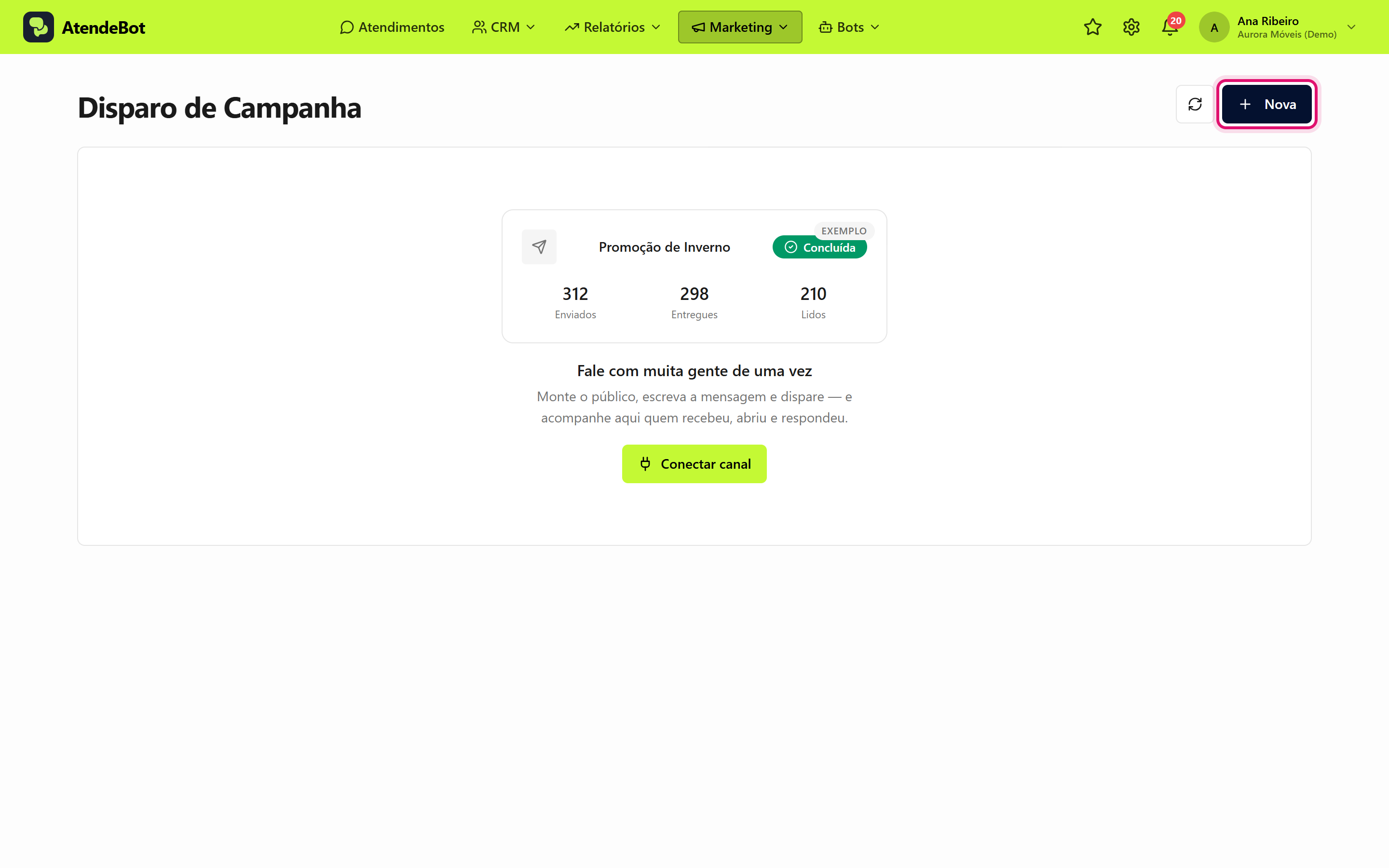
Tela Marketing → Disparo de Campanha com o botão Nova em destaque
- Em Tipo de campanha, escolha WhatsApp ou E-mail.
— aA opção E-mail só fica disponível com o módulo E-mail ativo. Depois de salvar o rascunho pela primeira vez, o tipo não pode mais ser trocado. Este guia segue o fluxo por WhatsApp; para e-mail, vejaEnviar uma campanha por e-mailcampanha-email. - No bloco Detalhes, preencha o Nome da campanha e escolha o Canal (ambos obrigatórios). Se quiser, associe uma Equipe associada.
- No bloco Público, defina quem vai receber pelos filtros à esquerda
—(Tags, Canal e Funil › Etapas—) e pelo período em Data de criação (com os operadores Antes de, A partir de, Em ou Entre). A lista de contatos à direita mostra quem está no filtro; por padrão todos aparecem marcados (Todos).— desmarqueDesmarque quem quiser excluir, um a um, ou use a busca (por nome, telefone ou e-mail) para achar alguém específico. Ao lado de Todos, o contador mostra quantos contatos vão receber a campanha.
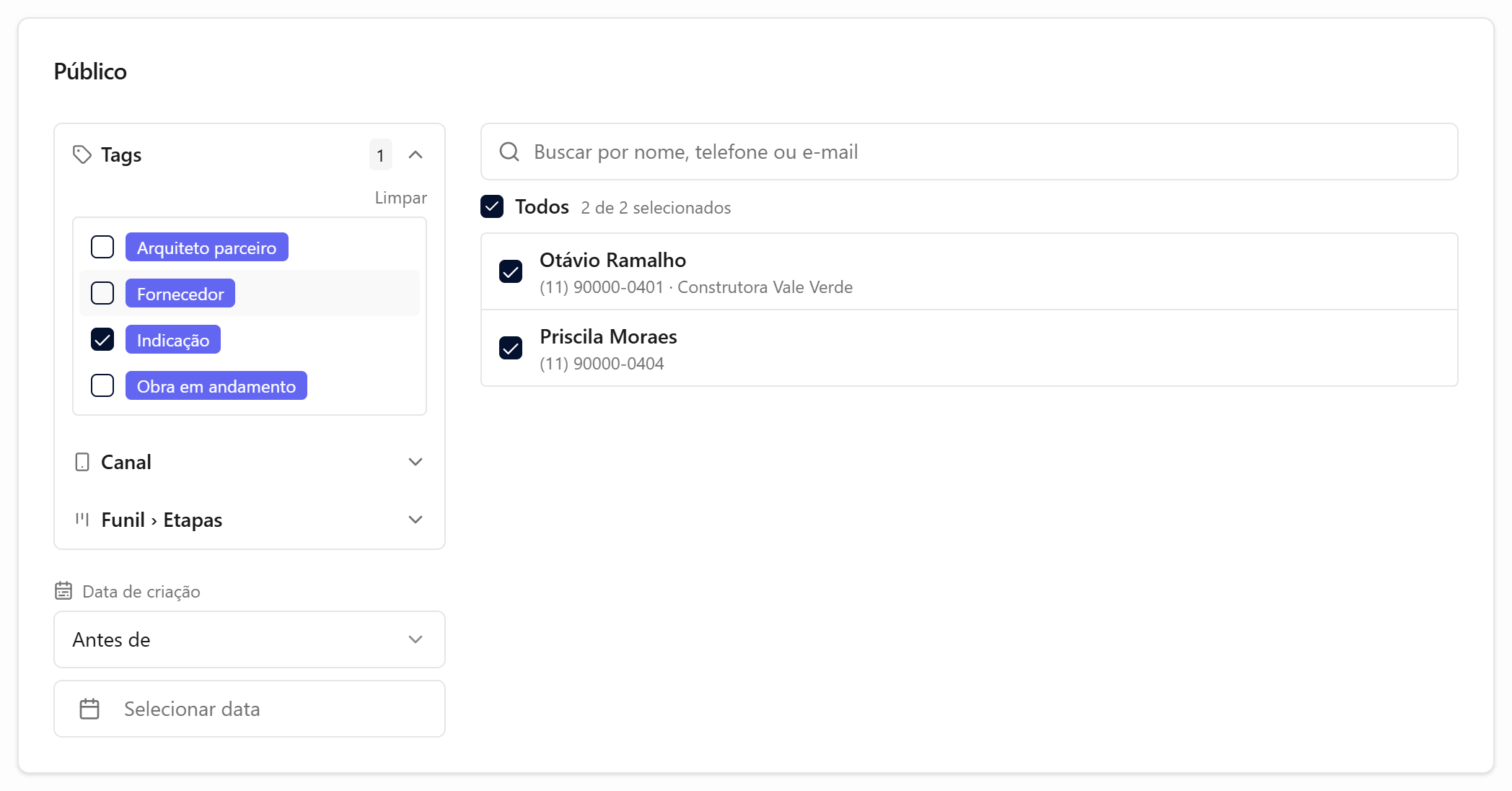
Bloco Público: os filtros à esquerda (a tag Indicação marcada) e, à direita, os contatos filtrados com o contador de selecionados
-
No bloco Mensagem, escreva o Texto da mensagem. Use os botões de variável (
{{nome}},{{primeiro_nome}},{{empresa}},{{telefone}},{{saudacao}}) para personalizar porcontatocontato.— elasElas são substituídas pelos dados de cada pessoa no momento do envio. A Pré-visualização mostra como a mensagem fica preenchida.No WhatsApp Oficial o bloco Mensagem pede um Modelo aprovado (HSM) no lugar do texto livre, porque a Meta só permite envio proativo por modelo aprovado. Escolha o modelo e preencha um campo por Variável, com texto fixo ou uma variável como
{{primeiro_nome}}. A lista traz apenas os modelos aprovados do canal selecionado. Se estiver vazia, sincronize em Ajustes → Modelos de Mensagem. -
Se quiser, anexe uma Mídia
—: arraste um arquivo para a área indicada ou clique para escolher: imagem, vídeo, áudio ou documento. -
No bloco Configurações de disparo, ajuste o Intervalo entre disparos (segundos), o Início, os Dias da semana e a Janela de envio. Os detalhes de agendamento estão em
Agendar oagendar-enviopara data e hora específicas. -
Clique em Salvar rascunho para guardar sem enviar. Para disparar na hora, use Salvar e disparar (veja
Aprovar umaaprovar-campanhaantes do disparo).
Resultado esperado
A campanha aparece na lista Campanhas com a situação Rascunho. Enquanto for rascunho, o botão da linha mostra Alterar e você pode editá-la à vontade antes de aprovar.
Erros comuns
- Sintoma: aparece "Nome obrigatório" ou "Selecione um canal antes de disparar". Solução: preencha o Nome da campanha e escolha um Canal no bloco Detalhes.
- Sintoma: o Canal aparece vazio no seletor. Solução: conecte um canal de WhatsApp primeiro (veja
Conectar WhatsApp via QR Codeconectar-whatsapp-uazapi). - Sintoma: a lista de contatos do bloco Público mostra "Nenhum contato com esses filtros.". Solução: afrouxe os
filtrosfiltros,—pois combinações muito restritas podem não encontrar ninguém. - Sintoma: a tela Campanhas mostra "Acesso restrito". Solução: apenas Administradores e Supervisores gerenciam campanhas; peça o perfil ao administrador.