
Nós de ação: criar tarefa, notificar e mover card
Use os passos de ação da automação para criar tarefas, avisar a equipe e movimentar cards no funil automaticamente.
🧩 Este recurso faz parte do módulo Automações. Se ele não aparecer na sua conta, fale com o administrador para ativá-lo. Veja Planos e módulos.
Objetivo
Configurar as três ações mais usadas de uma automação: Criar tarefa, Notificar e Mover card de etapa.
Pré-requisitos
- Perfil Administrador
- Módulo Automações ativo
- Uma automação aberta com o gatilho já definido. Veja
Definir gatilhos e condiçõesgatilhos-condicoes.
Tempo estimado
8 minutos.
Caminho de acesso
Bots → Automação CRM → abra uma automação
💻 O builder de automações é uma tela de computador (desktop).
Como adicionar uma ação
Na coluna Adicionar passo, em Ações, clique na ação desejada (ou arraste-a para o quadro). O passo aparece e a janela de configuração abre sozinha. Depois, ligue a saída do passo anterior à entrada do novo passo.
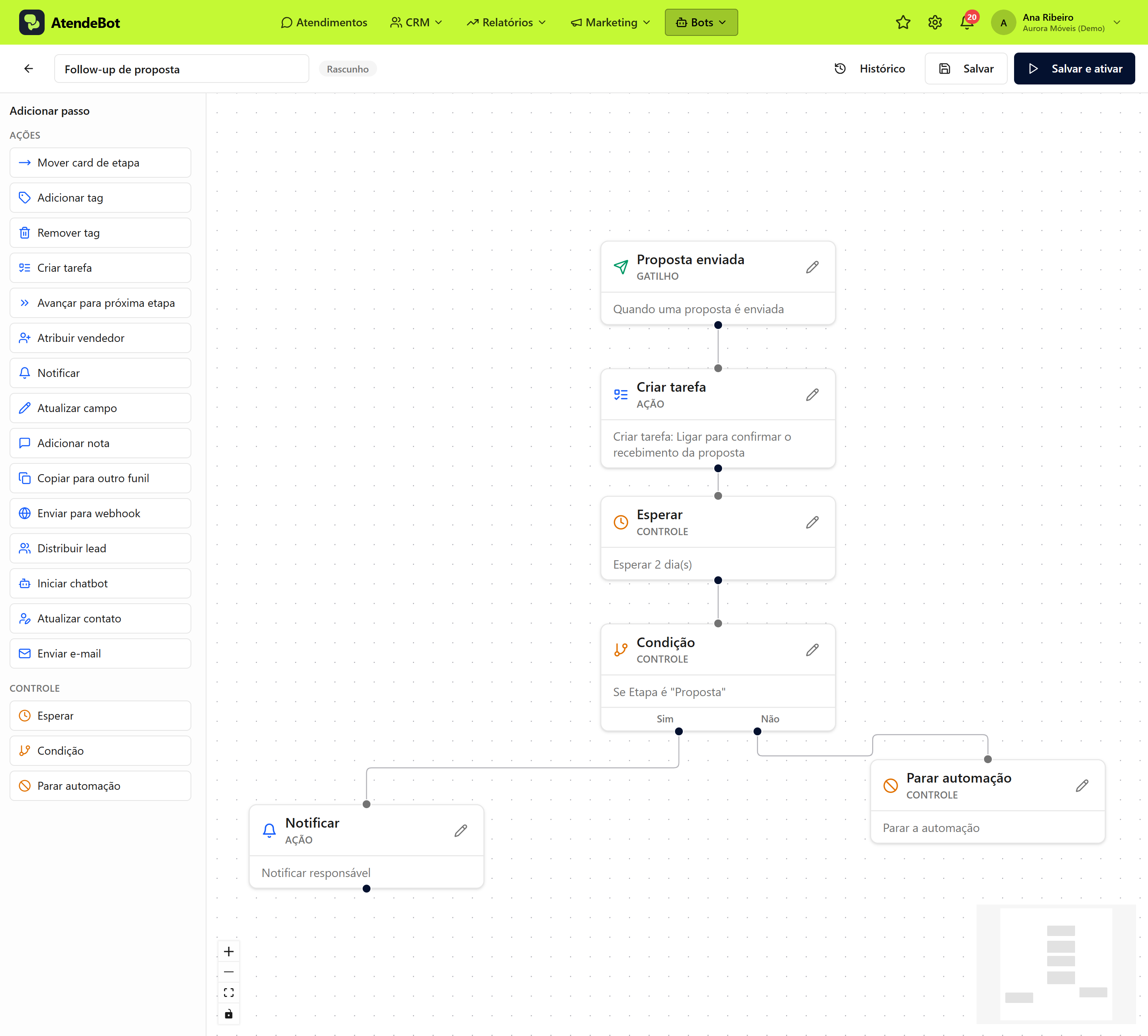
Construtor da Automação CRM: a coluna Adicionar passo à esquerda, com as seções Ações e Controle, e os passos no quadro
Criar tarefa
Cria uma tarefa vinculada ao card. No painel, preencha:
- Título
—: o que precisa ser feito (ex.:Ligar para o cliente). Aceita variáveis. - Descrição (opcional)
—: detalhes da tarefa. - Prazo em dias (opcional)
—: quantos dias até o vencimento, a partir de agora. - Responsável (opcional)
—: quem fica com a tarefa; deixe em Sem responsável para não atribuir.
Notificar
Envia uma notificação interna para um usuário. No painel:
- Destinatário
—: escolha um usuário ou Responsável do card. - Título e Mensagem
—: o texto do aviso. Ambos aceitam variáveis.
Mover card de etapa
Move o card para outra etapa do funil. No painel, escolha o Funil e a Etapa de destino. Como os nomes de etapa se repetem entre funis, selecione o funil primeiro.
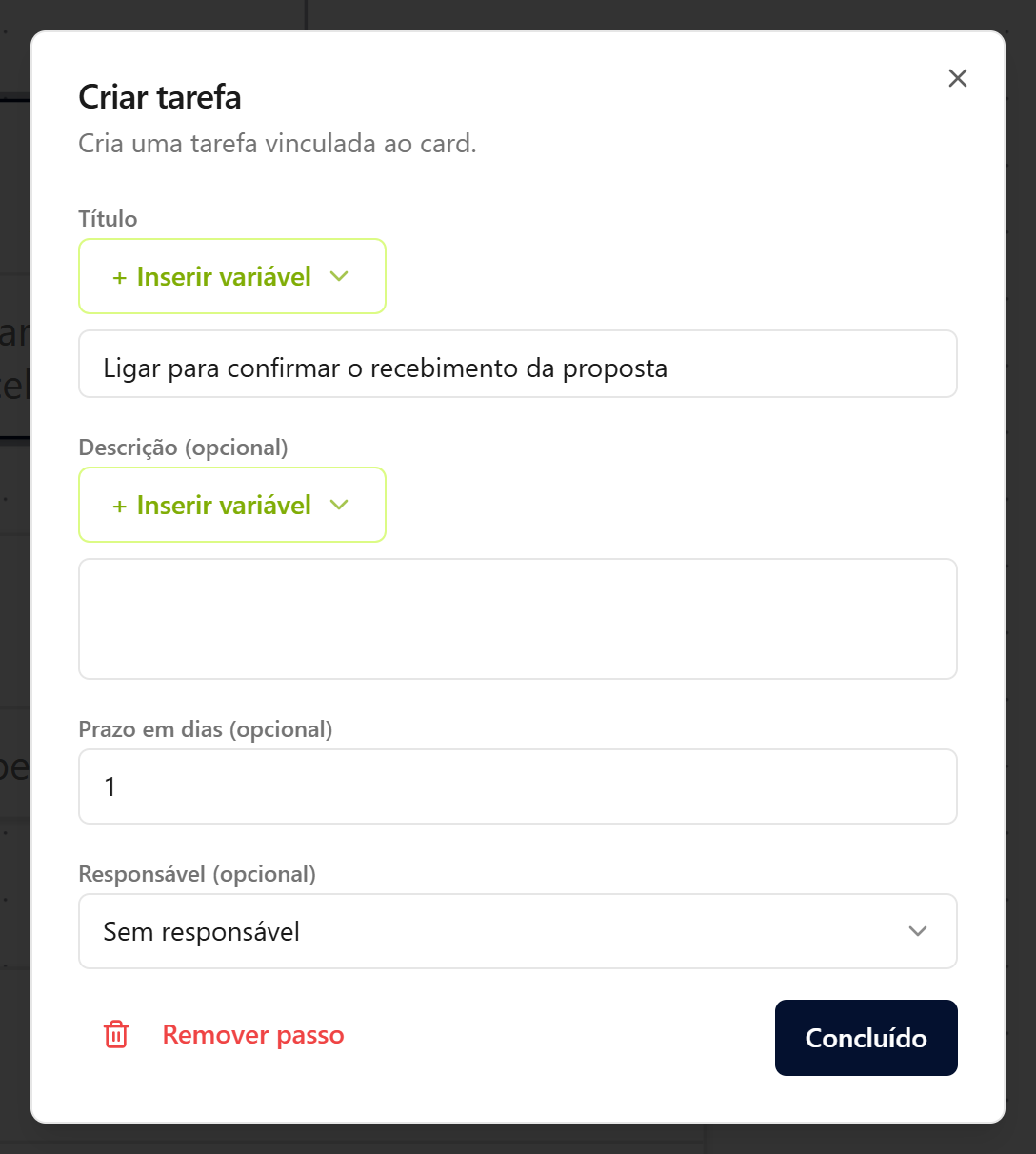
Janela da ação Criar tarefa: título, descrição, prazo em dias e responsável
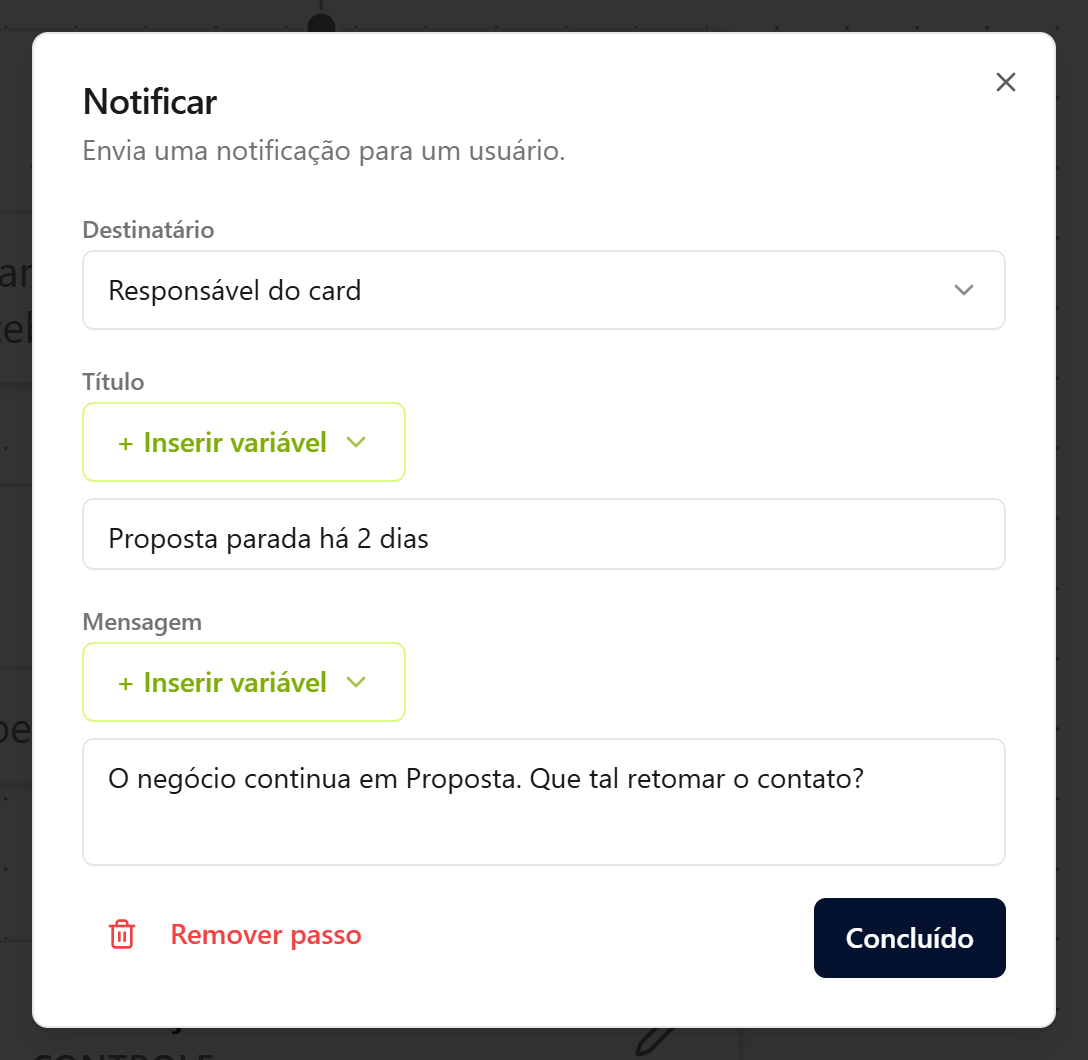
Janela da ação Notificar: destinatário, título e mensagem
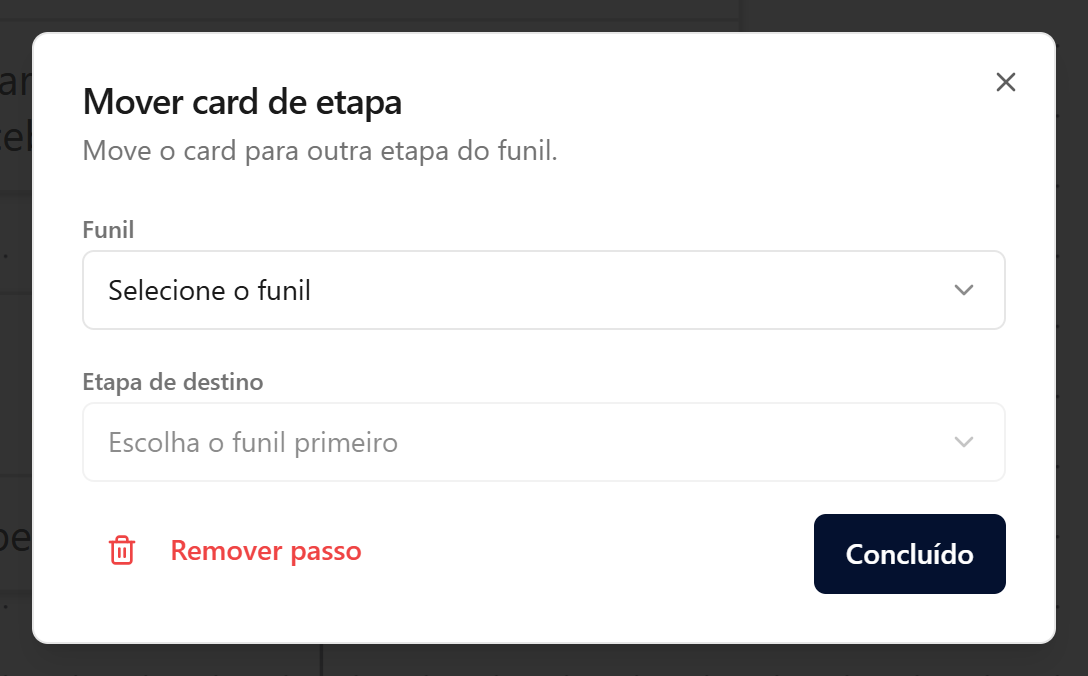
Janela da ação Mover card de etapa: o funil e a etapa de destino
Resultado esperado
Quando a automação roda, a tarefa é criada no card, a pessoa recebe a notificação e/ou o card muda de etapa —etapa, tudo sem intervenção manual. Cada ação executada aparece no histórico de execução.
Erros comuns
- Sintoma: a tarefa foi criada sem responsável. Solução: defina o campo Responsável na
açãoação,—pois em Sem responsável, a tarefa fica sem dono. - Sintoma: ninguém recebeu a notificação. Solução: confirme o Destinatário; ao usar Responsável do card, o card precisa ter um responsável atribuído.
- Sintoma: o card não muda de etapa. Solução: verifique se a Etapa de destino pertence ao Funil escolhido e se não há regra de bloqueio no funil. Veja
Configurar regras deregras-bloqueiode movimentação.
Artigos relacionados
Definir gatilhos e condiçõesgatilhos-condicoesNó "Iniciar chatbot"no-iniciar-chatbotEncadear ações e acompanhar as execuçõesencadear-acompanhar-automacaoCriar umacriar-tarefavinculada a uma negociação