
Definir gatilhos e condições
Escolha o evento que dá início à automação e use condições para ramificar o fluxo conforme os dados do card.
🧩 Este recurso faz parte do módulo Automações. Se ele não aparecer na sua conta, fale com o administrador para ativá-lo. Veja Planos e módulos.
Objetivo
Definir o gatilho (quando a automação começa) e adicionar um passo de Condição para tomar caminhos diferentes.
Pré-requisitos
- Perfil Administrador
- Módulo Automações ativo
- Uma automação aberta no editor. Veja
Criar sua primeira automaçãocriar-automacao.
Tempo estimado
8 minutos.
Caminho de acesso
Bots → Automação CRM → abra uma automação
💻 O builder de automações é uma tela de computador (desktop).
O gatilho: quando a automação começa
Toda automação tem um único passo de gatilho no topo do fluxofluxo, —e ele não pode ser removido. Dê duplo clique nele (ou clique no ícone de lápis), abra a lista Quando…Quando... e escolha um dos eventos do CRM:
- Card criado
—: quando uma negociação nasce (filtra por Funil e Etapa). - Lead capturado (formulário)
—: quando um formulário de captação gera um novo lead (filtra por Funil e Etapa). - Card mudou de etapa
—: quando o card entra numa etapa (filtra por Funil e Etapa de destino). - Card marcado como ganho / Card marcado como perdido
—: no fechamento do negócio (o de perda ainda filtra por motivo). - Proposta enviada
—: quando uma proposta é enviada. - Tarefa criada / Tarefa concluída
—: no ciclo de tarefas do card. - Comentário/nota adicionado
—: quando alguém registra uma nota no card. - Campo alterado
—: quando um campo personalizado do card muda (filtra por Funil e Campo).
Há também gatilhos por tempo, que rodam sozinhos: Após X dias da criação, X dias sem atividade, X dias na mesma etapa, Após X dias do ganho, Após X dias da perda, Tarefa vencida e X dias antes da tarefa vencer.
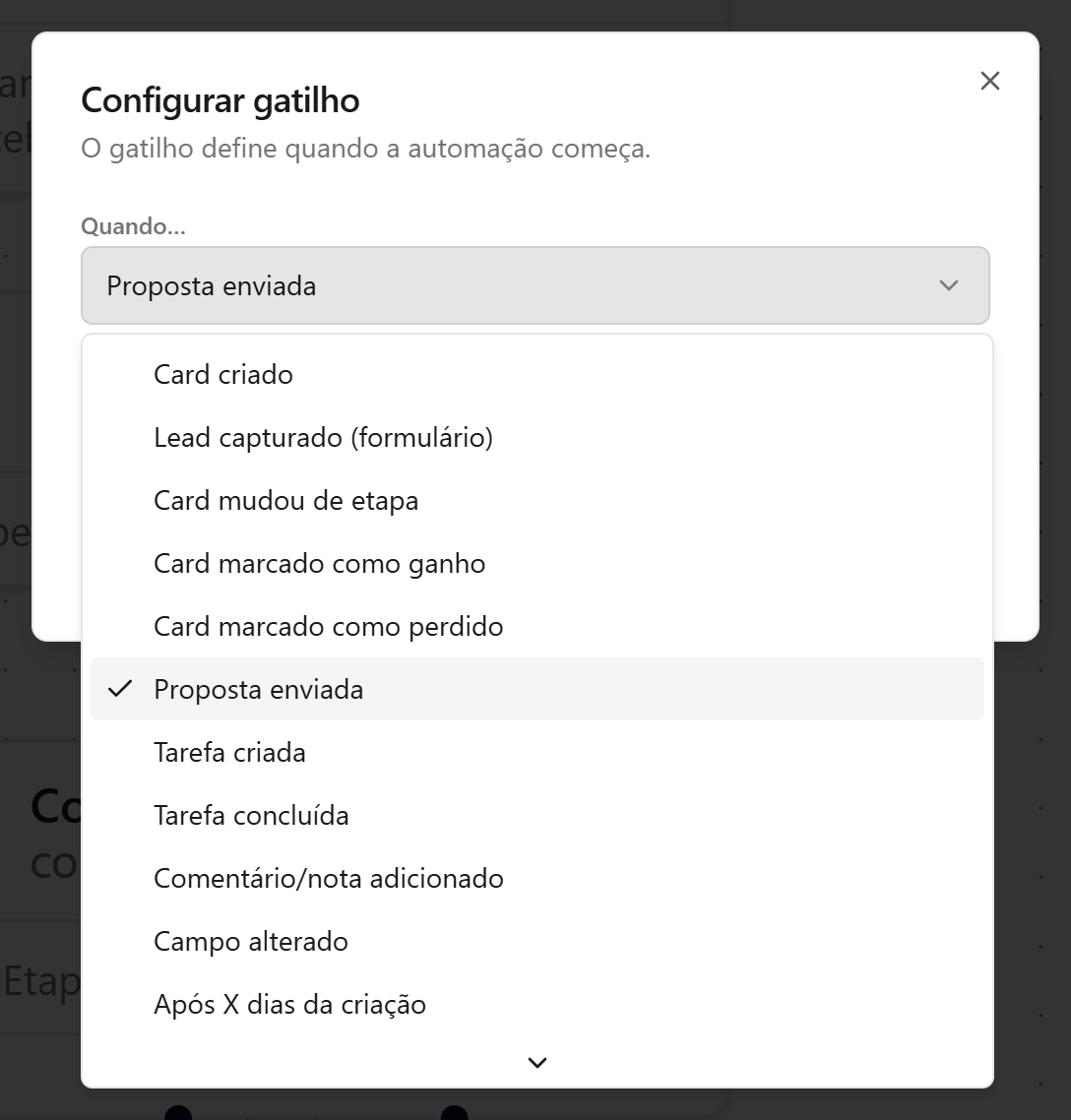
Janela Configurar gatilho com a lista Quando…Quando... aberta: os gatilhos de CRM e os de tempo
O passo Condição: ramificar o fluxo
A Condição verifica um dado do card e segue por um de dois caminhos: Sim ou Não.
- Na coluna Adicionar passo, em Controle, escolha Condição.
- No painel, defina o Campo a checar: Etapa atual, Responsável ou Empresa.
- Escolha o Operador: É igual a, É diferente de, Existe (preenchido) ou Não existe (vazio). Para os dois primeiros, informe o Valor de comparação (ao usar Etapa atual, escolha o Funil e a Etapa).
- Ligue a saída Sim aos passos que devem rodar quando a condição bate, e a saída Não ao caminho alternativo.
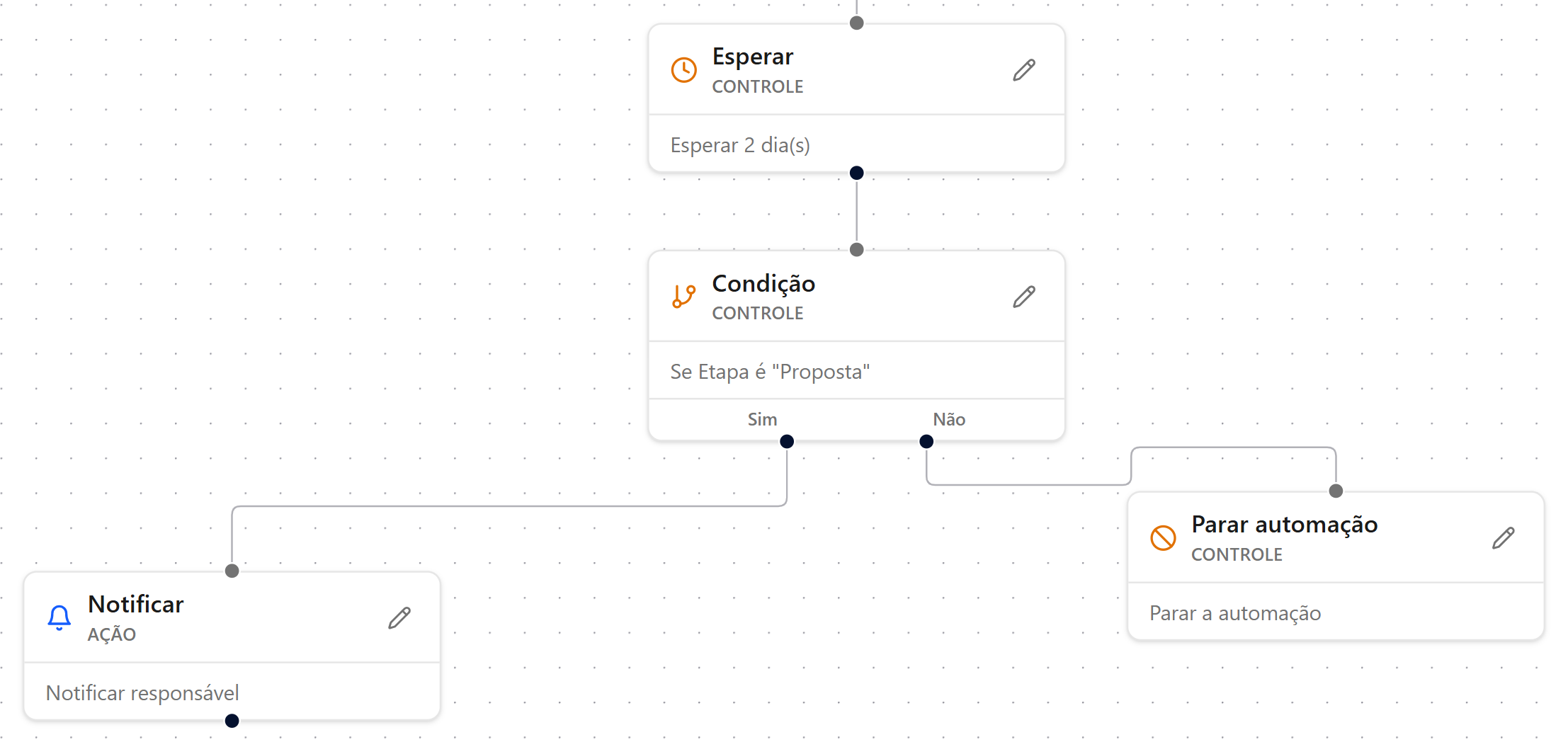
Passo Condição no quadro, com a saída Sim ligada a Notificar e a saída Não ligada a Parar automação
Resultado esperado
O gatilho define o momento em que a automação dispara; cada card que passa pela Condição segue pelo ramo Sim ou Não conforme seus dados.
Erros comuns
- Sintoma: um dos ramos da condição não faz nada. Solução: confira se você ligou tanto a saída Sim quanto a Não,
—pois ramos sem passo conectado simplesmente encerram ali. - Sintoma: escolhi Etapa atual mas não consigo selecionar a etapa. Solução: selecione o Funil primeiro; as etapas se repetem entre funis, por isso o funil vem antes.
- Sintoma: a automação dispara em cards de funis que eu não queria. Solução: volte ao gatilho e preencha o filtro de Funil (e Etapa, quando houver).
Artigos relacionados
Criar sua primeira automaçãocriar-automacaoNós de ação: criar tarefa, notificar e mover cardno-notificar-tarefaEncadear ações e acompanhar as execuçõesencadear-acompanhar-automacaoCriar umcriar-funilde vendas