
Responder com texto, áudio, imagem, vídeo e documentos
Responda seus clientes com texto, áudio, imagem, vídeo e documentos direto da tela de atendimento.
🧩 Este recurso faz parte do módulo Atendimento. Se ele não aparecer na sua conta, fale com o administrador para ativá-lo. Veja Planos e módulos.
Objetivo
Enviar mensagens de texto e diferentes tipos de mídia dentro de uma conversa.
Pré-requisitos
- Módulo Atendimento ativo
- Um atendimento aberto e atribuído a você (se ainda não for seu, clique em Assumir Atendimento ou Iniciar Atendimento)
Tempo estimado
3 minutos.
Caminho de acesso
Atendimentos → selecione uma conversa
Passo a passo
- Selecione a conversa. Se ela ainda não for sua, clique em Assumir Atendimento para liberar o campo de mensagem.
- Texto: escreva no campo Escreva uma mensagem... e pressione Enter para enviar. Use Shift+Enter para quebrar a linha.
- Anexos: clique no ícone + ao lado do campo e escolha Fotos e vídeos, Áudio ou Documento. No mesmo menu ficam Contato e Localização, para mandar um cartão de contato ou um endereço, Modelo de mensagem e Agendar mensagem. Veja
enviar-Enviar um modelo de mensagem (WhatsApp Oficial) eagendar-Agendar uma mensagem na conversa.
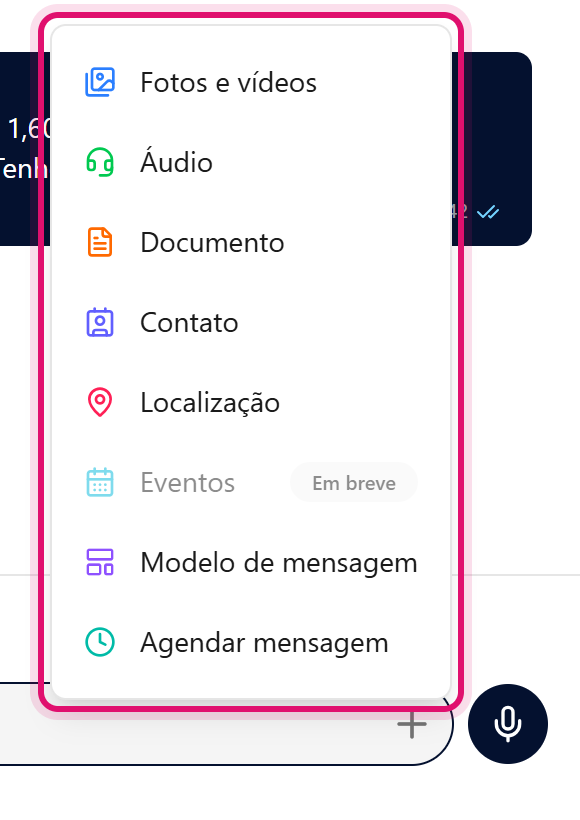
- Depois de escolher o arquivo, adicione um texto no campo Adicionar legenda (opcional)... e envie.
- Áudio na hora: com o campo de texto vazio, clique no ícone de microfone, grave e clique em Enviar ou no X para cancelar.
- Emojis, GIF e figurinhas: clique no ícone de carinha para abrir o painel e escolha a aba Emoji, GIF ou Figurinha na base dele. Para emoji, digitar
:seguido do nome (ex.::sorriso) no campo de texto também mostra sugestões, sem precisar abrir o painel.
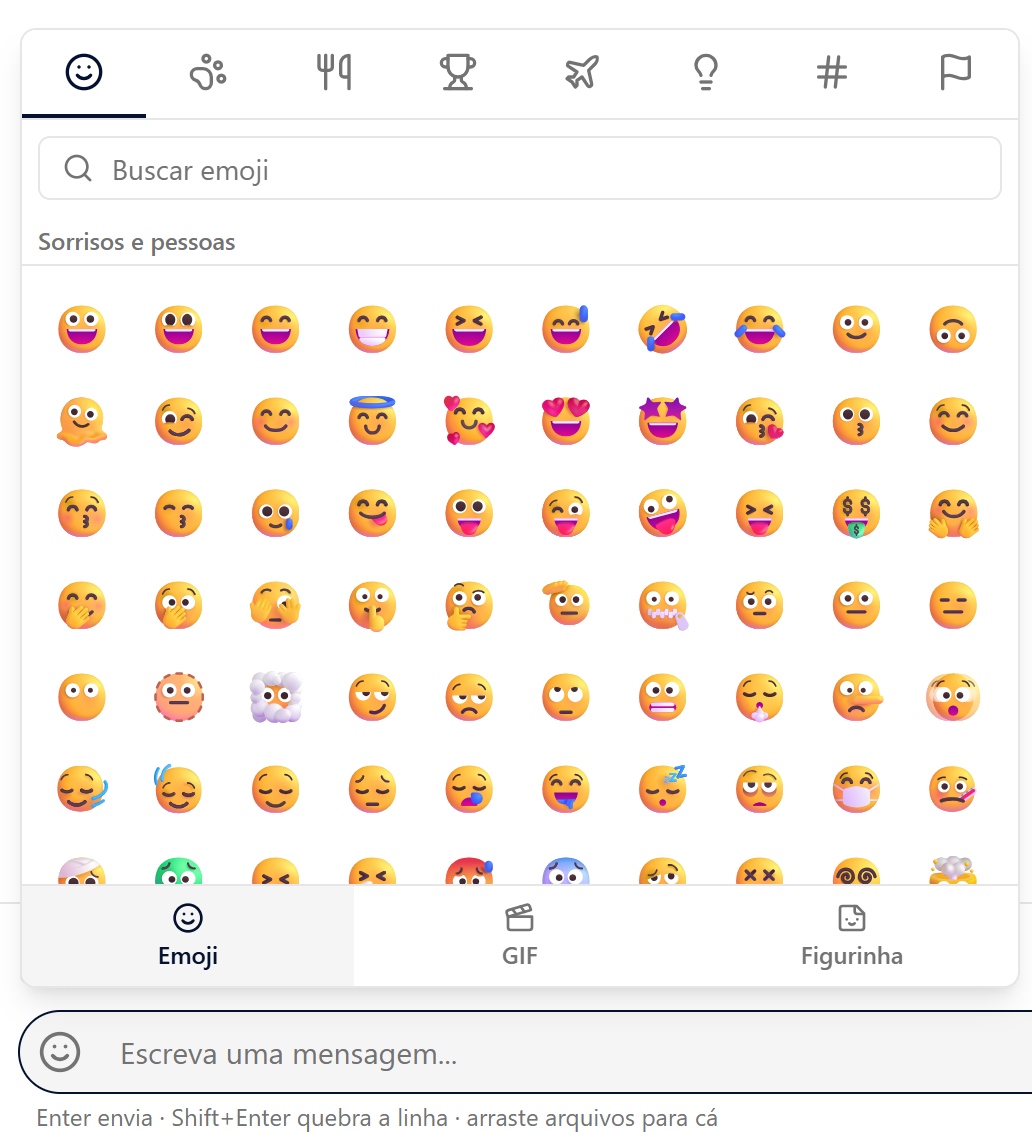
- Na aba GIF, busque um termo ou role os GIFs em alta e clique num deles para enviar. Na aba Figurinha, clique numa figurinha em Favoritas ou Recentes para reenviá-la, clique na estrela para favoritar, ou em Adicionar figurinha para enviar um arquivo .webp novo.
- Formatação de texto: para destacar uma palavra ao digitar, use os mesmos atalhos do WhatsApp:
*negrito*,_itálico_,~tachado~e`código`. A formatação aparece depois de a mensagem ser enviada.
Resultado esperado
A mensagem aparece na conversa com um relógio (enviando) e depois um sinal de confirmação. Mídias aparecem como miniatura de imagem, player de áudio, vídeo ou cartão de documento para baixar.
Erros comuns
- Sintoma: a mensagem fica com "Erro ao enviar" e um botão Reenviar. Solução: clique em Reenviar; se persistir, verifique se o canal está conectado.
- Sintoma: aparece "Erro ao enviar arquivo" ou "Erro ao enviar áudio". Solução: tente de novo com um arquivo menor e confira sua conexão.
- Sintoma: não consigo digitar; só vejo Assumir Atendimento. Solução: assuma o atendimento primeiro para liberar o campo de envio.
- Sintoma: a aba GIF ou Figurinha aparece com "Este canal não envia GIF." ou "Este canal não envia figurinha." Solução: esse canal não tem esse recurso: envie por outro canal, se houver um conectado.
Artigos relacionados
caixa-unicaReceber atendimentos de WhatsApp, Instagram e Messenger em uma caixa únicaresponder-excluir-Responder a uma mensagem específica e excluir mensagensenviar-Enviar um modelo de mensagem (WhatsApp Oficial)