
Notificações e avisos no app
Receba aviso de mensagem nova com o app fechado, escolha o que quer receber e, no Android, responda direto pela notificação.
Objetivo
Ligar as notificações do app, escolher os avisos e entender o que aparece em cada celular.
Pré-requisitos
O app instalado e você logado. Veja Baixar o app no Android e no iPhone e entrar. Para avisos pelo navegador do celular, veja Receber notificações no celular.
Tempo estimado
4 minutos.
Ligar as notificações
- Alguns segundos depois de entrar no app, aparece Quer ser avisado de mensagem nova?. Toque em Ativar e depois em Permitir, no pedido do celular.
- Para conferir, abra Mais → Preferências. No cartão Notificações deste aparelho, toque em Enviar notificação de teste. O aviso chega em segundos.
Se você negou antes, ligue pelas configurações do celular:
- Android: Configurações → Apps → AtendeBot → Notificações.
- iPhone: Ajustes → Apps → AtendeBot → Notificações.
Cada celular onde você entra recebe os avisos. Ao tocar em Sair, aquele celular para de receber.
Escolher o que receber
Em Mais → Preferências, no cartão Notificações:
- Som de notificação e Volume, com o botão Testar.
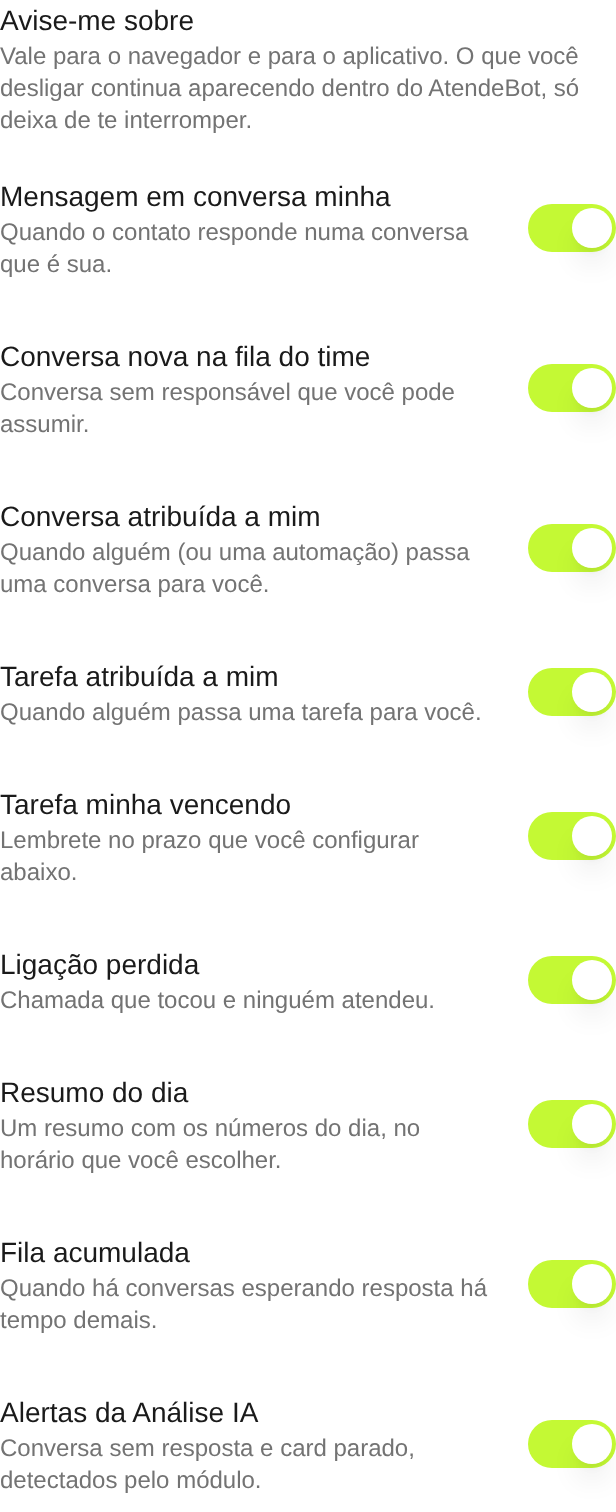
- Avise-me sobre, um interruptor para cada aviso:
- Mensagem em conversa minha
- Conversa nova na fila do time
- Conversa atribuída a mim
- Tarefa atribuída a mim
- Tarefa minha vencendo, com o campo Avisar quantos minutos antes do prazo da tarefa
- Ligação perdida
- Só para administradores: Resumo do dia (com o Horário do resumo do dia), Fila acumulada e Alertas da Análise IA
- Ocultar o conteúdo nos avisos: a notificação diz só que chegou algo novo, sem o nome do cliente nem a prévia da mensagem. Bom para quem deixa o celular à vista.
Essas escolhas valem para o seu usuário em todos os aparelhos e no computador.
Modo férias, no cartão Disponibilidade, tira você da distribuição de conversas e desliga o som e as notificações. Os avisos continuam guardados no sino, para quando você voltar.
O que aparece no celular
-
Android: a notificação mostra as últimas mensagens da conversa e traz botões:
- Conversa sua: Responder (escreva no campo Escreva uma resposta... e envie) e Marcar como lida.
- Conversa da fila: Assumir e responder, Assumir e Marcar como lida.
Quando você lê a conversa em um aparelho, a notificação some dos outros.
-
iPhone: a notificação chega com som e abre a conversa ao ser tocada. Os botões de responder pela notificação ainda não existem no iPhone.
-
Com o app aberto: o aviso aparece no topo da tela, com o botão Abrir. Você não recebe aviso da conversa que já está aberta na sua frente.
No Android, os avisos chegam separados em dois grupos, que você ajusta em Configurações → Apps → AtendeBot → Notificações: Conversas (mensagens, atribuições, fila do time e ligações perdidas) e Resumos e alertas (resumo do dia, fila acumulada e alertas da Análise IA).
O sino de avisos
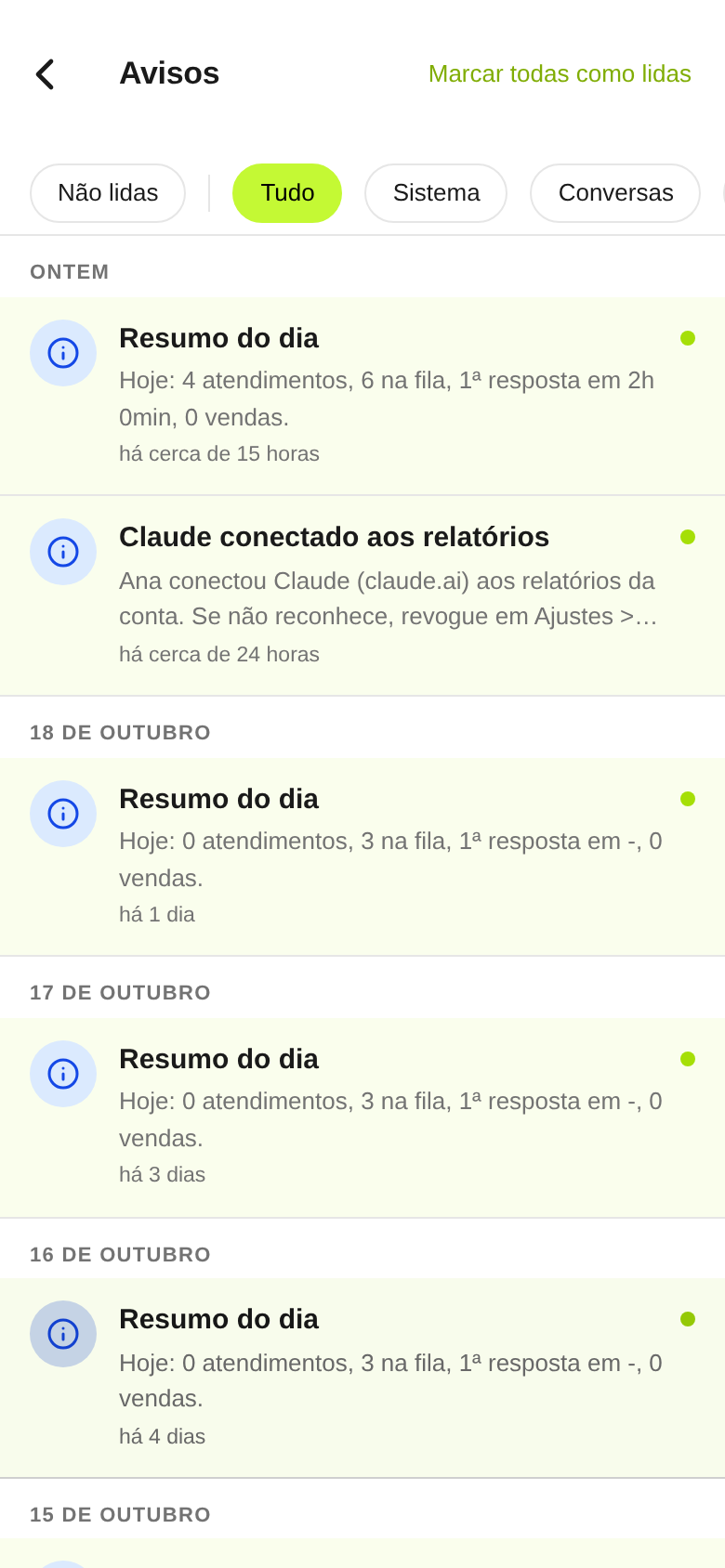
O sino, no cabeçalho de Conversas, guarda todos os avisos, mesmo os que você já viu no celular. Filtre por Não lidas, Tudo, Sistema, Conversas, Tarefas, Comunicados e Resumos, e use Marcar todas como lidas para limpar.
Resultado esperado
Os avisos que você escolheu chegam no celular, inclusive com o app fechado.
Erros comuns
- Sintoma: apareceu Não foi possível ativar as notificações neste aparelho. Solução: confira se o celular está com internet e tente de novo em Mais → Preferências → Enviar notificação de teste. Se continuar, ligue a permissão pelas configurações do celular (caminhos acima).
- Sintoma: respondi pela notificação (Android) e voltou um aviso. Solução: o texto diz o motivo:
- A janela de 24 horas fechou. Abra a conversa para enviar um modelo.: no WhatsApp Oficial, passadas 24 horas da última mensagem do cliente, só um modelo pode ser enviado.
- O chatbot está atendendo esta conversa.: espere o chatbot terminar ou assuma pelo app.
- Outro atendente já assumiu esta conversa. ou Esta conversa foi concluída.: a conversa mudou de dono ou foi encerrada.
- Não foi possível enviar. Toque para abrir.: toque para abrir a conversa e enviar por lá.
- Abra o app para voltar a responder pelas notificações: a sessão do aparelho precisa ser renovada. Abra o app uma vez.
- Sintoma: os avisos chegam atrasados ou param depois de um tempo (Android). Solução: em Configurações → Apps → AtendeBot → Bateria, deixe sem restrição. Alguns celulares economizam bateria fechando apps em segundo plano.
- Sintoma: não chega nenhum aviso. Solução: veja Não recebo notificações.