
Baixar o app no Android e no iPhone e entrar
Baixe o aplicativo AtendeBot na Google Play ou na App Store e entre com a sua conta.
Objetivo
Instalar o app no celular, entrar e deixar as notificações ligadas.
Pré-requisitos
- Uma conta no AtendeBot. O app é só para entrar: cadastro, teste grátis e assinatura são feitos pelo computador, em app.atende.bot.
- Android 7.0 ou mais novo, em celular ou tablet.
- iPhone com iOS 18.4 ou mais novo. O app é só para iPhone (não tem versão para iPad).
Tempo estimado
3 minutos.
Onde baixar
- Android: AtendeBot na Google Play
- iPhone: AtendeBot na App Store
Se preferir buscar na loja, procure por AtendeBot. O app é gratuito.
Passo a passo
- Abra o link da sua loja (acima) e toque em Instalar (Google Play) ou Obter (App Store).
- Abra o AtendeBot e entre com o mesmo e-mail e senha que você usa no computador. Esqueceu a senha? Toque em Esqueceu a senha? na própria tela de login.
- Alguns segundos depois de entrar, aparece o convite Ative as notificações para não perder nada!. Toque em Ativar e, no pedido do celular, em Permitir. É isso que faz os avisos de mensagem chegarem com o app fechado.
Se você fechar no X, o convite volta só depois de 14 dias. Para ligar antes disso, veja Notificações e avisos no app.
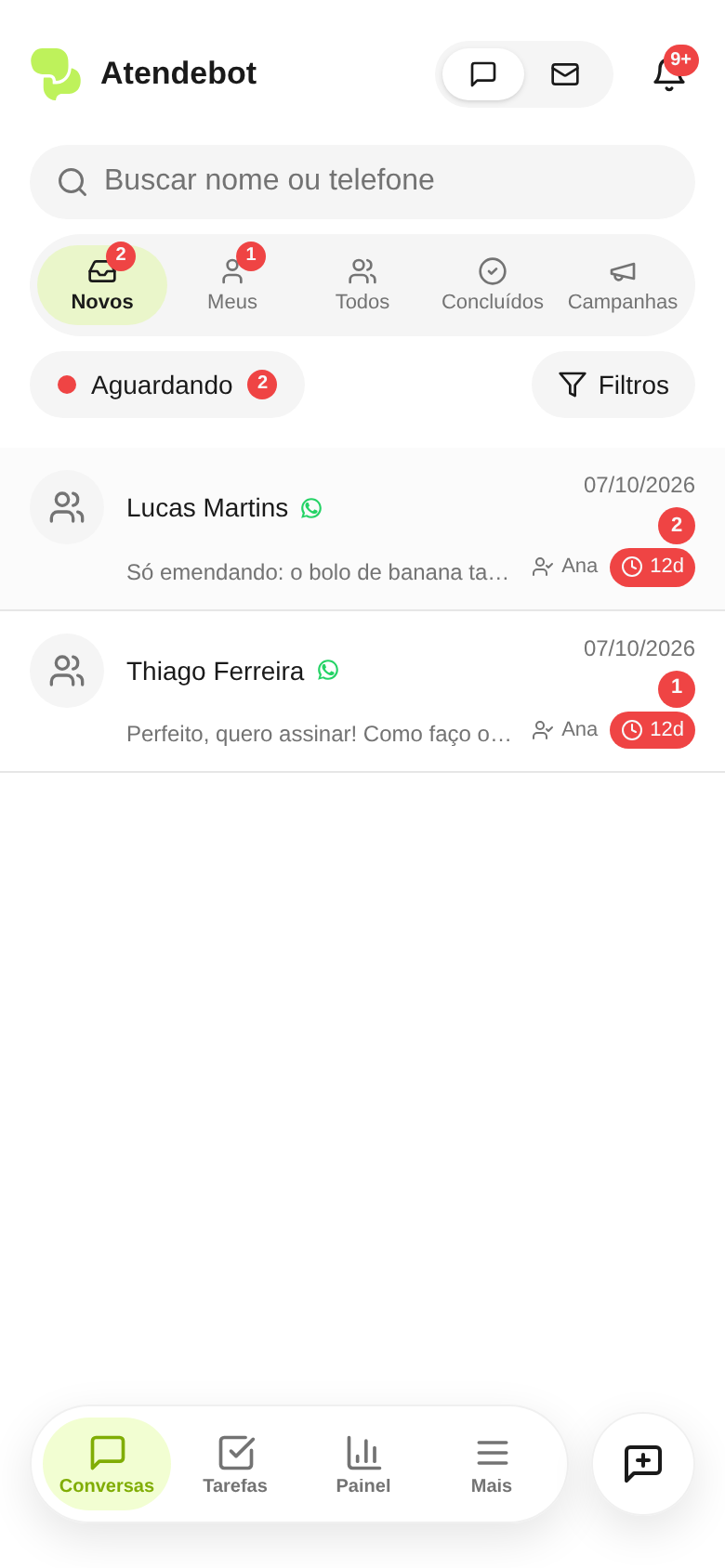
- Pronto: o app abre em Conversas, com as abas Conversas, Tarefas, Painel e Mais no rodapé.
Permissões que o app pede
O app pede cada permissão só na hora em que ela é usada, e você pode negar:
- Notificações: no convite do passo 3.
- Microfone: na primeira vez que você grava um áudio. No Android, também ao atender uma ligação pelo app.
- Câmera e fotos (iPhone): ao tirar uma foto para enviar, ao anexar da galeria ou ao salvar uma mídia recebida. No Android, a câmera e a galeria abrem pelo próprio sistema, sem pedir permissão ao app.
O app não pede acesso à sua localização nem aos contatos do celular.
Sem app da loja: pelo navegador
Dá para usar o AtendeBot no navegador do celular, com as mesmas telas do app. Abra app.atende.bot no Safari (iPhone) ou no Chrome (Android) e entre. Para ganhar um ícone na tela inicial:
- iPhone: toque em Compartilhar e depois em Adicionar à Tela de Início. É o caminho para quem tem um iPhone mais antigo, que não recebe o iOS 18.4 (como o iPhone 8 e o iPhone X).
- Android: no menu (⋮) do Chrome, toque em Adicionar à tela inicial ou Instalar aplicativo.
Resultado esperado
O AtendeBot instalado, você logado e os avisos de mensagem nova chegando no celular.
Erros comuns
- Sintoma: a loja diz que o app não é compatível. Solução: confira a versão do sistema (Android 7.0 ou iPhone com iOS 18.4, no mínimo). Em aparelho mais antigo, use pelo navegador, como explicado acima.
- Sintoma: procurei uma opção para criar conta no app e não achei. Solução: o app só entra em contas que já existem. Crie a conta pelo computador ou peça a quem administra a conta da sua empresa para convidar você.
- Sintoma: apareceu Erro ao autenticar. Solução: confira o e-mail e a senha. Se continuar, use Esqueceu a senha? ou toque em Falar com suporte.
No comments to display
No comments to display