
Não recebo notificações
Se você não ouve o som nem vê os avisos de novas mensagens, este artigo mostra onde ligar as notificações e como liberar a permissão no navegador.
Objetivo
Voltar a receber o som e os avisos de novas mensagens.
Pré-requisitos
Nenhum.
Tempo estimado
2 minutos.
Caminho de acesso
Avatar → Preferências
Passo a passo
- Clique no seu avatar (canto da tela) e abra Preferências.
- Na seção Notificações, confirme que a chave Som de notificação está ligada: é ela que toca o som ao receber novas mensagens.
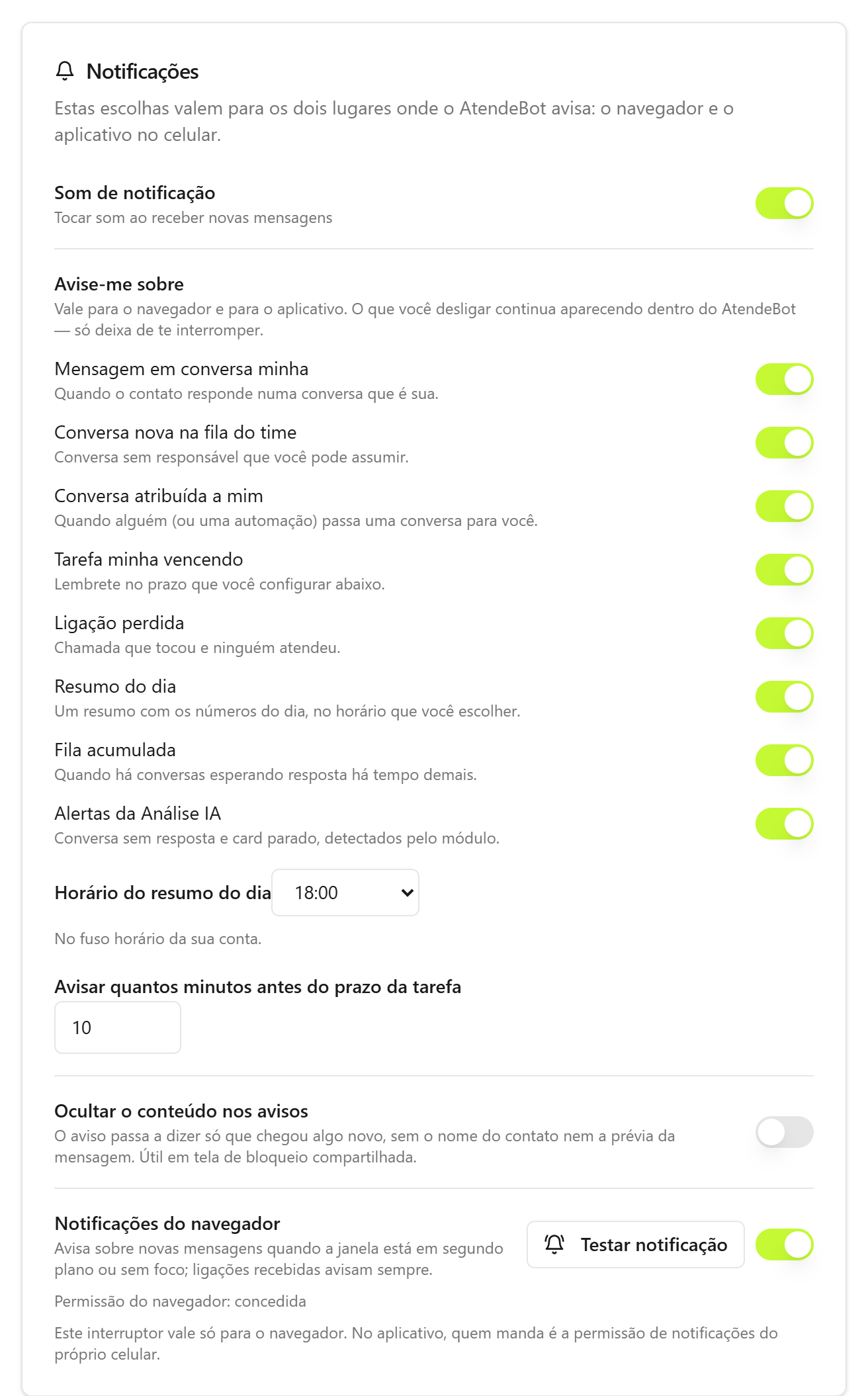
Cartão Notificações das Preferências: Som de notificação, o que avisar e Notificações do navegador
- Ative também Notificações do navegador. Ao ligar a chave, o navegador pede permissão: clique em Permitir.
- Clique em Salvar todas as preferências no fim da página.
- Confira ainda a chave Modo férias (seção Disponibilidade): quando ela está ligada, o AtendeBot não toca o som nem mostra notificações de mensagens e avisos para você (os avisos continuam no sino).
Onde rever os avisos no computador
Perdeu um aviso do navegador? Ele continua guardado no sino.
Cada categoria reúne estes avisos:
No app do celular, a tela Avisos tem os mesmos filtros: Não lidas, Tudo, Sistema, Conversas, Tarefas, Comunicados e Resumos.
Resultado esperado
Ao chegar uma nova mensagem, você ouve o som e, com a aba do AtendeBot em segundo plano, vê o aviso do navegador.
Erros comuns
- Sintoma: a chave Notificações do navegador não liga e aparece "Permissão bloqueada pelo navegador". Solução: você negou a permissão antes. Clique no cadeado (ou no ícone ao lado do endereço, na barra do navegador) e permita as notificações; depois volte e ligue a chave.
- Sintoma: o texto diz "Seu navegador não suporta notificações push". Solução: use um navegador atualizado (como Chrome ou Edge) no computador; alguns navegadores e o modo anônimo não suportam esse recurso.
- Sintoma: os avisos não aparecem, mas o som toca. Solução: as notificações do navegador só aparecem com a aba em segundo plano; com a aba aberta na frente, você vê a conversa direto na tela.
- Sintoma: nada toca mesmo com tudo ligado. Solução: verifique o volume do computador e se a aba do AtendeBot não está no mudo (ícone de som na aba do navegador).
- Sintoma: um aviso antigo não aparece quando filtro por categoria. Solução: avisos mais antigos, gravados antes de existirem as categorias, só aparecem em Tudo.
Artigos relacionados
Mensagens não chegam ou chegammensagens-atrasadasTour pela interface: menu, atendimentos, CRM e ajustestour-interfacePor que minha mensagem não foi entregue?faq-mensagem-nao-entregue