
Consultar o registro de auditoria da conta
Consulte o histórico de alterações, chamadas de API, disparos de webhook e atendimentos da sua conta.
Objetivo
Encontrar quem fez o quê na conta: alterações de cadastro, chamadas de API, disparos de webhook e o histórico completo de atendimentos.
Pré-requisitos
- Perfil Administrador
Tempo estimado
3 minutos de leitura.
Caminho de acesso
Ajustes → Auditoria
Passo a passo
- Abra Ajustes e clique na aba Auditoria. A tela abre em quatro abas: Histórico de Alterações, Chamadas de API, Disparos de Webhook e Histórico de Atendimentos.
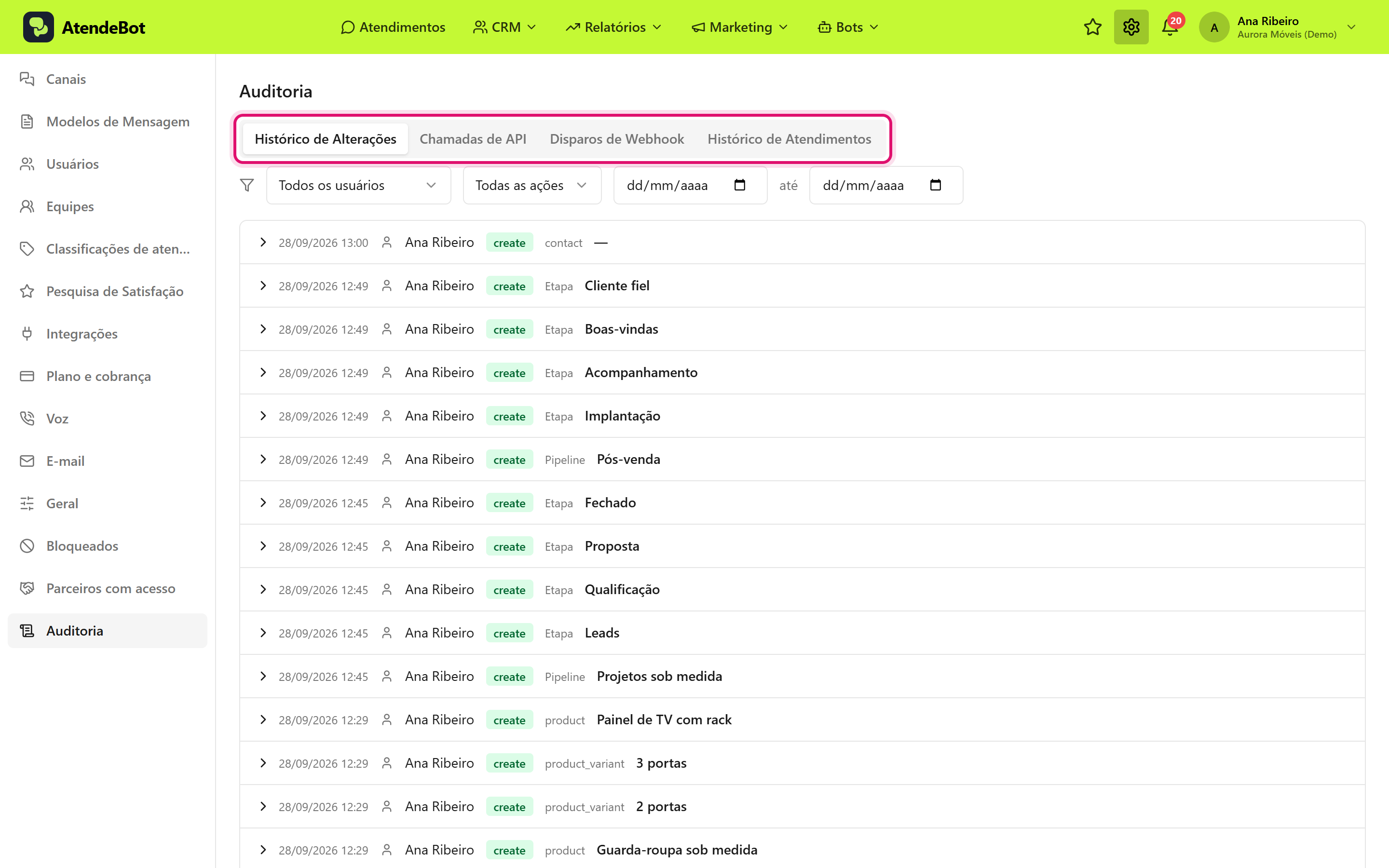
- Em Histórico de Alterações, veja quem criou, editou ou excluiu: etiquetas, etapas e pipelines de vendas, negociações, equipes e seus membros, canais, webhooks, tokens de API, papéis e permissões de usuário, campos personalizados, gravações de ligação e o acesso de parceiros. Nas linhas de parceiros, o tipo aparece como Acesso de parceiro (quando um acesso é autorizado, vinculado, revogado ou encerrado) ou Dados do parceiro (quando o nome ou o CNPJ de um parceiro com acesso à sua conta é alterado). Cada linha mostra data e hora, quem fez a ação (ou o nome do parceiro, com o selo Parceiro, quando a ação foi de uma empresa parceira com acesso à conta; veja Dar e revogar o acesso de um parceiro à sua conta), o tipo de ação (a etiqueta aparece em inglês: create, update ou delete) e o registro afetado. Filtre por Usuário, por Ação (Todas as ações / Criar / Editar / Excluir) e por período. Clique numa linha para ver os detalhes técnicos da alteração.
- Em Chamadas de API, veja as requisições feitas pelos tokens de API da conta: a rota, o método (GET/POST/PUT/DELETE), o código de resposta, o tempo de execução e qual token foi usado. Filtre por Token, por um trecho da rota ou por período. Clique numa linha para ver o corpo da requisição.
- Em Disparos de Webhook, veja os envios feitos aos webhooks configurados: o webhook, o evento e o código de resposta recebido. Filtre por Webhook, por evento ou por período. Clique numa linha para ver o payload enviado e a resposta recebida.
- Em Histórico de Atendimentos, veja a lista completa de atendimentos da conta: protocolo, contato, usuário/equipe responsável, canal, datas de início e conclusão, tempo de inatividade e tempo de atendimento. Use o campo de busca (contato, número ou protocolo) e o botão Mais filtros (Situação, Equipe, Canal, Classificação, Período) para localizar um atendimento. Clique numa linha para ver os detalhes ou em Visualizar mensagens para abrir a conversa.
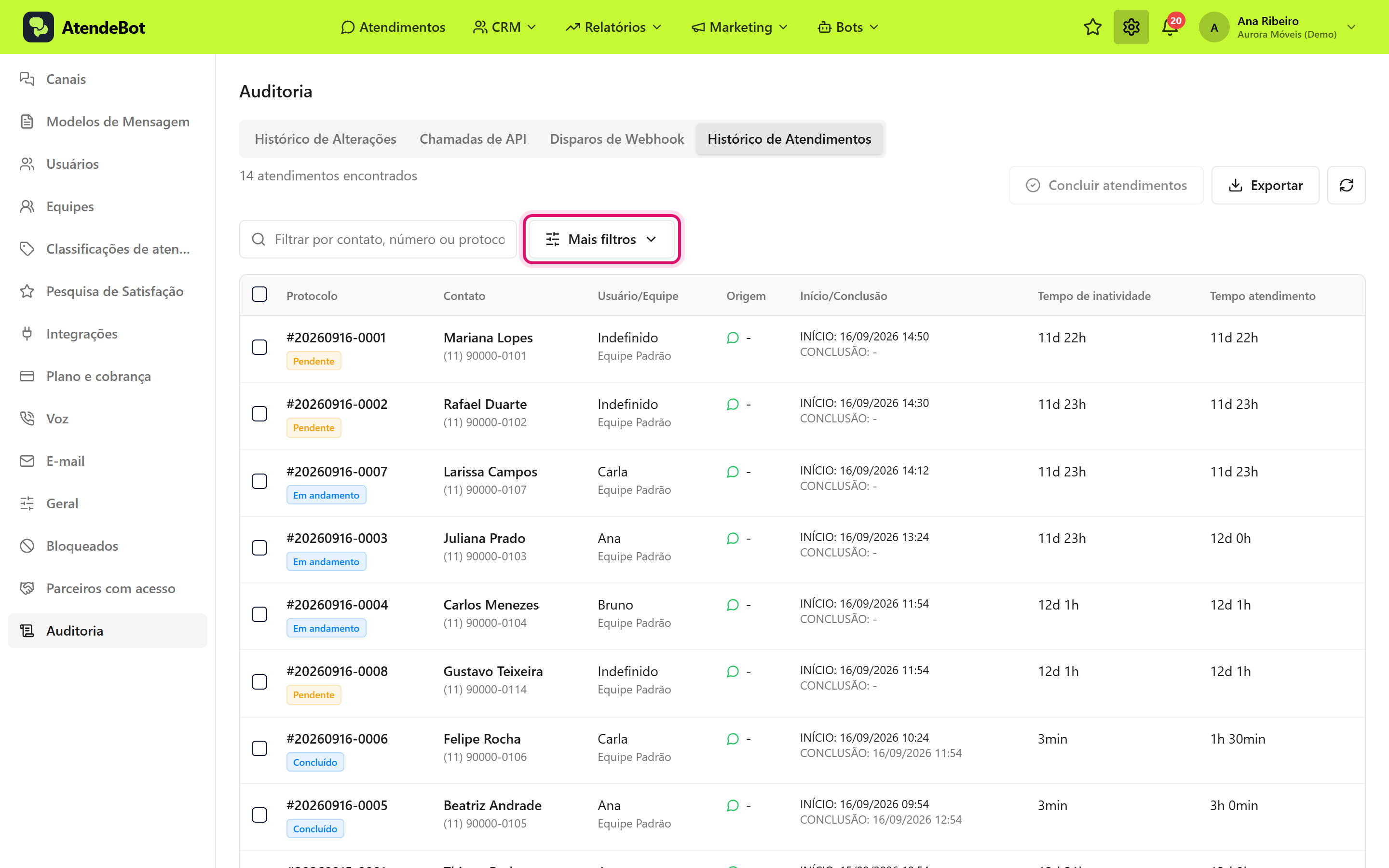
- Ainda em Histórico de Atendimentos, use Concluir atendimentos para marcar em lote os atendimentos selecionados como concluídos, ou Exportar para baixar a lista em Excel ou CSV.
Resultado esperado
Você encontra, com data e responsável, qualquer alteração, chamada de API, disparo de webhook ou atendimento da conta.
Erros comuns
- Sintoma: a aba Auditoria não aparece no menu de Ajustes. Solução: ela é exclusiva do perfil Administrador: peça para um administrador consultar, ou peça para promover seu usuário.
- Sintoma: "Nenhum registro encontrado" numa das listas. Solução: revise os filtros aplicados, principalmente o período: alterações antigas podem estar fora do intervalo selecionado.