
Criar um modelo de e-mail no editor
Monte um modelo de e-mail no editor de blocos, sem escrever código nem HTML, para usar depois em campanhas e mensagens automáticas.
🧩 Este recurso faz parte do módulo E-mail. Se ele não aparecer na sua conta, fale com o administrador para ativá-lo. Veja Planos e módulos.
Objetivo
Criar um modelo de e-mail (assunto, resumo e o corpo em blocos) e acompanhar a prévia em tempo real.
Pré-requisitos
- Módulo E-mail ativo
- Perfil Administrador
- Recomendado ter o domínio de envio configurado antes de enviar um teste (veja
Configurar o domínio de envio de e-mailconfigurar-dominio-email) - Acesse pelo computador: a lista de modelos fica dentro de Ajustes → E-mail, que não está disponível no celular (o editor em si se adapta a telas menores)
Tempo estimado
15 minutos.
Caminho de acesso
Ajustes → E-mail → Modelos → Novo modelo
Passo a passo
- Abra Ajustes → E-mail,
e,vánaàseçãovisão Modelos,e clique em Novo modelo. Se ainda não existir nenhum modelo, aparece também o botão Conheça a galeria de modelos prontos: os dois abrem a mesma janela.
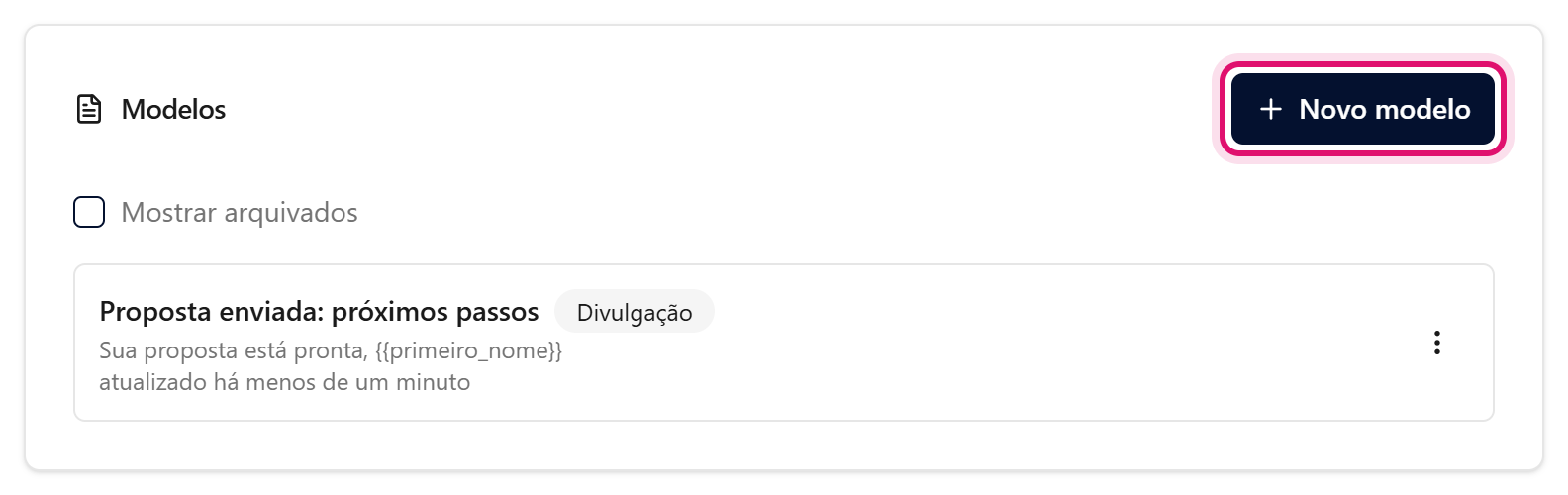
Visão Modelos em Ajustes → E-mail, com um modelo salvo na lista e o botão Novo modelo em destaque
- Na janela Novo modelo, escolha Em branco para começar do zero, ou um dos modelos prontos da galeria (como Boas-vindas ao lead, Lembrete de reunião ou agendamento ou Pós-venda e pedido de avaliação) para já começar com um rascunho pronto.
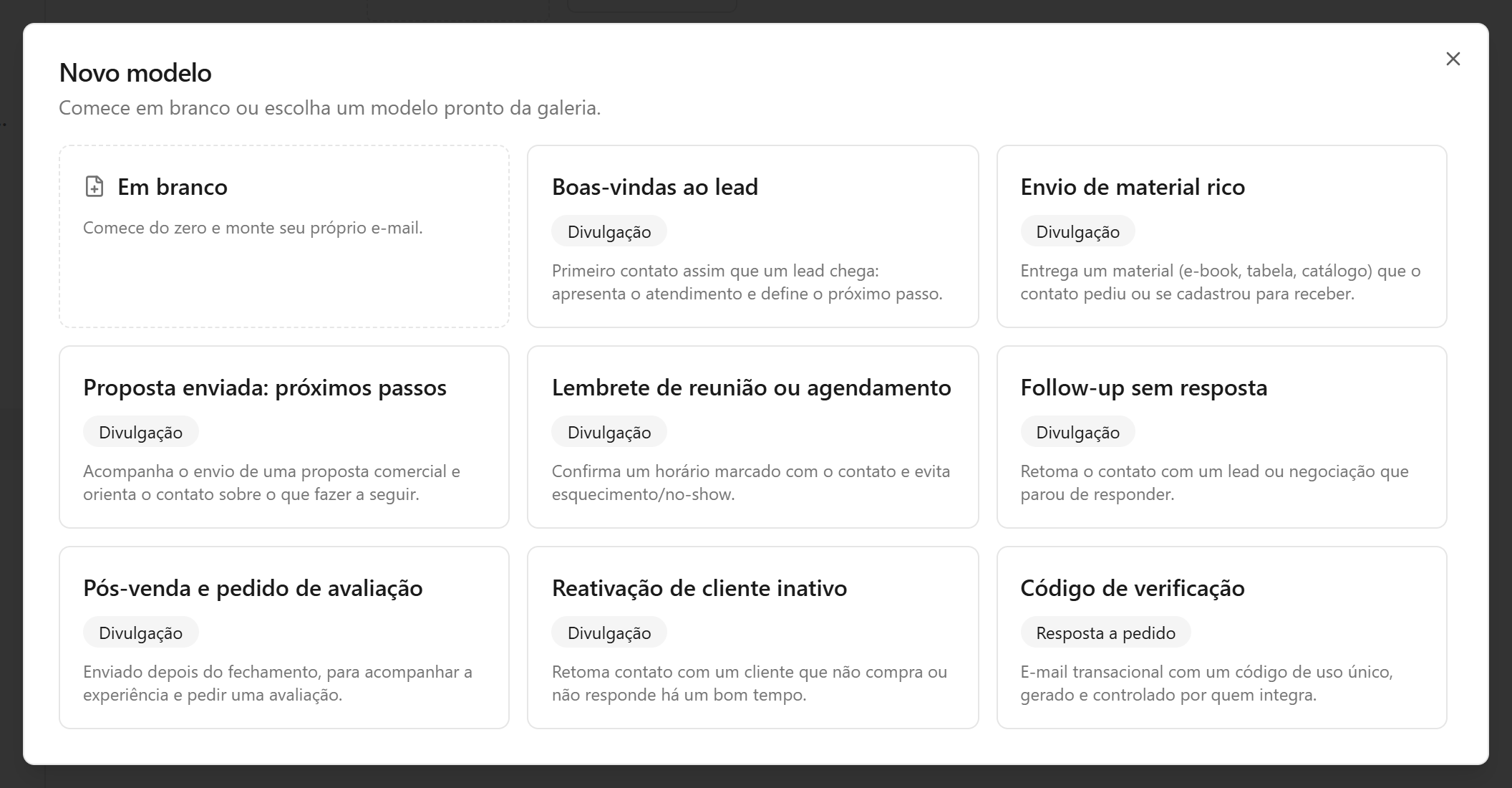
Janela Novo modelo com a opção Em branco e os cartões da galeria de modelos prontos, cada um com nome, categoria e descrição
- O modelo é criado na hora e a tela do editor abre automaticamente.
- No topo, clique no nome do modelo para renomeá-lo, e escolha a categoria ao lado: Divulgação e relacionamento (para campanhas, leva link de descadastro) ou Resposta a um pedido do contato (código, confirmação, recibo; sem descadastro, e nunca entra em campanhas).
- Preencha o Assunto (até 200 caracteres) e o Resumo que aparece ao lado do assunto: é o texto cinza que o Gmail mostra depois do assunto. Em qualquer um dos dois, use o botão Variável para inserir um dado do contato, como o primeiro nome.
- Monte o corpo clicando em Adicionar bloco (ou no + que aparece entre blocos ao passar o mouse) e escolhendo um dos 4 tipos: Título, Texto, Imagem ou Botão.
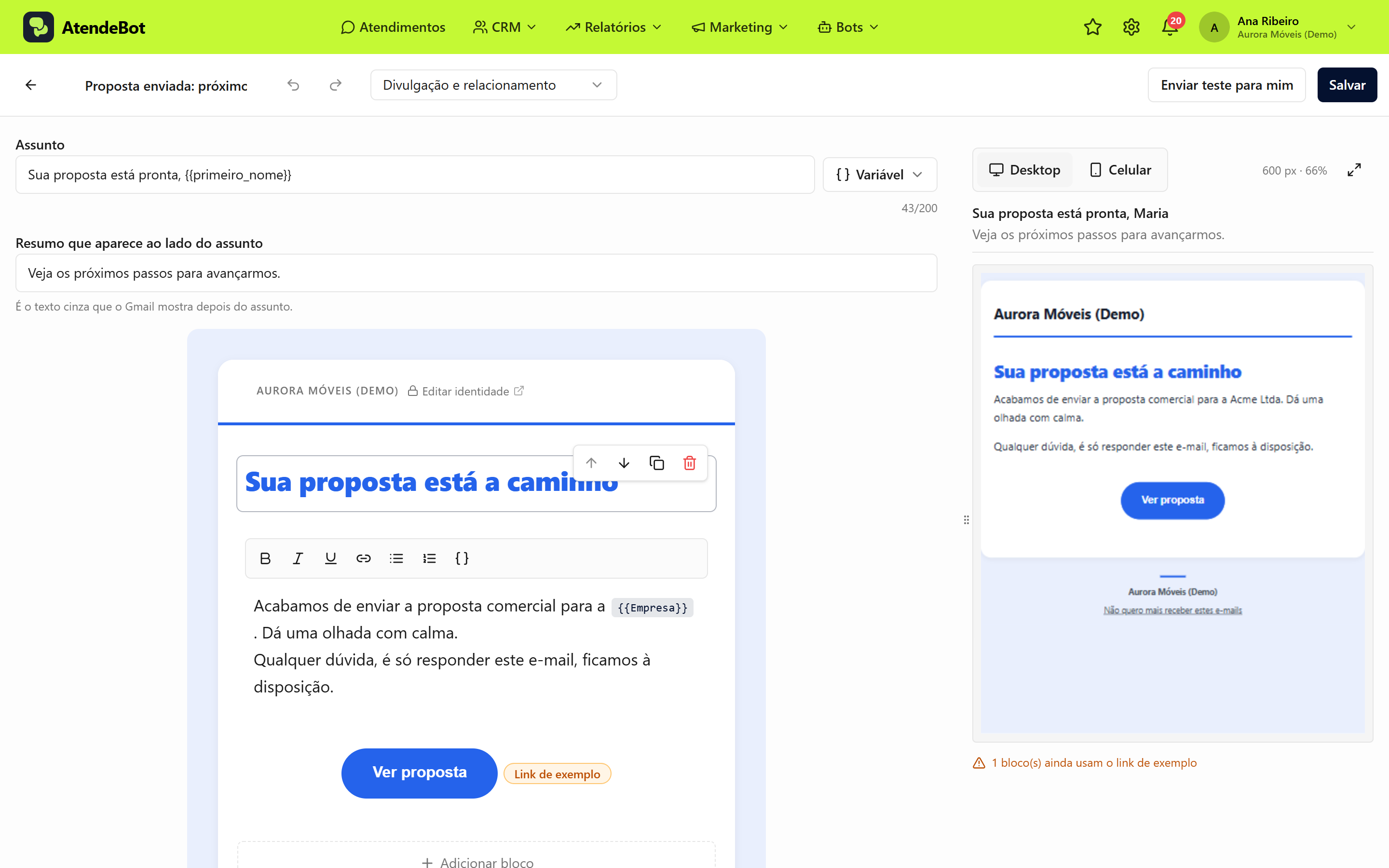
Editor do modelo Proposta enviada: próximos passos, com o assunto e os blocos do e-mail à esquerda e a prévia real à direita
-
Clique num bloco para abrir suas propriedades, logo abaixo dele:
- Título: o texto, o tamanho (Grande ou Médio) e a opção de inserir uma Variável.
- Texto: negrito, itálico, sublinhado, link (endereço começando com https://, mailto: ou tel:), listas e variável, na barra de formatação acima do texto.
- Imagem: Enviar imagem (JPG, PNG, GIF ou WEBP, até 2 MB), a Descrição da imagem (obrigatória, aparece se a imagem não carregar), um Link (opcional) e a Largura (Total, Média ou Pequena).
- Botão: o Texto do botão, o Destino (um link, ou Enviar um arquivo para anexar um PDF, Word, Excel, PowerPoint, ZIP ou imagem) e o interruptor Ocupar a largura toda.
Todo bloco tem Alinhamento e Espaço abaixo. Use as setas para mover o bloco, o ícone de cópia para duplicá-lo e a lixeira para excluí-lo.
-
Acompanhe a prévia real à direita, alternando entre Desktop e Celular. O cabeçalho (logo e nome do remetente) e o rodapé (remetente, endereço físico e o link de descadastro ou o aviso de e-mail transacional) aparecem travados nas pontas: eles vêm de
Configurar o domínio de envio de e-mailconfigurar-dominio-email e não são editáveis aqui. -
Clique em Enviar teste para mim para receber o e-mail no seu próprio endereço de login.
-
O modelo salva sozinho (autosave) alguns segundos depois de cada mudança: o texto no topo mostra Salvo às HH:MM. Para forçar, clique em Salvar.
Resultado esperado
O modelo aparece na lista Modelos, em Ajustes → E-mail, com o nome, a categoria e a data da última atualização. A partir do menu (ícone de três pontos) você pode Editar, Duplicar ou Arquivar o modelo a qualquer momento. Um modelo da categoria Divulgação e relacionamento já pode ser escolhido ao criar uma campanha: veja Enviar uma campanha por e-mailcampanha-email.
Erros comuns
- Sintoma: ao salvar, aparece "Já existe um modelo ativo com este nome." Solução: escolha outro nome, ou arquive o modelo antigo que está usando esse nome.
- Sintoma: "Documento inválido. Corrija os campos indicados abaixo." Solução: revise a lista de erros que aparece logo abaixo do aviso: geralmente é um bloco de imagem ou botão com campo obrigatório vazio.
- Sintoma: o botão Salvar não faz nada e aparece "Corrija o bloco N (...) antes de salvar." Solução: abra o bloco indicado (imagem sem descrição ou link, ou botão sem destino) e preencha o campo em falta.
- Sintoma: os campos aparecem bloqueados com o aviso "Modelo arquivado. Desarquive para editar". Solução: volte à lista de Modelos e escolha Desarquivar no menu desse modelo.
- Sintoma: ao inserir um link, aparece "Use um endereço começando com https://, mailto: ou tel:". Solução: ajuste o link para um desses três formatos: outros protocolos não são aceitos nos e-mails.
Artigos relacionados
Configurar o domínio de envio de e-mailconfigurar-dominio-emailEnviar uma campanha por e-mailcampanha-emailCriar umacriar-campanhade mensagens em lote