
Configurar o domínio de envio de e-mail
Configure o domínio de e-mail da sua empresa para enviar campanhas e mensagens com o remetente da sua própria marca, em vez de um endereço genérico.
🧩 Este recurso faz parte do módulo E-mail. Se ele não aparecer na sua conta, fale com o administrador para ativá-lo. Veja Planos e módulos.
Objetivo
Cadastrar e verificar o domínio de envio, configurar o remetente e a identidade visual dos seus e-mails.
Pré-requisitos
- Módulo E-mail ativo
- Perfil Administrador
- Um domínio próprio da empresa: não é possível usar um domínio de e-mail gratuito, como gmail.com ou hotmail.com
- Acesso ao painel de DNS desse domínio (Registro.br, Cloudflare, GoDaddy, etc.), para adicionar os registros
- Acesse pelo computador: esta aba não está disponível no celular
Tempo estimado
10 minutos.
Caminho de acesso
Ajustes → E-mail
Passo a passo
- Abra Ajustes e clique na aba E-mail.
- Em Domínio de envio, digite o domínio da empresa no campo Domínio (ex.: suaempresa.com.br) e clique em Adicionar.
- Aparece um card com o domínio e o selo Pendente, com a tabela Registros para adicionar no DNS (colunas Tipo, Nome, Valor e Prioridade). Use Copiar todos ou os botões Nome/Valor de cada linha para copiar, e cadastre cada registro no painel de DNS do seu domínio.
ℹ️ Para que serve cada registro. Os três registros CNAME (DKIM) provam que o e-mail realmente saiu da sua empresa: sem eles, provedores como o Gmail têm mais chance de jogar sua mensagem em spam. No subdomínio envio., o registro MX recebe os avisos de e-mails que não puderam ser entregues (endereço inexistente, caixa cheia) e o TXT autentica esse mesmo endereço de retorno (SPF), para que esses avisos sejam aceitos. Se o seu domínio ainda não tiver um registro DMARC, aparece também um TXT em _dmarc., que diz aos provedores o que fazer com e-mails que falham a verificação. O card também mostra, acima da tabela, o que já foi encontrado no seu DNS (SPF, DMARC e servidor de e-mail atuais); nada disso é alterado.
- Depois de adicionar os registros no DNS, volte a esta tela e clique em Verificar agora. A propagação do DNS pode levar até 48 horas, e você pode fechar esta tela e voltar depois. Quando tudo estiver certo, o selo muda para Verificado.
- Role até Remetente e preencha o Nome do remetente, o E-mail do remetente (escolha o domínio verificado na lista ao lado do @) e, se quiser, Responder para.
- Preencha o Endereço físico: aparece no rodapé de todo e-mail, como exige a legislação anti-spam. Digite direto ou clique em Buscar endereço para pesquisar e confirmar no mapa.
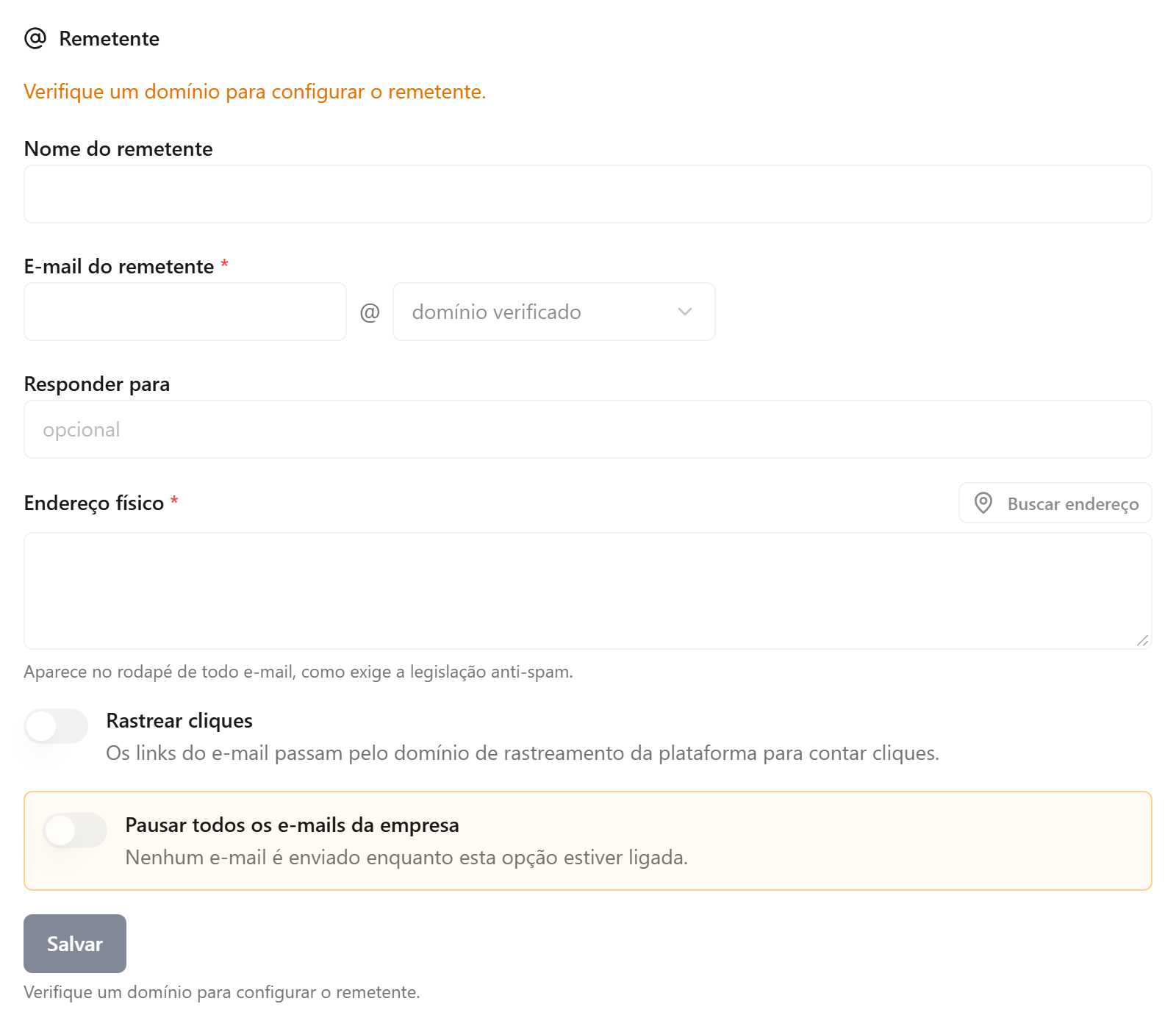
- Se quiser contar cliques nos links dos e-mails, ligue Rastrear cliques (só fica disponível se a plataforma já tiver um domínio de rastreamento configurado). Em situações excepcionais, ligue também Pausar todos os e-mails da empresa para interromper todo envio (inclusive campanhas em andamento) até desligar de novo. Clique em Salvar.
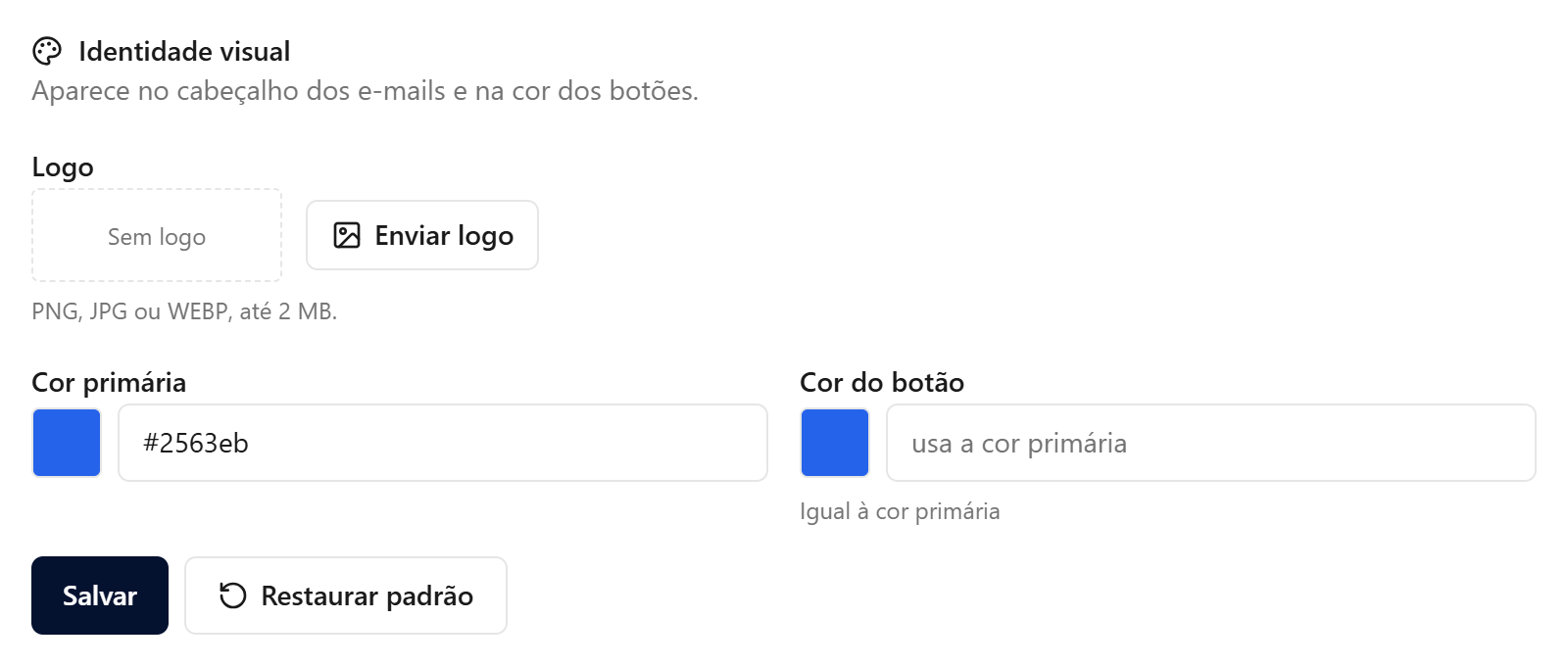
- Role até Identidade visual para definir a logo e as cores usadas nos e-mails: clique em Enviar logo (PNG, JPG ou WEBP, até 2 MB) e ajuste Cor primária e Cor do botão (formato #rrggbb, ou use o seletor de cor). Clique em Salvar, ou em Restaurar padrão para voltar ao azul padrão.
- Para conferir que está tudo certo, use o card Enviar e-mail de teste e clique em Enviar e-mail de teste: o e-mail chega no seu próprio endereço de login.
Cota e bloqueios
O card Cota do mês mostra quantos e-mails já foram usados no mês, quantos estão reservados por campanhas agendadas e quantos ainda restam. Um domínio começa o aquecimento no primeiro envio: o limite diário sobe aos poucos (até 500 e-mails por dia nos primeiros 30 dias) para proteger a reputação de envio.
O card Endereços bloqueados lista quem não pode mais receber e-mails da sua empresa: quem marcou uma mensagem como spam, teve e-mail devolvido (endereço inexistente) ou pediu para sair. Bloqueios feitos pelo próprio contato (spam ou pedido de saída) não podem ser removidos por você, apenas bloqueios manuais ou por devolução.
Resultado esperado
O domínio aparece com o selo Verificado, e a seção Remetente mostra os dados salvos. A partir daqui, os modelos e as campanhas de e-mail já podem usar esse remetente para enviar: veja criar-modelo-emailCriar um modelo de e-mail no editor e campanha-emailEnviar uma campanha por e-mail.
Erros comuns
- Sintoma: "Para enviar campanhas você precisa de um domínio da sua empresa (um registro no Registro.br custa cerca de R$ 40 por ano)." Solução: cadastre um domínio próprio da empresa, pois domínios de e-mail gratuitos (gmail.com, outlook.com, etc.) não são aceitos.
- Sintoma: "O subdomínio de envio já tem registros DNS. Libere-o ou fale com o suporte." Solução: remova qualquer registro já existente no subdomínio
envio.<seu domínio>no seu painel de DNS e tente adicionar o domínio de novo. - Sintoma: o domínio não sai de Pendente mesmo depois de adicionar os registros. Solução: confira se copiou os valores exatamente, aguarde a propagação (até 48 horas) e clique em Verificar agora de novo.
- Sintoma: o domínio mostra o selo Pausado em vez de Verificado. Solução: o motivo aparece abaixo do nome do domínio (registros DKIM removidos ou inválidos, reputação ou remoção no provedor); corrija a causa e clique em Verificar agora: campanhas de e-mail deste domínio retomam sozinhas quando ele voltar a Verificado.
- Sintoma: no topo de Ajustes → E-mail aparece uma faixa amarela ou vermelha sobre a reputação de envio. Solução: a amarela é aviso: revise suas listas e remova endereços antigos ou comprados; a vermelha é suspensão (bounces, denúncias de spam ou o provedor) e só o suporte reativa o envio.
- Sintoma: "Este domínio é o remetente atual e não pode ser removido." Solução: troque o e-mail do remetente para outro domínio verificado antes de remover este.
- Sintoma: o card Cota do mês mostra "Seu plano não inclui envio de e-mail." Solução: fale com o suporte para liberar uma cota de envio.
Artigos relacionados
criar-modelo-emailCriar um modelo de e-mail no editorcampanha-emailEnviar uma campanha por e-mailmodulos-adicionaisAtivar ou desativar módulos e add-ons