
Conectar a caixa de entrada e receber e-mails no AtendeBot
Crie uma caixa de entrada e configure o encaminhamento no Gmail, Google Workspace ou Outlook para que os e-mails da sua empresa cheguem ao AtendeBot como conversas.
🧩 Este recurso faz parte do módulo E-mail. Se ele não aparecer na sua conta, fale com o administrador para ativá-lo. Veja Planos e módulos.
Objetivo
Receber em Atendimento → E-mail os e-mails enviados para um endereço da sua empresa, e responder por ele com o domínio da empresa.
Como funciona
O AtendeBot não cria a caixa de e-mail. Ela já existe no seu provedor (Gmail, Google Workspace ou Outlook). Ao criar a caixa aqui, o AtendeBot gera um endereço de recebimento próprio, terminado em @entrada.atende.bot. Você configura no seu provedor um encaminhamento automático do endereço da empresa para esse endereço de recebimento. Cada e-mail encaminhado vira uma conversa. As respostas saem pelo domínio verificado da empresa, não pelo endereço de recebimento.
Pré-requisitos
- Módulo E-mail ativo e perfil Administrador
- Domínio de envio verificado: veja
configurar-dominio-emailConfigurar o domínio de envio de e-mail. A lista de domínios da caixa só mostra domínios verificados. - O endereço que será a caixa (por exemplo, contato@suaempresa.com.br) já existindo no seu provedor, com acesso para configurar o encaminhamento
- Ao menos uma equipe criada: todo e-mail recebido na caixa nasce numa conversa da equipe escolhida
- Acesse pelo computador: Ajustes → E-mail não está disponível no celular
Tempo estimado
10 minutos.
Caminho de acesso
Ajustes → E-mail → Caixas de entrada → Nova caixa
Passo a passo
- Abra Ajustes → E-mail, vá à visão Caixas de entrada e clique em Nova caixa.
- Em Endereço, digite a parte antes do @ (por exemplo, contato) e escolha o domínio na lista ao lado. Você também pode colar o endereço completo.
- Preencha o Nome de exibição (ex.: Atendimento), escolha a Equipe padrão e, se quiser, a Assinatura (opcional). Use
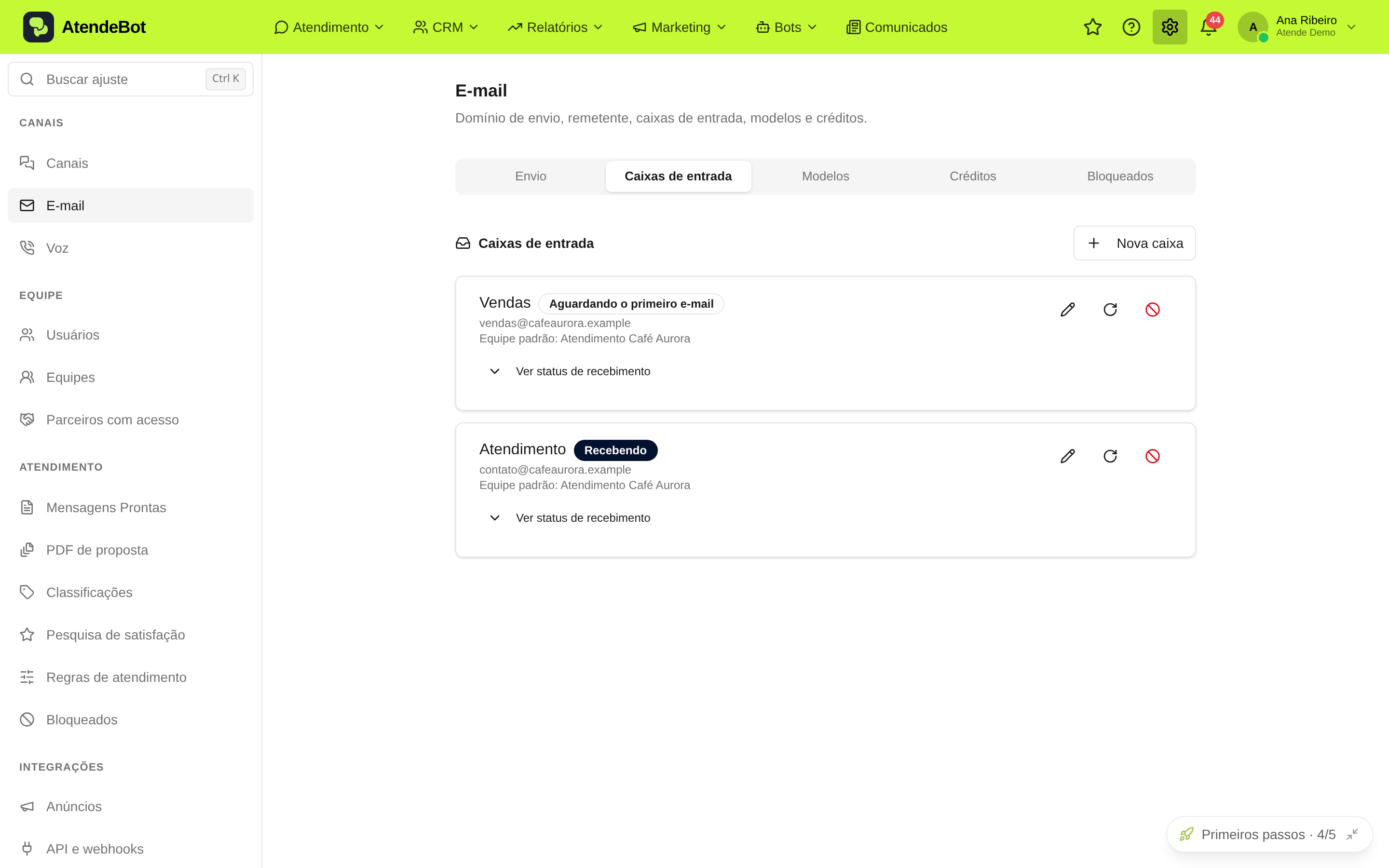
{atendente}na assinatura para inserir o nome de quem responde. Clique em Salvar. - A caixa aparece na lista com o status Aguardando o primeiro e-mail. Clique em Ver status de recebimento: o card mostra o Seu endereço de recebimento. Use Copiar.
-
Configure o encaminhamento no seu provedor, de acordo com o passo a passo que aparece no card Como configurar (abas Gmail e Outlook):
- Gmail ou Google Workspace: em Configurações, Ver todas as configurações, aba Encaminhamento e POP/IMAP, clique em Adicionar um endereço de encaminhamento e cole o endereço de recebimento. Depois, marque Encaminhar uma cópia dos e-mails recebidos e salve.
- Outlook na web ou Microsoft 365: em Configurações, E-mail, Encaminhamento, ative o encaminhamento e cole o endereço de recebimento. Marque Manter uma cópia das mensagens encaminhadas e salve. No Microsoft 365, o administrador da sua empresa pode precisar liberar o encaminhamento automático para fora do domínio: por padrão ele vem bloqueado.
ℹ️ Os nomes de menu do Gmail e do Outlook mudam de tempos em tempos. Se algo estiver diferente na sua tela, procure a configuração de encaminhamento no seu provedor. A ajuda oficial do Google está em Encaminhar as mensagens do Gmail automaticamente para outra conta.
-
Código de confirmação do Gmail. Ao adicionar o endereço, o Gmail envia um código para ele antes de liberar o encaminhamento. O AtendeBot reconhece esse e-mail sozinho e mostra o código no card Código de confirmação do Gmail, dentro de Ver status de recebimento da caixa. Copie o número e digite no Gmail. Se aparecer o link Abrir link de confirmação, você pode usá-lo no lugar do código. O e-mail do código não vira conversa.
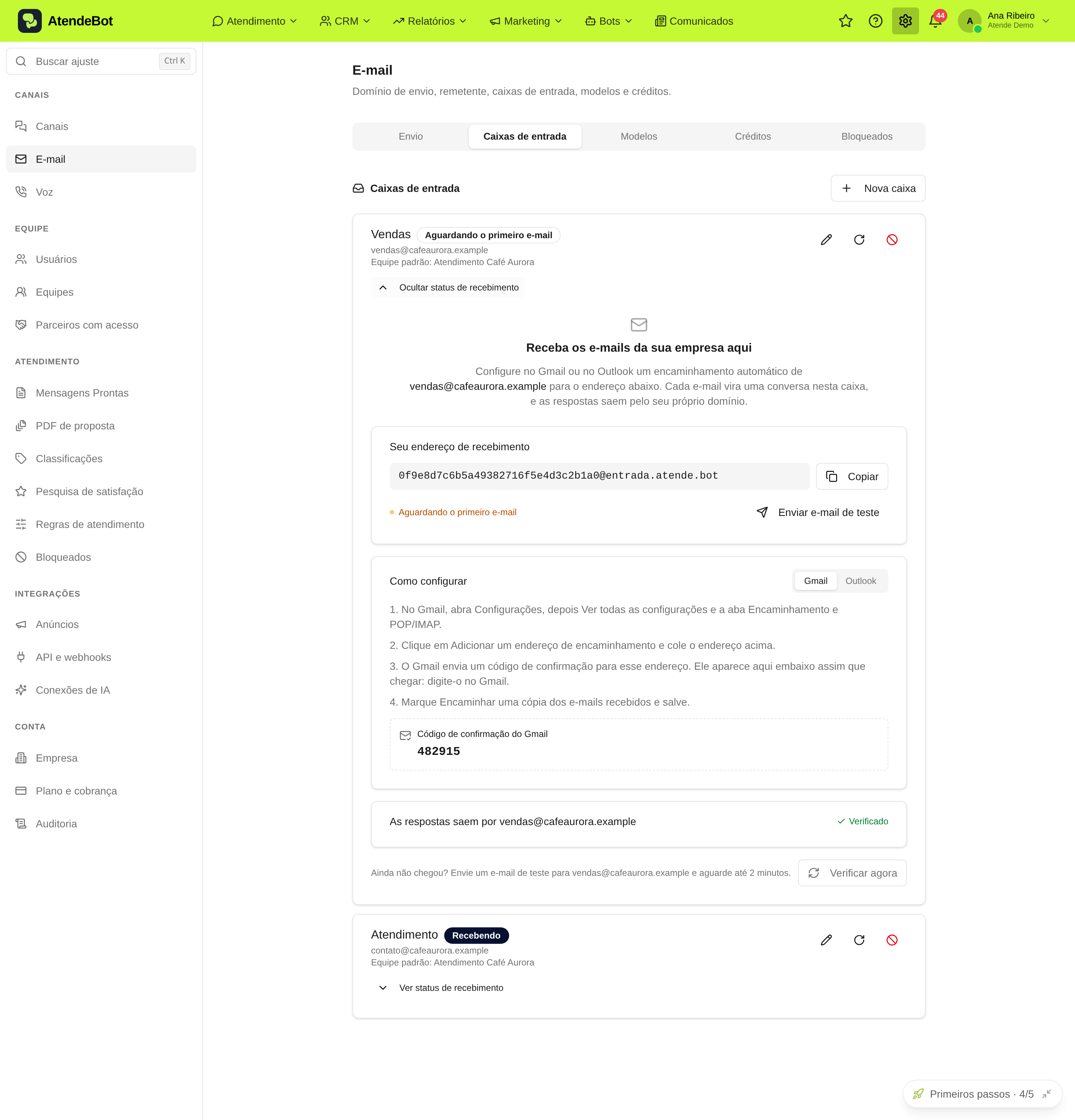
- Para testar, clique em Enviar e-mail de teste no card da caixa. O AtendeBot envia uma mensagem para o endereço da empresa e ela deve voltar pelo encaminhamento. Você também pode mandar um e-mail de outro endereço para o endereço da empresa. Aguarde até 2 minutos. Se ainda não chegou, use Verificar agora.
- Quando o primeiro e-mail chegar, o status muda para Recebendo e o botão Ir para a caixa de entrada leva a Atendimento → E-mail.
Sobre o domínio verificado
O card mostra As respostas saem por seu endereço, com o selo Verificado, quando o domínio da caixa está verificado. Se aparecer "Para responder, verifique um domínio em Ajustes › E-mail.", volte a configurar-dominio-emailConfigurar o domínio de envio de e-mail: sem domínio verificado você recebe e-mails, mas não consegue responder.
Outras ações na caixa
- Editar caixa (lápis): muda o nome, a equipe padrão e a assinatura. O endereço não muda: para usar outro, crie outra caixa.
- Rotacionar token (seta circular): gera um endereço de recebimento novo e o antigo para de funcionar na hora. Você precisa refazer o encaminhamento no provedor.
- Desativar caixa (círculo cortado): o encaminhamento para de funcionar e as conversas abertas da caixa são concluídas. Não dá para desfazer.
Resultado esperado
A caixa aparece com o status Recebendo e os e-mails enviados para o endereço da empresa chegam como conversas em Atendimento → E-mail.
Erros comuns
- Sintoma: ao criar a caixa, a lista de domínios está vazia e aparece "Verifique um domínio em Ajustes › E-mail › Domínio de envio para criar uma caixa." Solução: verifique o domínio primeiro, em
configurar-dominio-emailConfigurar o domínio de envio de e-mail. - Sintoma: aviso de que o domínio não recebe e-mails (sem registro MX). Solução: use um endereço que já exista no Gmail, Google Workspace ou Outlook da empresa. Senão as respostas dos clientes voltam.
- Sintoma: "Este endereço está bloqueado para envio" ao testar. Solução: um e-mail anterior para esse endereço voltou com erro, geralmente porque o teste saiu antes de o endereço existir no provedor. Se o endereço já existe, use Remover bloqueio e testar de novo. Veja
descadastro-bloqueios-emailDescadastro e lista de endereços bloqueados. - Sintoma: o status continua Aguardando o primeiro e-mail. Solução: confira se o encaminhamento foi salvo no provedor, se o Gmail foi confirmado com o código e, no Microsoft 365, se o encaminhamento para fora do domínio está liberado.
- Sintoma: "Este endereço só aparece para administradores." Solução: peça a um administrador para configurar o encaminhamento.
Artigos relacionados
visao-geral-emailE-mail no AtendeBot: visão geral e por onde começarconfigurar-dominio-emailConfigurar o domínio de envio de e-mailatender-por-emailAtender clientes por e-maildescadastro-bloqueios-emailDescadastro e lista de endereços bloqueados