
Atender clientes por e-mail
Responda os e-mails dos seus clientes em Atendimento → E-mail, com cada assunto organizado como uma conversa, equipe, atribuição e o painel do contato ao lado.
🧩 Este recurso faz parte do módulo E-mail. Se ele não aparecer na sua conta, fale com o administrador para ativá-lo. Veja Planos e módulos.
Objetivo
Ler, responder, escrever e concluir e-mails de clientes sem sair do AtendeBot.
Pré-requisitos
- Módulo E-mail ativo
- Ao menos uma caixa de entrada recebendo e-mails: veja
conectar-caixa-emailConectar a caixa de entrada e receber e-mails no AtendeBot - Domínio de envio verificado, para poder responder: veja
configurar-dominio-emailConfigurar o domínio de envio de e-mail - Qualquer perfil com acesso à caixa pode atender. Algumas visões (Todos, o filtro Atendente e Campanhas) são só de Administrador e Supervisor.
Tempo estimado
5 minutos para conhecer a tela.
Caminho de acesso
Atendimento → E-mail. No celular, use o seletor Conversas | E-mail no topo da lista de conversas.
Passo a passo
A lista de conversas
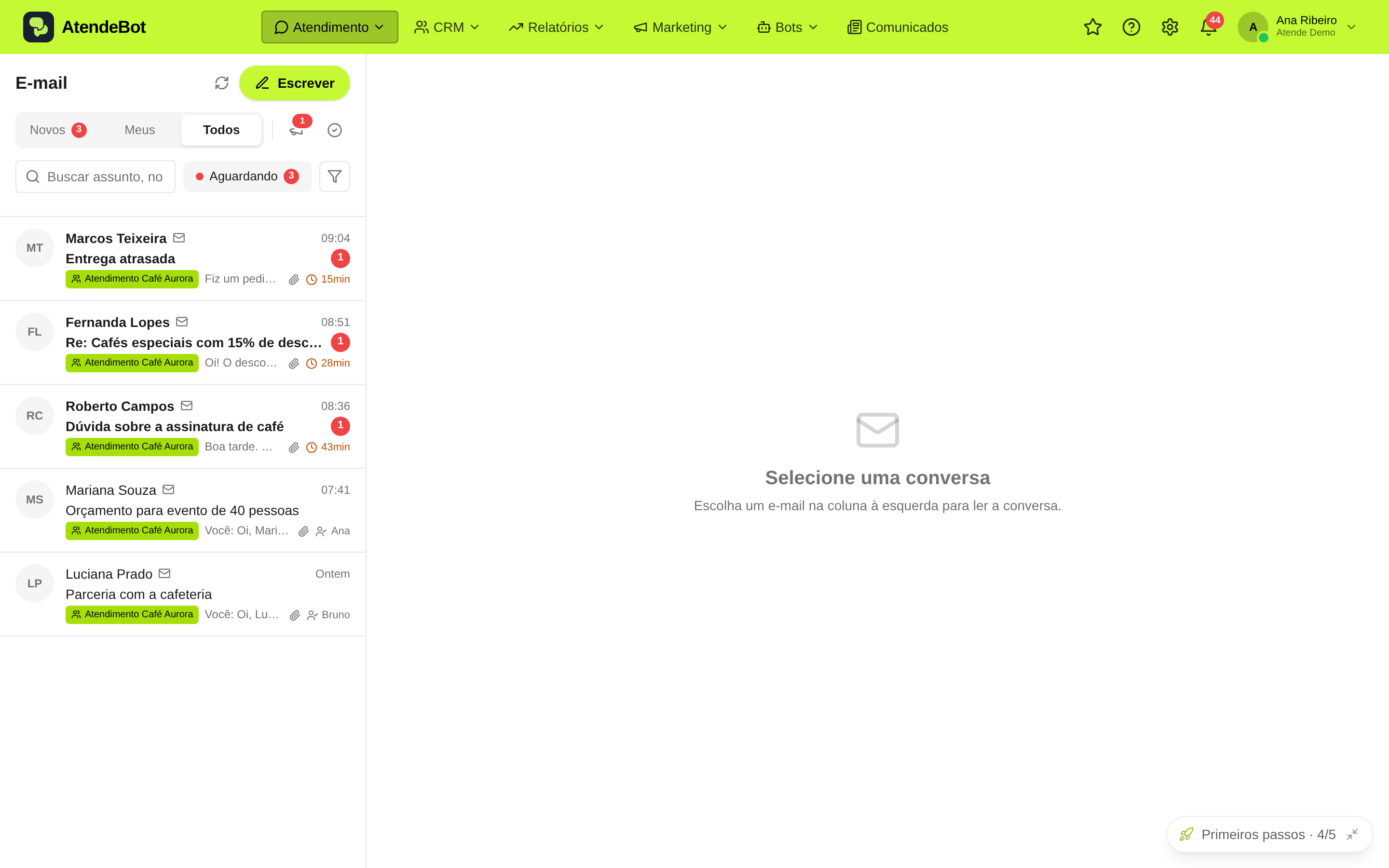
- Cada linha é uma conversa por assunto, com o nome do contato, o assunto, a equipe, uma prévia e o horário. Mensagens não lidas aparecem em negrito com o contador vermelho. Respostas suas na prévia começam com "Você:".
- As abas da lista são:
- Novos: conversas ainda sem atendente. O número vermelho mostra quantas esperam.
- Meus: conversas que você assumiu. Seus rascunhos guardados aparecem no topo, com o selo Rascunho.
- Todos: todas as conversas abertas (só Administrador e Supervisor).
- Ícone de megafone (Campanhas): respostas a campanhas de e-mail (só Administrador e Supervisor, e só depois de existir uma campanha de e-mail). Veja
campanha-emailEnviar uma campanha por e-mail. - Ícone de check (Concluídos): conversas já concluídas.
- Use a busca (Buscar assunto, nome ou e-mail), o chip Aguardando (só conversas esperando resposta) e o ícone de funil (Filtros) para filtrar por Equipe, Tag, Atendente e Origem. Clique com o botão direito numa conversa para fixar, marcar como lida ou não lida, atribuir ou transferir e concluir.
Ler e responder
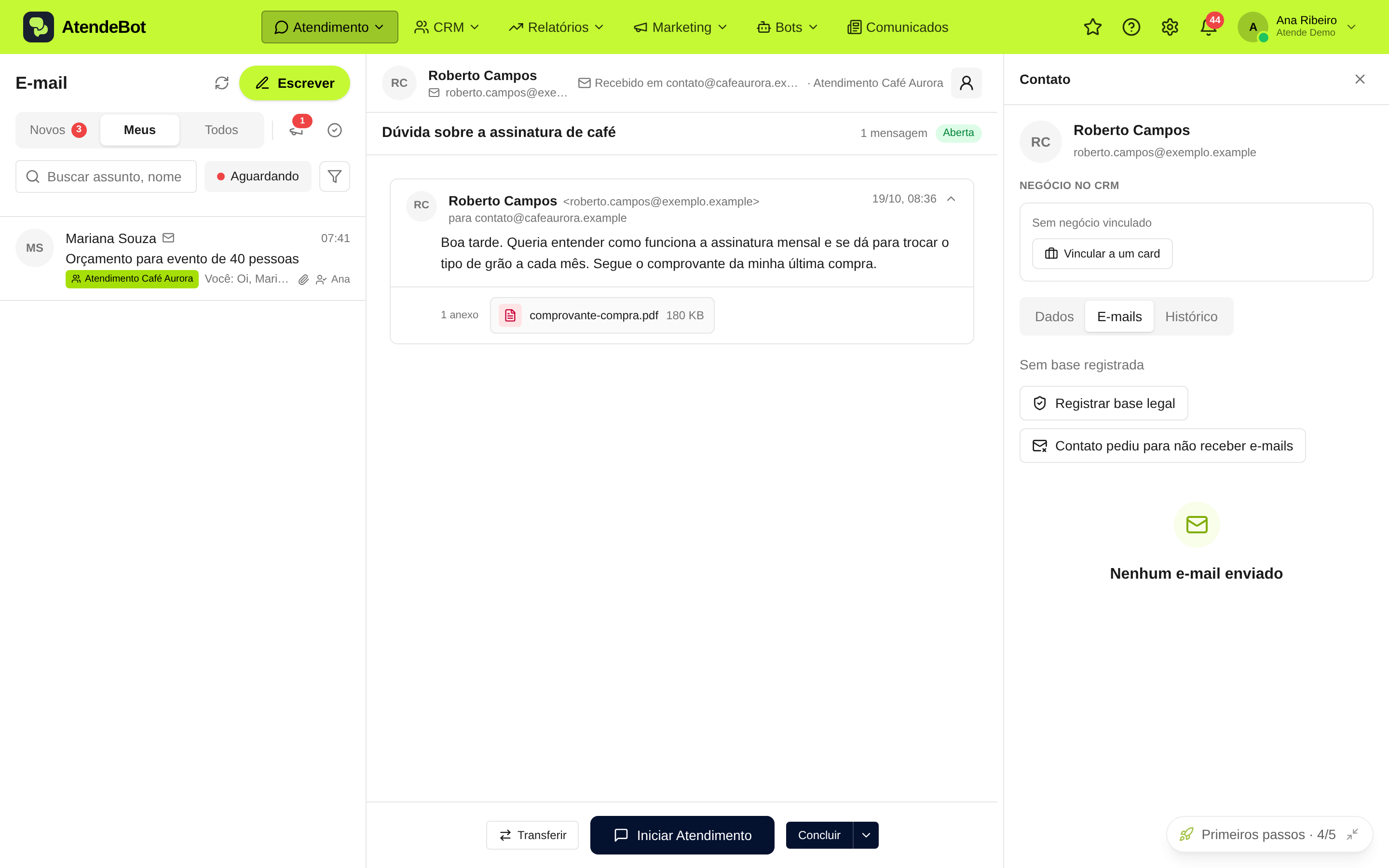
- Clique numa conversa. O cabeçalho mostra o contato, a caixa que recebeu ("Recebido em ...") e a equipe. Abaixo do assunto, cada e-mail é um cartão. Os mais antigos ficam recolhidos: clique para abrir. Respostas enviadas mostram o selo de entrega (Enviando, Enviado, Entregue, Devolvido, Marcado como spam ou Não enviado).
- Imagens externas de e-mails recebidos ficam bloqueadas, por segurança. Clique em Mostrar imagens para ver as daquele e-mail. O texto citado de mensagens anteriores fica oculto: use Mostrar texto anterior. Anexos aparecem como cartões: clique para baixar.
- Se a conversa ainda não tem atendente, aparecem Transferir, Iniciar Atendimento e Concluir. Clique em Iniciar Atendimento para assumir. Se outra pessoa já atende, o botão vira Assumir Atendimento.
- Com a conversa sua, clique em Escreva uma resposta para .... No topo do editor, Responder ou Responder a todos. O assunto vira "Re: ..." e o texto anterior é incluído (clique em Remover para tirá-lo). Use Cc para copiar alguém, o clipe para Anexar arquivo (até 10 MB por arquivo e 20 MB no total; você também pode arrastar arquivos para a janela) e Assinatura para ligar ou desligar a assinatura da caixa.
- Clique em Enviar (ou use Ctrl+Enter). Enter quebra a linha. O ícone de lixeira (Descartar rascunho) apaga o que você escreveu.
Escrever um e-mail novo
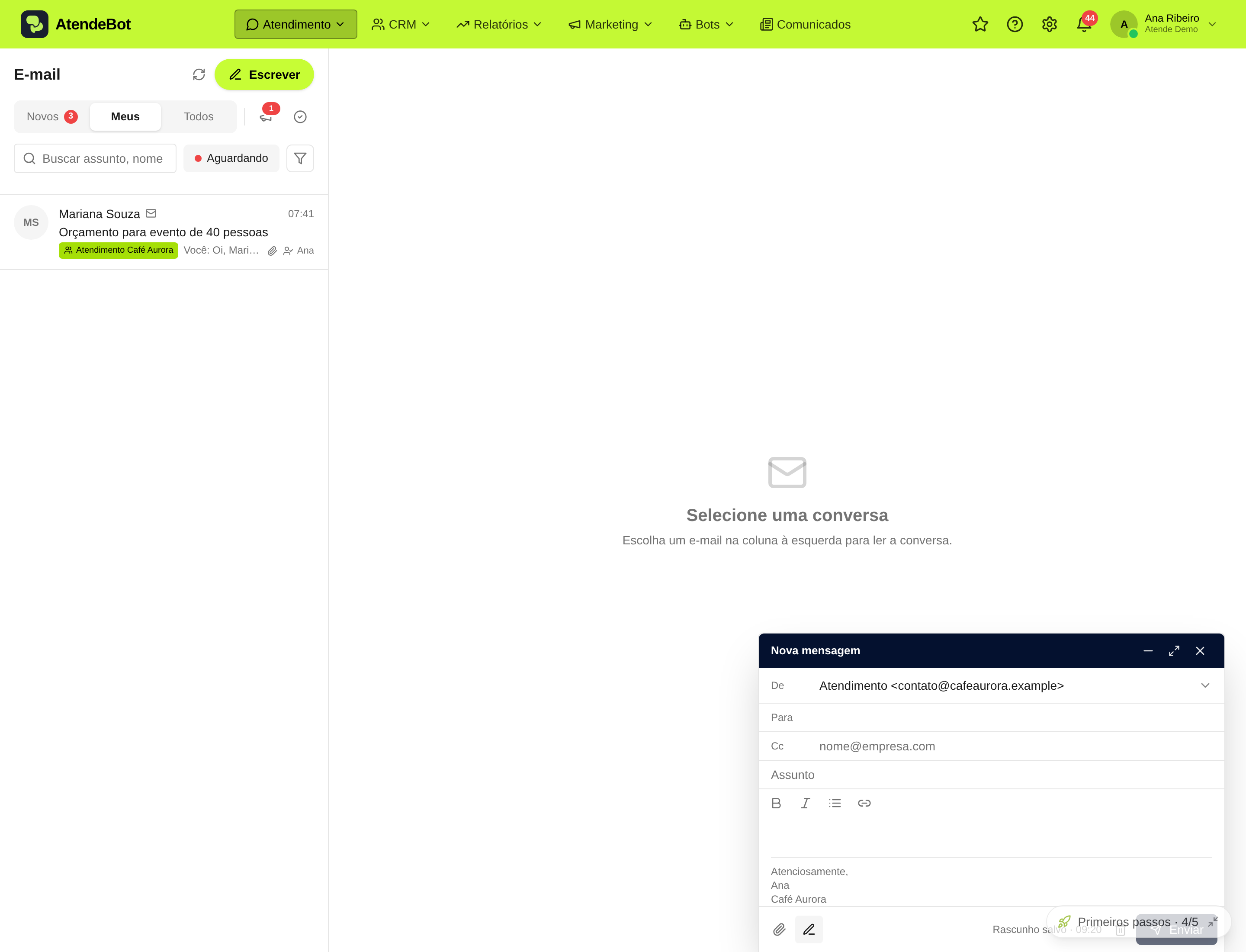
- Na lista, clique em Escrever. Abre uma janela flutuante no canto da tela, como no Gmail. Escolha o remetente em De (quando há mais de uma caixa), busque o contato em Para, preencha Cc, Assunto e o texto. Você pode minimizar, expandir ou fechar a janela.
- Ao fechar uma mensagem com texto, o AtendeBot pergunta Fechar esta mensagem?. Escolha Manter rascunho (ele fica no topo de Meus, com o selo Rascunho) ou Descartar rascunho. O rascunho é salvo automaticamente ("Rascunho salvo"). Você pode ter até 3 janelas abertas ao mesmo tempo.
Equipe, transferir e concluir
- Toda conversa nasce na equipe padrão da caixa. Use Transferir para passar a conversa a outra pessoa ou equipe.
- Clique em Concluir ao terminar. A seta ao lado oferece Classificar e concluir, para registrar o resultado do atendimento.
- Conversa concluída mostra "Conversa concluída por ... em ..." e o botão Escrever novo e-mail. Não existe botão de reabrir: quando o mesmo contato escreve de novo, o AtendeBot abre uma conversa nova, ligada à anterior pelas faixas Continuação de uma conversa concluída em ... e Continuada em uma nova conversa.
Painel do contato
- O ícone de pessoa no cabeçalho abre ou fecha o painel Contato. Ele mostra o contato, as tags, o Negócio no CRM (com Abrir card, ou Vincular a um card se não houver) e três abas: Dados e Histórico (levam à ficha completa do contato) e E-mails, com a linha do tempo de e-mails desse contato e o estado do endereço (ver
descadastro-bloqueios-emailDescadastro e lista de endereços bloqueados). Arraste a divisória para mudar a largura. O botão CRM ao lado de Transferir cria ou vincula um card.
No celular
- A lista tem as mesmas abas (Novos, Meus, Todos, Campanhas) em formato de pílulas: deslize para os lados para trocar de aba. A conversa abre em tela cheia, com os mesmos botões, e Novo e-mail abre numa tela própria com Enviar no topo. Os filtros avançados ficam só no computador.
Resultado esperado
Você responde o cliente pelo endereço da sua empresa, a resposta aparece na conversa com o selo de entrega e, ao concluir, a conversa sai de Novos/Meus e vai para Concluídos.
Erros comuns
- Sintoma: a tela mostra "Nenhum e-mail ainda" ou o passo a passo de encaminhamento. Solução: a caixa ainda não recebeu nada. Veja
conectar-caixa-emailConectar a caixa de entrada e receber e-mails no AtendeBot. - Sintoma: "Nenhuma caixa de e-mail configurada. Peça a um administrador para criar uma em Ajustes › E-mail." Solução: peça a um administrador para criar a caixa.
- Sintoma: "Esta conversa é de outro atendente." Solução: seu perfil só vê conversas próprias ou da sua equipe. Peça a quem atende para transferir.
- Sintoma: ao enviar, "Este destinatário está na lista de bloqueados (bounce/reclamação/manual)." Solução: o endereço está bloqueado. Veja
descadastro-bloqueios-emailDescadastro e lista de endereços bloqueados. - Sintoma: "Arquivo acima de 10 MB: envie um link." ou "O total de anexos deste e-mail passaria de 20 MB." Solução: reduza os anexos ou envie um link.
- Sintoma: não consigo responder porque falta domínio verificado. Solução: veja
configurar-dominio-emailConfigurar o domínio de envio de e-mail.
Artigos relacionados
visao-geral-emailE-mail no AtendeBot: visão geral e por onde começarconectar-caixa-emailConectar a caixa de entrada e receber e-mails no AtendeBotcampanha-emailEnviar uma campanha por e-maildescadastro-bloqueios-emailDescadastro e lista de endereços bloqueados