
Adicionar produtos a uma negociação
Adicione produtos e serviços a uma negociação para registrar o que está sendo vendido, com quantidade, valor e desconto, e calcular o total automaticamente.
Objetivo
Vincular um ou mais produtos do catálogo a uma negociação e atualizar o valor do negócio com base neles.
Pré-requisitos
- Ter pelo menos um produto
cadastradocadastrado.—VejavejaCadastrar umcadastrar-produtoou serviço. - Uma negociação aberta no funil.
Tempo estimado
2 minutos.
Caminho de acesso
CRM → Kanban → abra a negociação → aba Produtos e Serviços
Passo a passo
- Abra a negociação e clique na aba Produtos e Serviços.
- Clique em Adicionar produto.
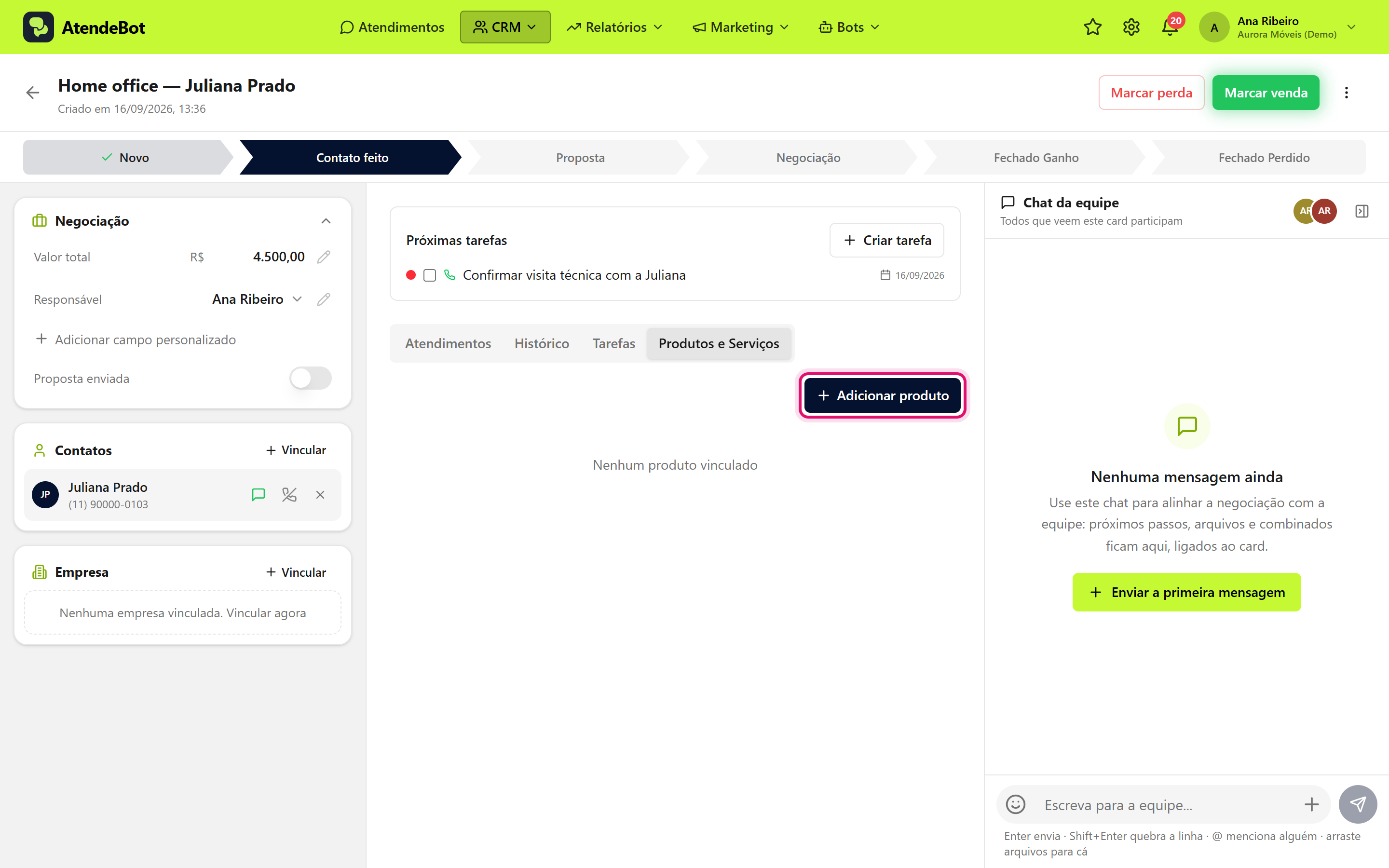
Detalhe da negociação na aba Produtos e Serviços, com o botão Adicionar produto em destaque
- Na janela Adicionar produto, use o campo Buscar por nome ou descrição ou role a grade de cards (a mesma do Catálogo de Produtos, com foto e preço) e clique no produto desejado.
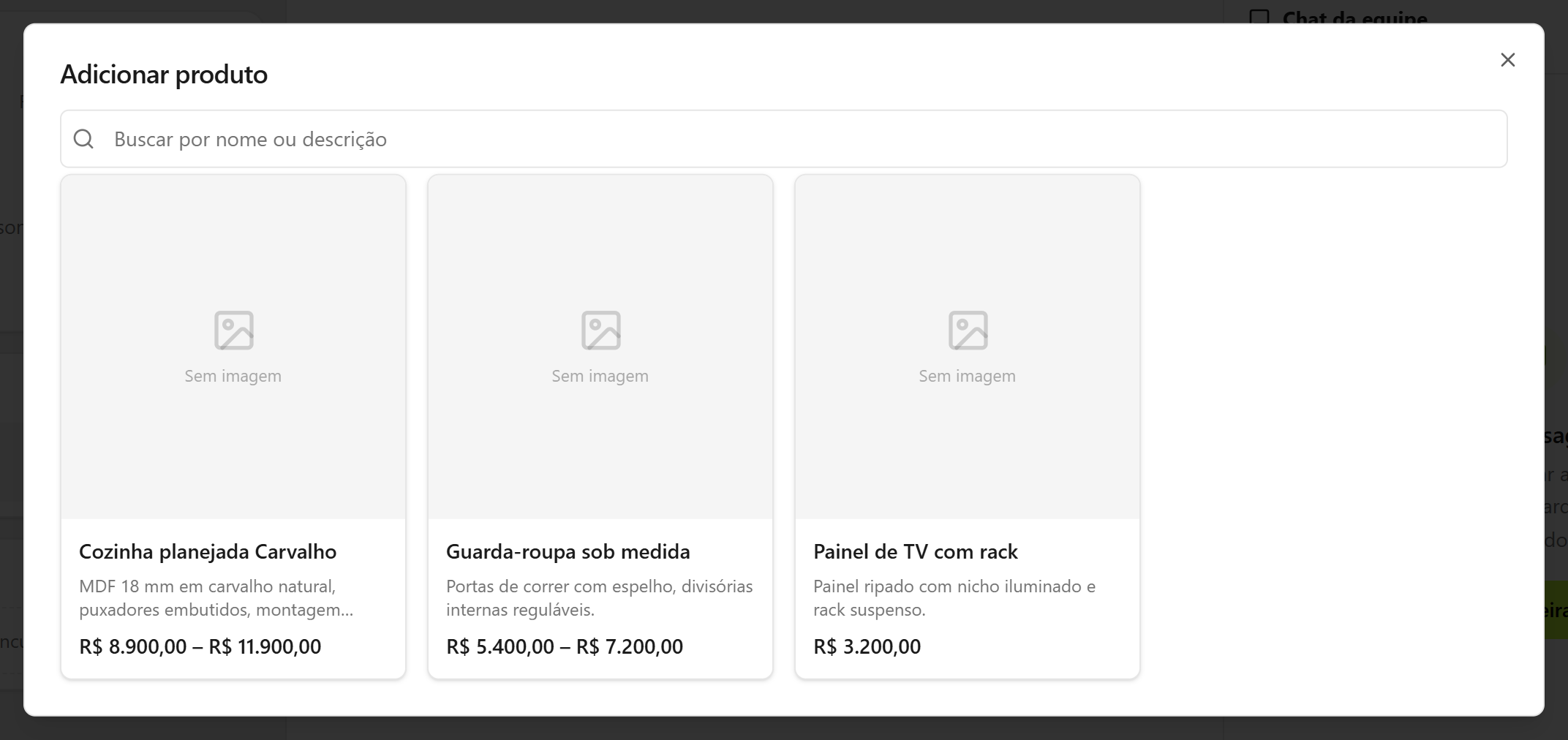
Janela Adicionar produto, primeiro passo: a busca e a grade do catálogo
- Se o produto tiver variantes, clique num dos botões de variante (ex.: "P · R$ 29,90") para preencher o Unitário (R$) com o preço daquela variante.
- Preencha os campos:
- Quantidade
—: quantas unidades. - Unitário (R$)
—: o valor de cada unidade (vem preenchido com o valor cadastrado do produto, ou da variante escolhida; você pode alterar). - Desconto (R$)
—: o desconto aplicado, se houver.
- Quantidade
- Confira o Subtotal calculado na tela.
- Clique em Adicionar ao negócio.
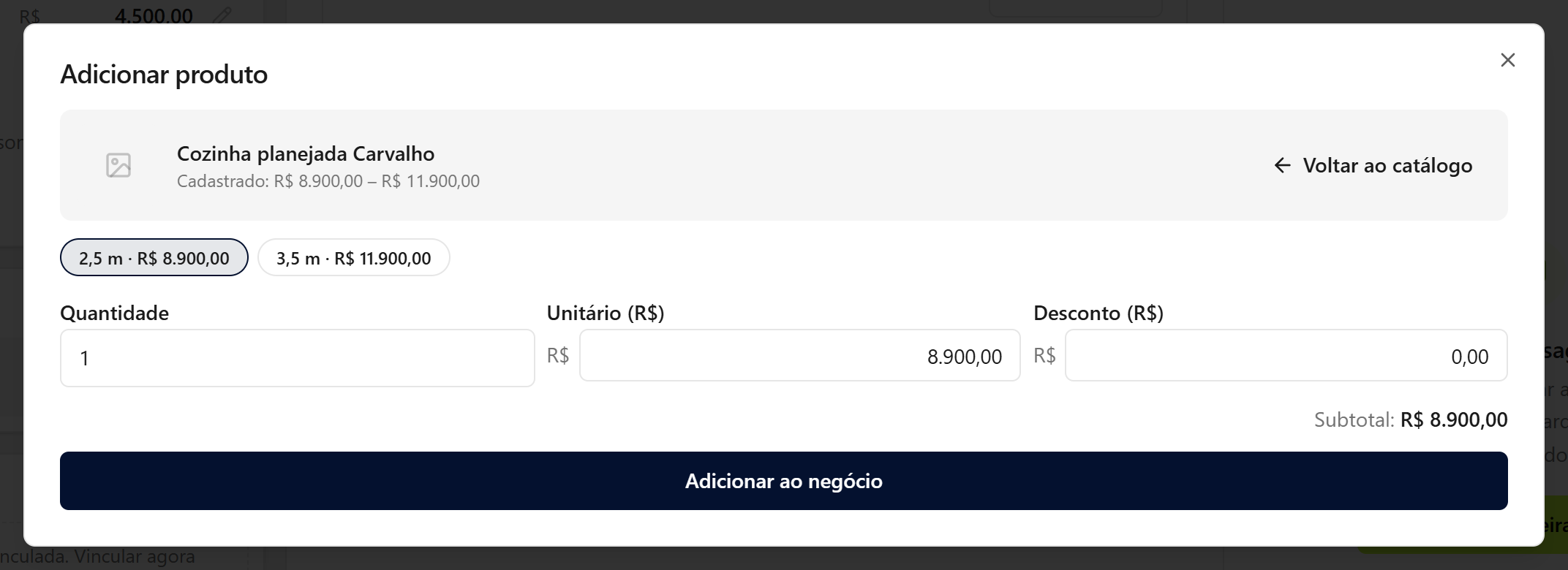
Janela Adicionar produto, segundo passo: o produto escolhido, a variante 2,5 m e os campos Quantidade, Unitário e Desconto
Resultado esperado
O produto aparece na tabela com as colunas Produto, Qtd, Unitário, Desconto e Subtotal. A linha Total soma todos os itens vinculados.
Atualizar o valor da negociação
Quando o total dos produtos for diferente do valor atual do negócio, aparece o botão Aplicar como valor do negócio, com o total entre parênteses. Clique nele para que o valor da negociação passe a refletir a soma dos produtos.
Editar ou remover itens
Passe o mouse sobre a linha do produto para ver os ícones de ação:
- Ícone de lápis: abre Editar, onde você ajusta Quantidade, Unitário (R$) e Desconto (R$) e clica em Salvar.
- Ícone de X: remove o produto da negociação.
Erros comuns
- Sintoma: ao clicar em Adicionar produto, aparece "O catálogo está vazio". Solução: clique em Abrir catálogo (leva para CRM → Catálogo de Produtos) e cadastre pelo menos um produto. Veja cadastrar-produto
— vejaCadastrar um produto ou serviço. - Sintoma: a busca não encontra o produto. Solução: confira a grafia; a busca considera nome e descrição (a ficha técnica) do produto. Sem resultado, aparece "Nenhum produto encontrado para...".
- Sintoma: aparece "Quantidade inválida". Solução: informe uma Quantidade maior que zero.
- Sintoma: o valor do negócio não mudou depois de adicionar os produtos. Solução: clique em Aplicar como valor do negócio para sincronizar o total.