
Enviar comunicados para a equipe e acompanhar a leitura
Mande um recado para a equipe inteira, para uma equipe ou para pessoas escolhidas, e acompanhe quem já leu, sem sair do AtendeBot.
Objetivo
Enviar um comunicado interno, decidir se ele aparece como pop-up e se vem com uma tarefa, e acompanhar a leitura de cada pessoa.
Pré-requisitos
- Perfil de administrador ou supervisor para enviar. Veja
papeis-permissoesEntender os papéis (administrador, supervisor, atendente). - Para receber e ler, qualquer perfil serve.
Tempo estimado
2 minutos.
Caminho de acesso
Passo a passo
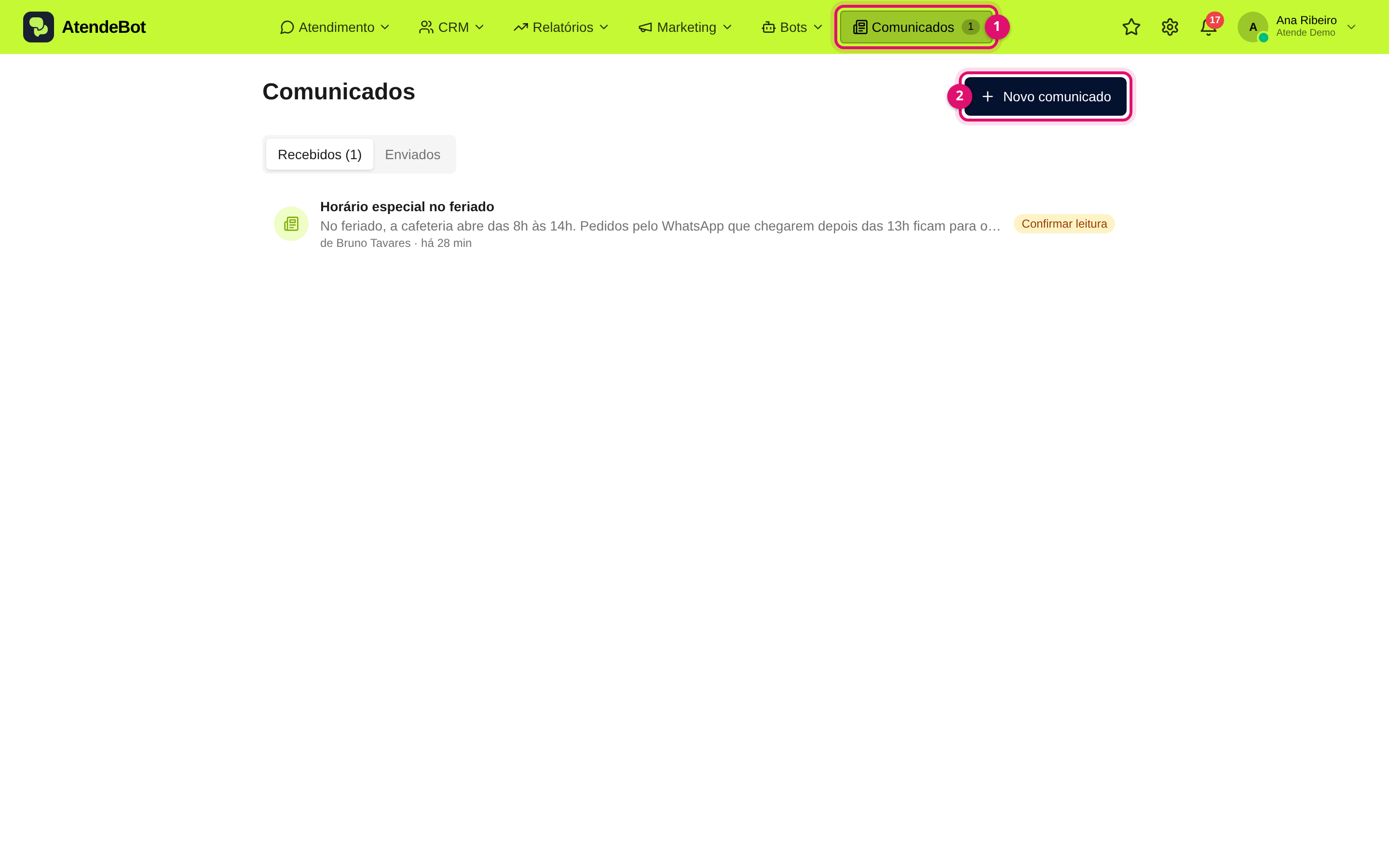
- Clique em Comunicados, no menu do topo, e depois em Novo comunicado.
-
Preencha o Título (até 120 caracteres) e a Mensagem (até 4.000 caracteres).
-
Em Destinatários, escolha quem recebe:
- Todos: todas as pessoas da conta.
- Equipes: marque uma ou mais equipes.
- Pessoas: busque pelo nome e marque quem deve receber.
Logo abaixo aparece para quantas pessoas o comunicado vai. Você não recebe o próprio comunicado.
-
Se o assunto é importante, ligue Mostrar como pop-up (explicado mais abaixo).
-
Se a equipe precisa fazer alguma coisa, ligue Criar tarefa e preencha a tarefa (também explicado mais abaixo).
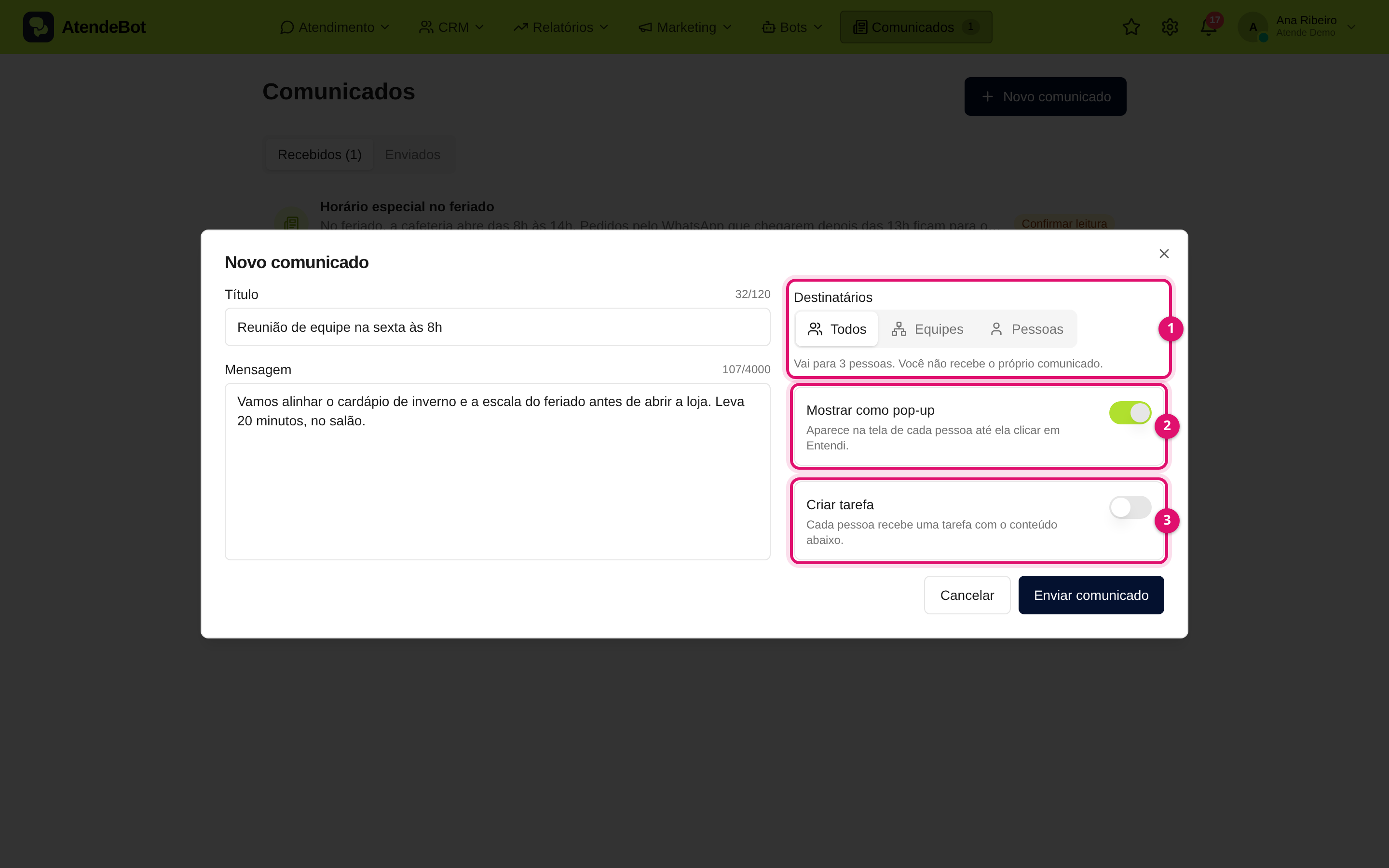
- Clique em Enviar comunicado e confirme em Enviar.
✏️ Depois de enviado, o comunicado não pode ser editado, só cancelado. Revise o texto antes de confirmar.
Mostrar como pop-up
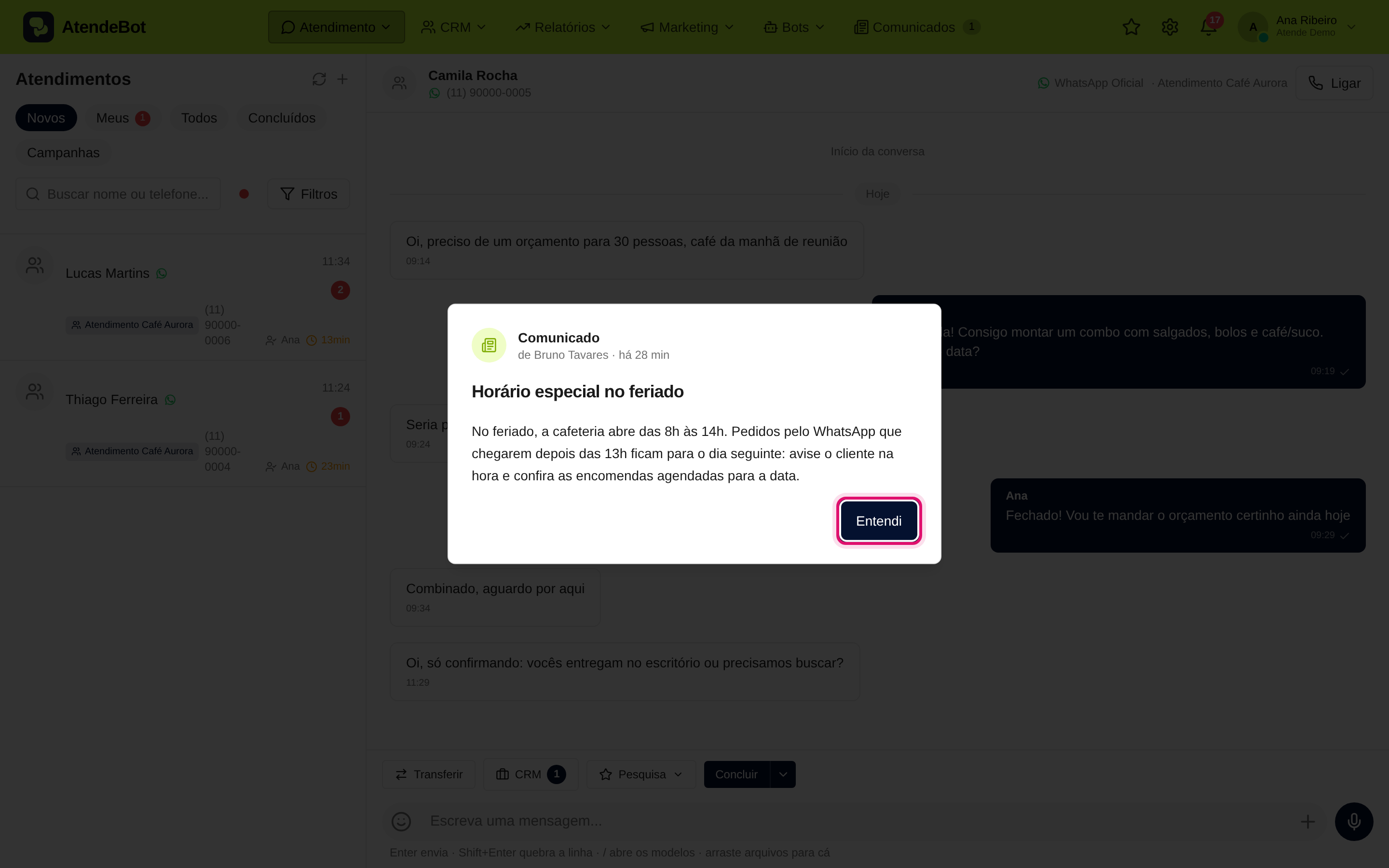
Com Mostrar como pop-up ligado, o comunicado abre na tela de cada pessoa e fica ali até ela clicar em Entendi. Não há botão de fechar: é o jeito de garantir que ninguém deixe o aviso passar. Se chegar mais de um, eles aparecem um depois do outro.
Juntar uma tarefa
Com Criar tarefa ligado, cada pessoa recebe uma tarefa só dela, com o Título, a Descrição, a Prioridade, o Tipo e o Prazo que você definiu. O título da tarefa já vem igual ao do comunicado; troque se quiser.
A tarefa aparece em CRM → Tarefas de cada pessoa. No pop-up, a pessoa pode clicar em Entendi e abrir tarefa para ir direto a ela.
Acompanhar quem leu
Na aba Enviados, cada comunicado mostra uma barra de progresso (por exemplo, "2 de 3 confirmaram"). Clique no comunicado para abrir o detalhe:
- Leram: quantas pessoas já abriram o comunicado.
- Cientes: quantas clicaram em Entendi (só em comunicado com pop-up).
- Tarefas concluídas: quantas terminaram a tarefa (só em comunicado com tarefa).
A tabela logo abaixo lista cada pessoa, com a hora em que leu e em que deu ciência. Quem ainda está pendente aparece primeiro.
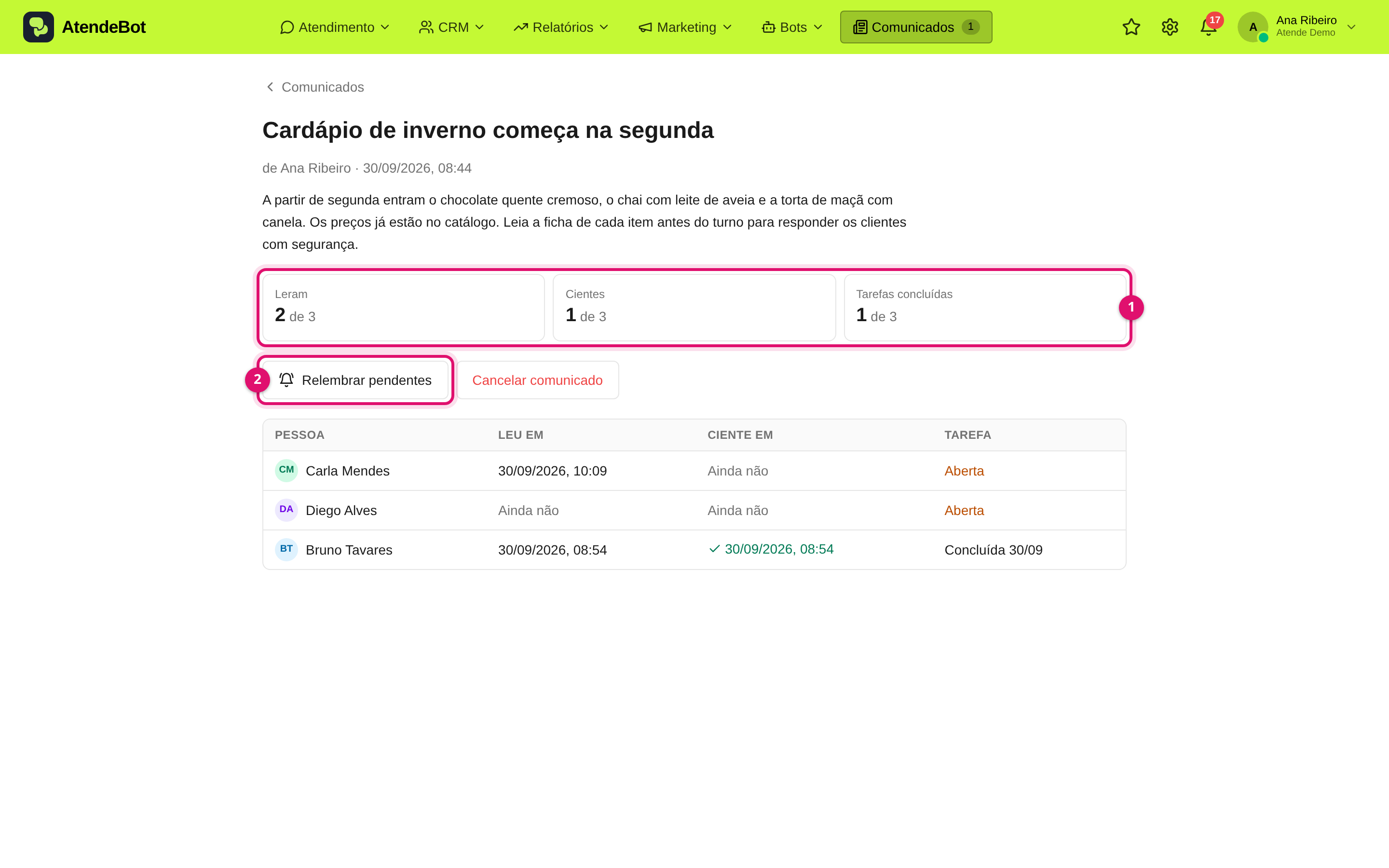
- Relembrar pendentes avisa de novo só quem ainda não leu, não clicou em Entendi ou não concluiu a tarefa. Entre um lembrete e outro, espere pelo menos 30 minutos.
- Cancelar comunicado encerra o comunicado e remove as tarefas que ainda estavam abertas. As tarefas já concluídas ficam no histórico.
Como a equipe recebe
- O comunicado chega na hora: no sino de avisos (no celular, em Avisos), como notificação no celular e como notificação no computador.
- O item Comunicados do menu mostra quantos ainda não foram abertos.
- Em Comunicados → Recebidos, cada um mostra quem enviou e quando. Os que ainda pedem uma ação trazem a marca Confirmar leitura ou Tarefa aberta.
- Comunicado é recado da gestão: esse aviso não pode ser desligado nas preferências. Só o Modo férias silencia.
Resultado esperado
Aparece a mensagem "Comunicado enviado para 3 pessoas" (com o número de destinatários). O comunicado entra na sua aba Enviados e, para cada destinatário, em Recebidos.
Erros comuns
- Sintoma: não vejo o botão Novo comunicado nem a aba Enviados. Solução: só administradores e supervisores enviam comunicados. Peça a um deles.
- Sintoma: o botão Enviar comunicado fica desabilitado. Solução: preencha o título e a mensagem e, em Equipes ou Pessoas, marque pelo menos uma opção.
- Sintoma: aparece "Espere 30 minutos entre um lembrete e outro." Solução: o último lembrete foi há menos de 30 minutos. Tente de novo mais tarde.
- Sintoma: alguém não recebeu o aviso no celular. Solução: confira se a pessoa está com o Modo férias ligado e se as notificações do celular estão ativas. Veja
notificacoes-no-Receber notificações no celular. - Sintoma: uma pessoa entrou na equipe depois do envio e não recebeu. Solução: é o esperado, porque os destinatários ficam definidos no momento do envio. Mande um novo comunicado para ela.
Artigos relacionados
papeis-permissoesEntender os papéis (administrador, supervisor, atendente)concluir-acompanhar-Concluir e acompanhar tarefasnotificacoes-no-Receber notificações no celularapp-no-Usar o AtendeBot no celular