
Configurar webhooks para sistemas externos
Um webhook faz o AtendeBot avisar um sistema externo toda vez que algo acontece — uma mensagem recebida, um atendimento concluído, um card movido de etapa. Você informa uma URL e escolhe os eventos, e o AtendeBot envia os dados para lá automaticamente.
Objetivo
Cadastrar um webhook para que sistemas externos recebam notificações de eventos da sua conta.
Pré-requisitos
- Perfil Administrador.
- Uma URL pública pronta para receber os dados (ex.: um fluxo no n8n, Zapier ou um endpoint do seu sistema).
Tempo estimado
5 minutos.
Caminho de acesso
Ajustes → Integrações → Webhooks
Passo a passo
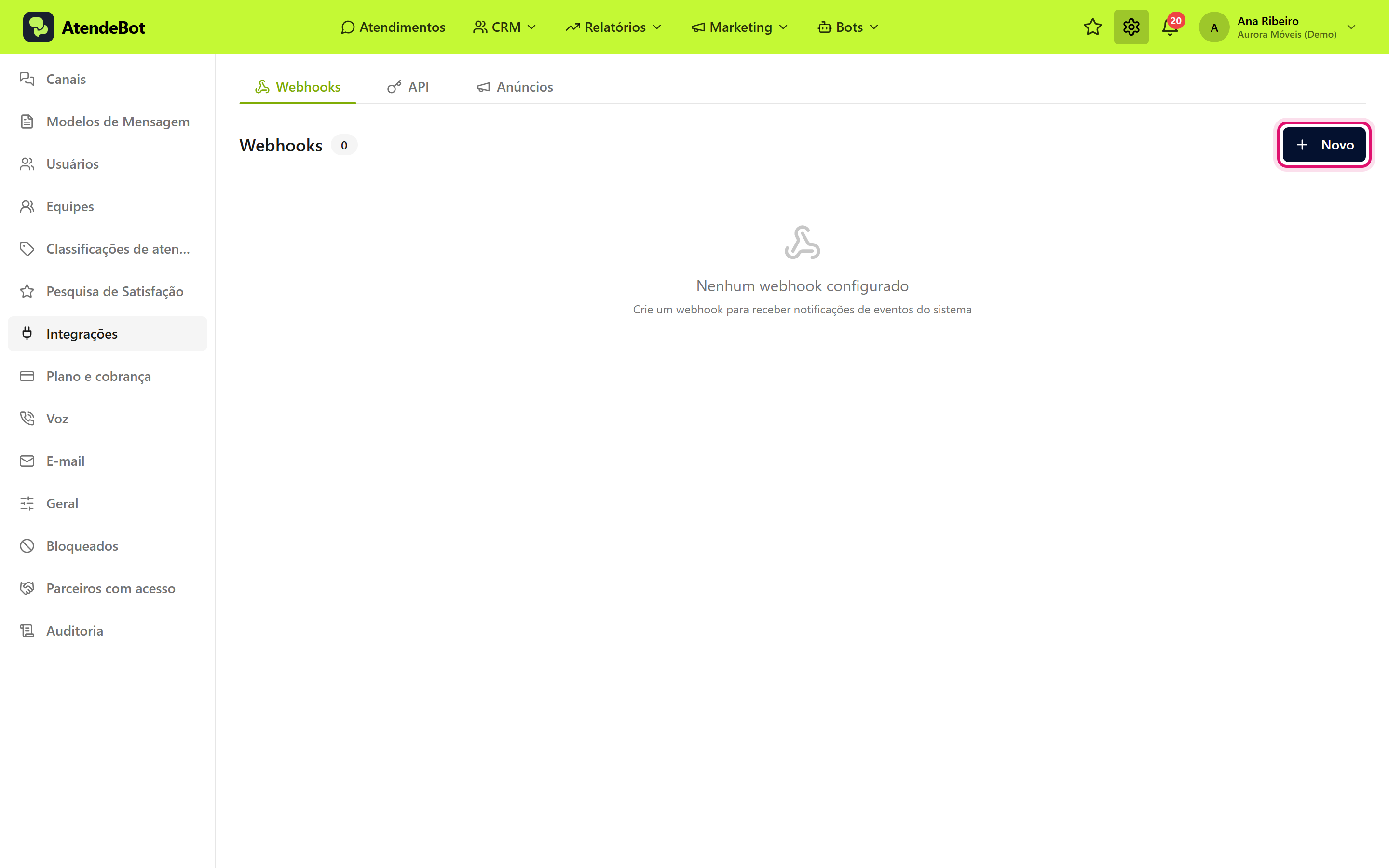
- Abra Ajustes → Integrações e fique na sub-aba Webhooks.
-
Clique em Novo.
-
Em Nome, dê um nome ao webhook (ex.:
Notificação N8N). -
Em URL, cole o endereço que vai receber as notificações (começando com
https://— só aceitamos URL https pública). -
(Opcional) Em Segredo, cole uma chave própria para o AtendeBot assinar cada entrega com HMAC SHA-256 no cabeçalho
X-Atendebot-Signature. Depois de salvo, o campo não é exibido de novo. -
No topo do diálogo, o interruptor Ativo já vem ligado — deixe assim para começar a enviar imediatamente, ou desligue para deixar o webhook pronto e ativar depois.
-
Em Eventos, marque quais acontecimentos disparam o envio. Eles estão agrupados:
- Mensagens: Mensagem recebida, Mensagem enviada, Mensagem atualizada, Mensagem falhou.
- Atendimentos: Atendimento criado, Atendimento alterado, Atendimento concluído.
- Contatos: Contato criado, Contato alterado, Etiqueta alterada, Contato removido.
- Negócios (CRM): Negócio criado, Negócio alterado, Negócio movido de etapa, Anotação criada, Anotação alterada, Campo personalizado alterado, Empresa do negócio alterada, Negócio ganho, Negócio perdido, Negócio removido, Proposta enviada, Lead capturado.
- Tarefas: Tarefa criada, Tarefa concluída.
- Pesquisas de satisfação: Pesquisa respondida.
- Agentes: Agente movido de equipe.
O botão
{ }ao lado de cada evento marcado abre um exemplo do envelope no formato de payload escolhido (veja Formato do payload, abaixo).
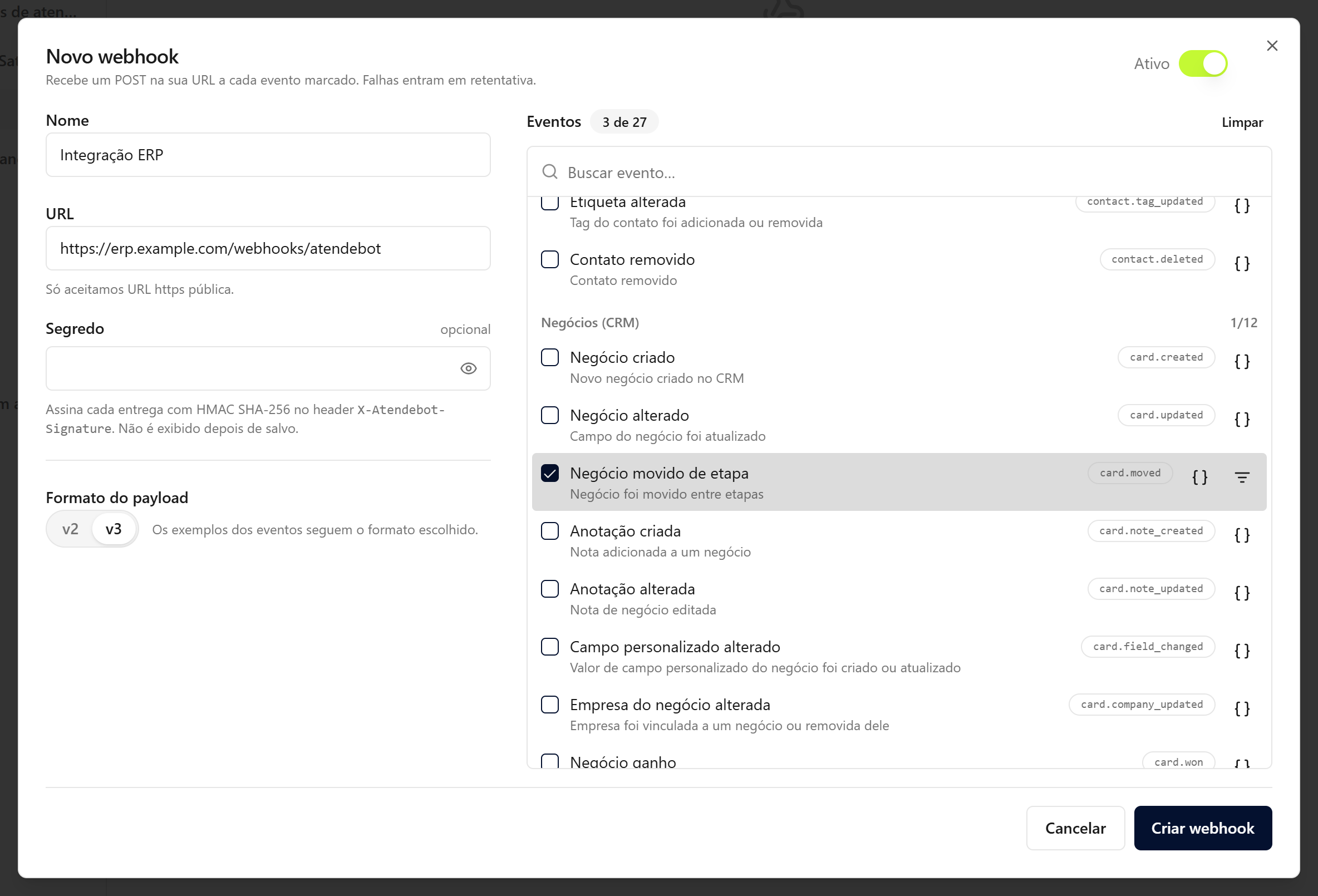
- Clique em Criar webhook.
Formato do payload
No diálogo de criar/editar, o campo Formato do payload escolhe entre:
- v2 (legado): o corpo chega em
payload, com campos terminados em_id(contact_id,card_id…). Está descontinuado — não recebe novidades, e o escopo por evento (abaixo) não existe nele. - v3 (recomendado, padrão nos webhooks novos): o corpo chega em
data, com objetos completos em vez de_id(contact: { id, name, ... }). Nos eventos de mudança (ex.: Atendimento alterado, Negócio movido de etapa),datatambém trazchanged— os campos que mudaram — eprevious, com o valor de cada um antes da mudança.
O botão { } do passo 7 mostra o exemplo já neste formato.
Escopo por evento
Disponível só no formato v3. Quando um evento está marcado, aparece ao lado do { } um ícone de funil: ele abre um painel para restringir QUANDO aquele evento é entregue — por exemplo, só mensagens de um canal, ou só cards de um responsável.
Os critérios variam por evento e podem incluir canal, equipe, responsável, status do atendimento, remetente da mensagem, Pipeline (no evento Lead capturado), etapa, etiqueta e campo personalizado — e, nos eventos que carregam o valor anterior, também a transição ("saiu de"/"entrou em") de responsável, equipe, status ou etapa.
- Todos os critérios marcados precisam casar; dentro de um mesmo critério, basta um valor bater. Ex.: canal = WhatsApp Oficial e (responsável = Ana ou responsável = Bruno).
- "Sem responsável" é uma opção própria do critério de responsável, para casar atendimentos ou cards ainda sem ninguém atribuído.
- Evento sem o contexto que o critério pede é descartado, não entregue sem filtro — uma pesquisa de satisfação sem atendimento vinculado ou uma tarefa sem card, por exemplo.
- Aplicar a todos os eventos compatíveis copia o escopo montado para os outros eventos marcados que aceitam os mesmos critérios.
- Trocar o formato para v2 remove o escopo salvo — o diálogo pede confirmação antes de apagar.
- A chamada de teste de entrega da API ignora o escopo: o exemplo sempre chega, mesmo que não passasse pelo filtro salvo.
- Canal, equipe ou outro recurso apagado depois de escolhido no critério fica sem efeito até você reabrir o webhook: o painel avisa que o valor não existe mais nesta conta e oferece removê-lo.
Resultado esperado
O webhook aparece na lista com o nome, a marca ATIVO, a URL e as etiquetas dos eventos escolhidos. A partir daí, cada evento marcado envia uma notificação para a sua URL. Para ajustar depois, clique no ícone de lápis e altere; para desligar sem apagar, edite o webhook e desligue o interruptor Ativo.
Erros comuns
- Sintoma: cliquei em Criar webhook e nada aconteceu. Solução: preencha Nome e URL e marque pelo menos um evento — o diálogo mostra a mensagem de erro embaixo de cada campo vazio (o botão continua clicável, mas o webhook só é criado depois de corrigir todos).
- Sintoma: o sistema externo não recebe nada. Solução: confira se o webhook está ATIVO, se a URL está correta e acessível publicamente, e se os eventos certos foram marcados. O histórico de disparos fica em Ajustes → Auditoria.