
Encaminhar uma mensagem para outra conversa
Encaminhe uma mensagem da conversa para outro contato, em qualquer canal conectado.
🧩 Este recurso faz parte do módulo Atendimento. Se ele não aparecer na sua conta, fale com o administrador para ativá-lo. Veja Planos e módulos.
Objetivo
Encaminhar uma mensagem para outra conversa —conversa: outro contato e, se quiser, outro canal.
Pré-requisitos
- Módulo Atendimento ativo
- Um atendimento aberto
- Pelo menos um canal conectado para receber o encaminhamento
Tempo estimado
1 minuto.
Caminho de acesso
Atendimentos → selecione a conversa → menu ⋯ da mensagem → Encaminhar
Passo a passo
- Passe o mouse sobre a mensagem, abra o menu ⋯ (ou clique nela com o botão direito) e escolha Encaminhar.
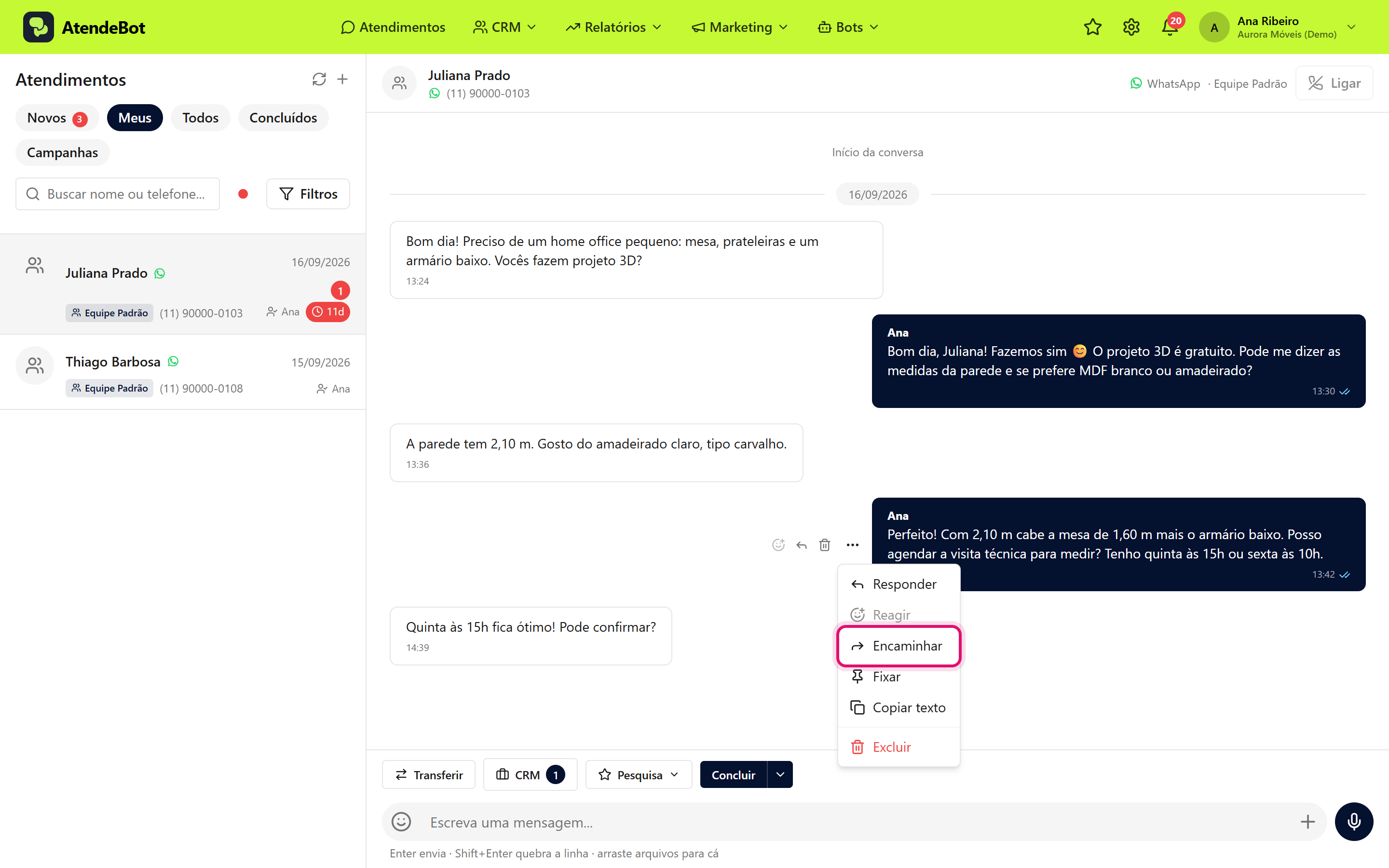
Menu "⋯" de uma mensagem com a opção Encaminhar em destaque
- Na janela Encaminhar mensagem, busque e selecione o Contato de destino.
- Escolha o Canal pelo qual enviar, entre os canais conectados.
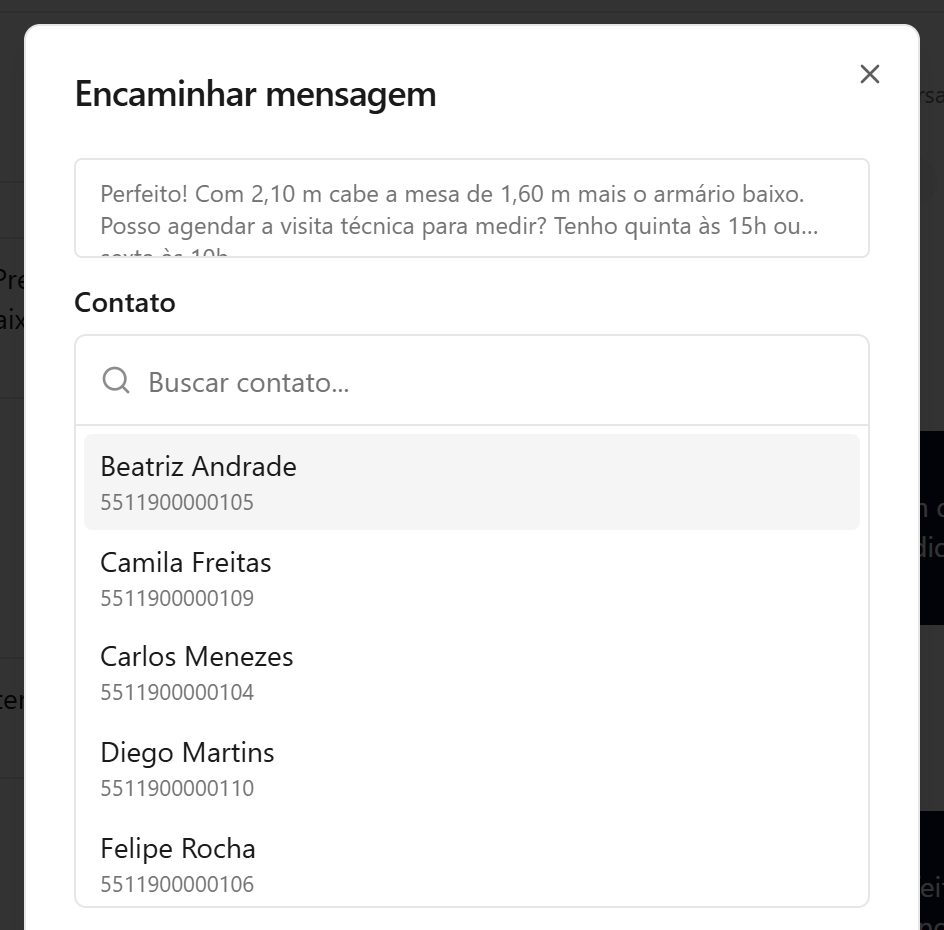
Janela Encaminhar mensagem com a mensagem que será encaminhada e a busca de Contato aberta
- Se ainda não existir uma conversa aberta com esse contato nesse canal, escolha também uma Equipe (opcional) para receber o atendimento.
- Clique em Encaminhar.
Resultado esperado
Aparece a mensagem "Mensagem encaminhada", com o atalho Abrir conversa. A mensagem chega como uma mensagem nova na conversa de destino, assinada por vocêvocê. — aA conversa original não é alterada. Se já existir uma conversa aberta com o contato, ela sai de "Aguardando resposta".
Erros comuns
- Sintoma: o botão Encaminhar fica apagado pedindo para "Escolha o contato de destino." ou "Escolha o canal de destino." Solução: preencha os dois campos antes de enviar.
- Sintoma: "Este canal não envia localização." ou "Este canal não envia figurinha." Solução: escolha um canal que aceite esse tipo de mensagem.
- Sintoma: "O primeiro contato por um canal oficial exige um modelo aprovado, e encaminhar não usa modelo." ou "A janela de 24 horas deste contato fechou. Só um modelo aprovado reabre a conversa." Solução: envie um modelo de mensagem para esse contato primeiro (veja
Enviar umenviar-modelode mensagem (WhatsApp Oficial)) ou escolha outro canal. - Sintoma: o item Encaminhar aparece apagado no menu da mensagem. Solução: passe o mouse sobre o item para ver o
motivo —motivo: enquetes, pedidos, mensagens com botões, álbuns, cartões de contato e algumas mídias recém-recebidas ainda não podem ser encaminhados. - Sintoma: "Um chatbot está atendendo esta conversa. Finalize o chatbot para continuar." Solução: finalize o chatbot na conversa de destino antes de encaminhar.
- Sintoma: "Não foi possível encaminhar a mensagem." Solução: tente novamente e verifique sua conexão.