
Configurar o domínio de envio de e-mail
Configure o domínio de e-mail da sua empresa para enviar campanhas e mensagens com o remetente da sua própria marca, em vez de um endereço genérico.
🧩 Este recurso faz parte do módulo E-mail. Se ele não aparecer na sua conta, fale com o administrador para ativá-lo. Veja Planos e módulos.
Objetivo
Cadastrar e verificar o domínio de envio, configurar o remetente e a identidade visual dos seus e-mails.
Pré-requisitos
- Módulo E-mail ativo
- Perfil Administrador
- Um domínio próprio da empresa: não é possível usar um domínio de e-mail gratuito, como gmail.com ou hotmail.com
- Acesso ao painel de DNS desse domínio (Registro.br, Cloudflare, GoDaddy, etc.), para adicionar os registros
- Acesse pelo computador: esta aba não está disponível no celular
Tempo estimado
10 minutos.
Caminho de acesso
Ajustes → E-mail
Passo a passo
- Abra Ajustes e clique em E-mail (grupo Canais), na visão Envio.
- Em Domínio de envio, digite o domínio da empresa no campo Domínio (ex.: suaempresa.com.br) e clique em Adicionar.
- Aparece um card com o domínio e o selo Pendente, com a tabela Registros para adicionar no DNS (colunas Tipo, Nome, Valor e Prioridade). Use Copiar todos ou os botões Nome/Valor de cada linha para copiar, e cadastre cada registro no painel de DNS do seu domínio. Se quem cuida do DNS é outra pessoa, clique em Enviar para o TI: o AtendeBot manda um e-mail com os registros e o passo a passo do provedor de DNS (se ele for reconhecido, o card Como cadastrar mostra as instruções na tela).
ℹ️ Para que serve cada registro. Os três registros CNAME (DKIM) provam que o e-mail realmente saiu da sua empresa: sem eles, provedores como o Gmail têm mais chance de jogar sua mensagem em spam. No subdomínio envio., o registro MX recebe os avisos de e-mails que não puderam ser entregues (endereço inexistente, caixa cheia) e o TXT autentica esse mesmo endereço de retorno (SPF), para que esses avisos sejam aceitos. Se o seu domínio ainda não tiver um registro DMARC, aparece também um TXT em _dmarc., que diz aos provedores o que fazer com e-mails que falham a verificação. O card também mostra, acima da tabela, o que já foi encontrado no seu DNS (SPF, DMARC e servidor de e-mail atuais); nada disso é alterado.
- Depois de adicionar os registros no DNS, volte a esta tela e clique em Verificar agora. A propagação do DNS pode levar até 48 horas, e você pode fechar esta tela e voltar depois. Quando tudo estiver certo, o selo muda para Verificado.
- Role até Remetente e preencha o Nome do remetente, o E-mail do remetente (escolha o domínio verificado na lista ao lado do @) e, se quiser, Responder para.
- Preencha o Endereço físico: aparece no rodapé de todo e-mail, como exige a legislação anti-spam. Digite direto ou clique em Buscar endereço para pesquisar e confirmar no mapa.
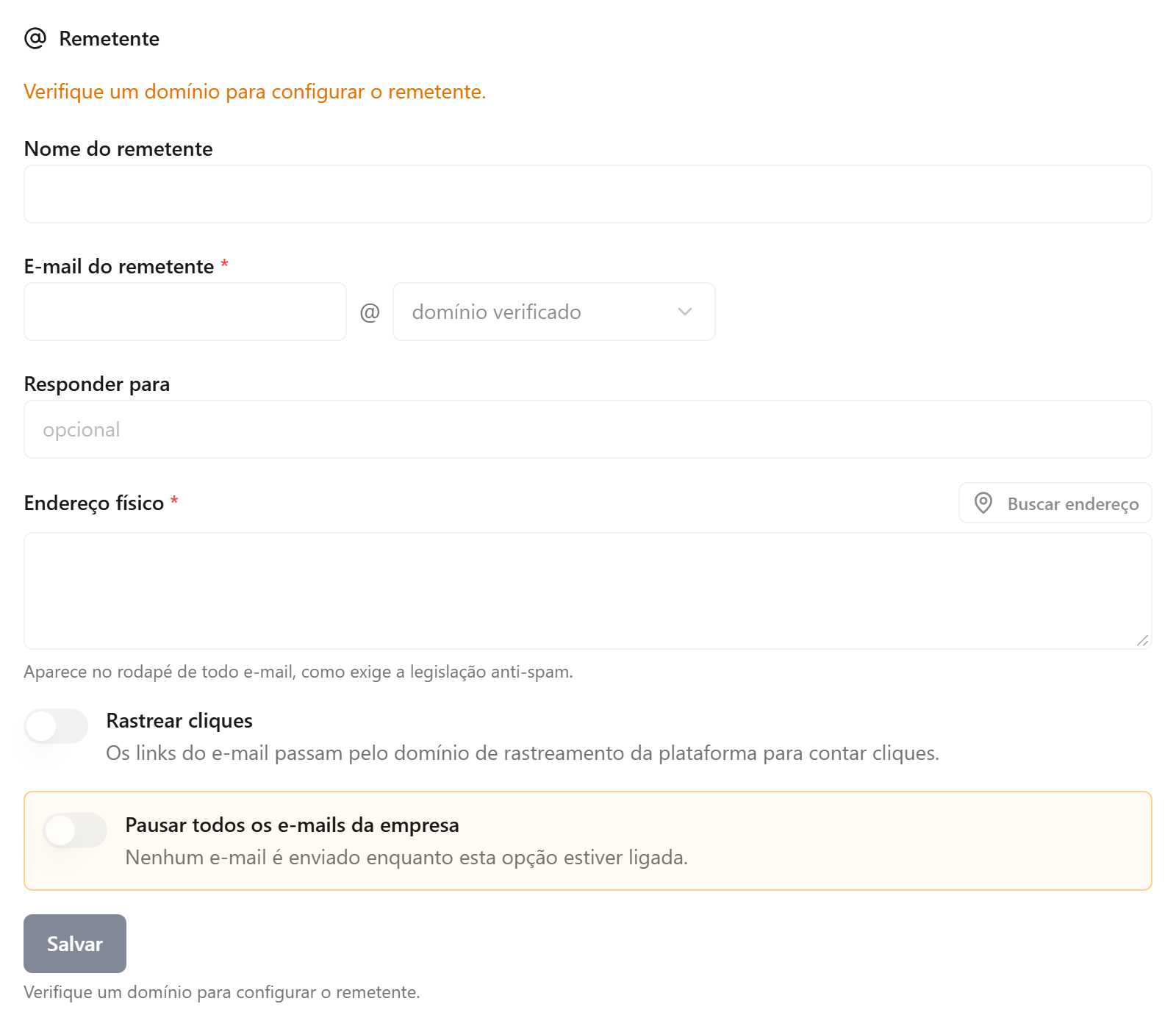
Seção Remetente em Ajustes → E-mail: nome, e-mail do remetente, responder para e endereço físico, os campos liberam depois que um domínio é verificado
- Se quiser contar cliques nos links dos e-mails, ligue Rastrear cliques (só fica disponível se a plataforma já tiver um domínio de rastreamento configurado). Em situações excepcionais, ligue também Pausar todos os e-mails da empresa para interromper todo envio (inclusive campanhas em andamento) até desligar de novo. Clique em Salvar.
- Role até Identidade visual para definir a logo e as cores usadas nos e-mails: clique em Enviar logo (PNG, JPG ou WEBP, até 2 MB) e ajuste Cor primária e Cor do botão (formato #rrggbb, ou use o seletor de cor). Clique em Salvar, ou em Restaurar padrão para voltar ao azul padrão.
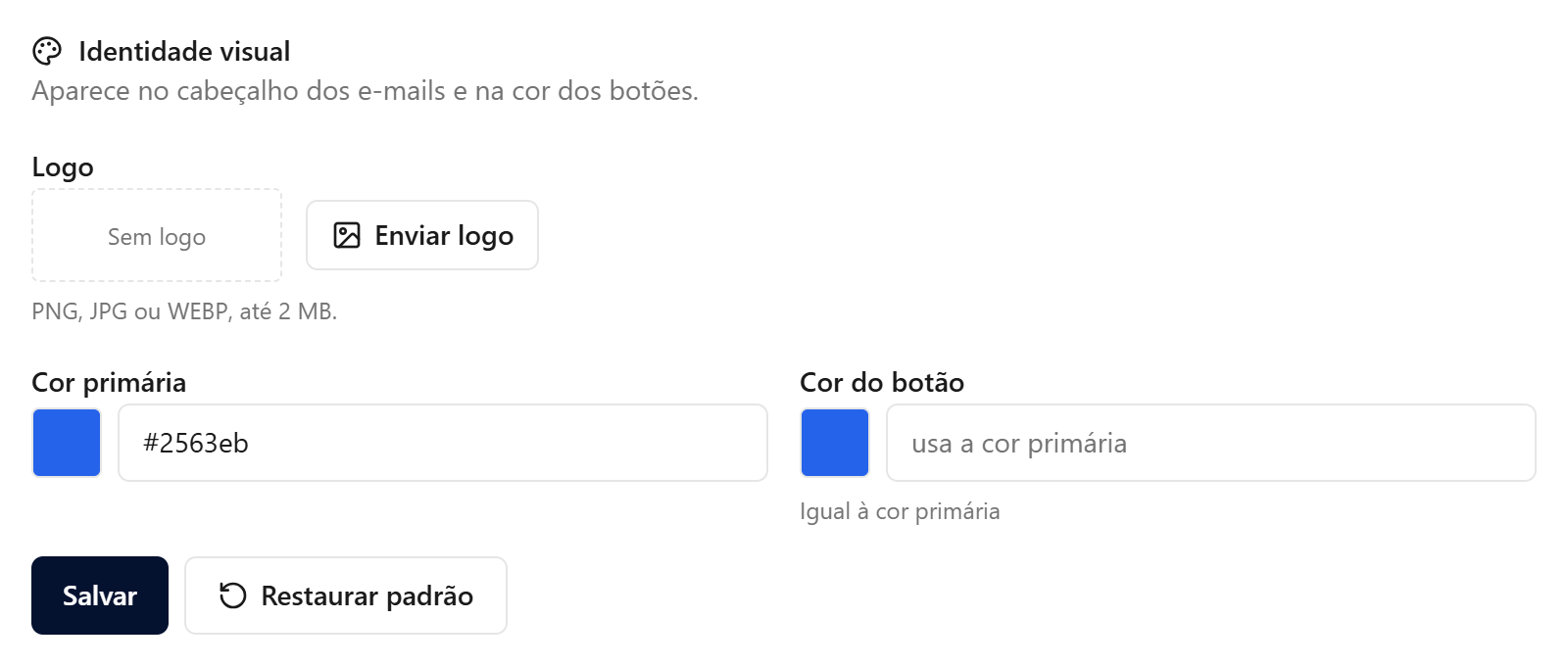
Seção Identidade visual em Ajustes → E-mail, com o botão Enviar logo e as cores primária e do botão
- Para conferir que está tudo certo, use o card Enviar e-mail de teste e clique em Enviar e-mail de teste: o e-mail chega no seu próprio endereço de login.
Cota e bloqueios
OA cardcota Cota do mês mostra quantos e-mails já foram usados no mês, quantos estão reservados por campanhas agendadasmensal e quantosos aindacréditos restam.ficam na visão Créditos de Ajustes → E-mail. Um domínio começa o aquecimento no primeiro envio: o limite diário sobe aos poucos (até 500 e-mails por dia nos primeiros 30 dias) para proteger a reputação de envio. Veja cota-pacotes-email.
OA cardvisão Endereços bloqueadosBloqueados lista quem não pode mais receber e-mails da sua empresa:empresa. quemVeja marcoudescadastro-bloqueios-email.
Para mensagemreceber comoe spam, teveatender e-mail devolvido (endereço inexistente) ou pediu para sair. Bloqueios feitosmails pelo próprioendereço contatoda (spamempresa, ouo pedidopróximo depasso saída)é não podem ser removidos por você, apenas bloqueios manuais ou por devolução.conectar-caixa-email.
Resultado esperado
O domínio aparece com o selo Verificado, e a seção Remetente mostra os dados salvos. A partir daqui, os modelos e as campanhas de e-mail já podem usar esse remetente para enviar: veja Criar um modelo de e-mail no editorcriar-modelo-email e Enviar uma campanha por e-mailcampanha-email.
Erros comuns
- Sintoma: "Para enviar campanhas você precisa de um domínio da sua empresa (um registro no Registro.br custa cerca de R$ 40 por ano)." Solução: cadastre um domínio próprio da empresa, pois domínios de e-mail gratuitos (gmail.com, outlook.com, etc.) não são aceitos.
- Sintoma: "O subdomínio de envio já tem registros DNS. Libere-o ou fale com o suporte." Solução: remova qualquer registro já existente no subdomínio
envio.<seu domínio>no seu painel de DNS e tente adicionar o domínio de novo. - Sintoma: o domínio não sai de Pendente mesmo depois de adicionar os registros. Solução: confira se copiou os valores exatamente, aguarde a propagação (até 48 horas) e clique em Verificar agora de novo.
- Sintoma: o domínio mostra o selo Pausado em vez de Verificado. Solução: o motivo aparece abaixo do nome do domínio (registros DKIM removidos ou inválidos, reputação ou remoção no provedor); corrija a causa e clique em Verificar agora: campanhas de e-mail deste domínio retomam sozinhas quando ele voltar a Verificado.
- Sintoma: no topo de Ajustes → E-mail aparece uma faixa amarela ou vermelha sobre a reputação de envio. Solução: a amarela é aviso: revise suas listas e remova endereços antigos ou comprados; a vermelha é suspensão (bounces, denúncias de spam ou o provedor) e só o suporte reativa o envio.
- Sintoma: "Este domínio é o remetente atual e não pode ser removido." Solução: troque o e-mail do remetente para outro domínio verificado antes de remover este.
- Sintoma: o card Cota
doemêscréditos mostra "Seu plano não inclui envio de e-mail." Solução: fale com o suporte para liberar uma cota de envio.
Artigos relacionados
Criar um modelo de e-mail no editorvisao-geral-emailEnviar uma campanha por e-mailconectar-caixa-emailAtivarcriar-modelo-email