
Vincular contatos a uma empresa
Associe contatos a uma empresa para reunir, em um só lugar, todas as pessoas que fazem parte daquela conta.
Objetivo
Vincular um ou mais contatos a uma empresa.
Pré-requisitos
- A empresa já cadastrada — veja
registrar-Registrar uma empresa - Os contatos já cadastrados — veja
criar-Como criar um novo contato
Tempo estimado
2 minutos.
Caminho de acesso
CRM → Empresas
Passo a passo
- Na lista de empresas, clique no ícone de edição (lápis) da empresa desejada. Para uma empresa nova, clique em Nova empresa.
- No campo Contatos vinculados, clique em Digite o nome do contato e escolha um contato na lista. Repita para adicionar mais de um.
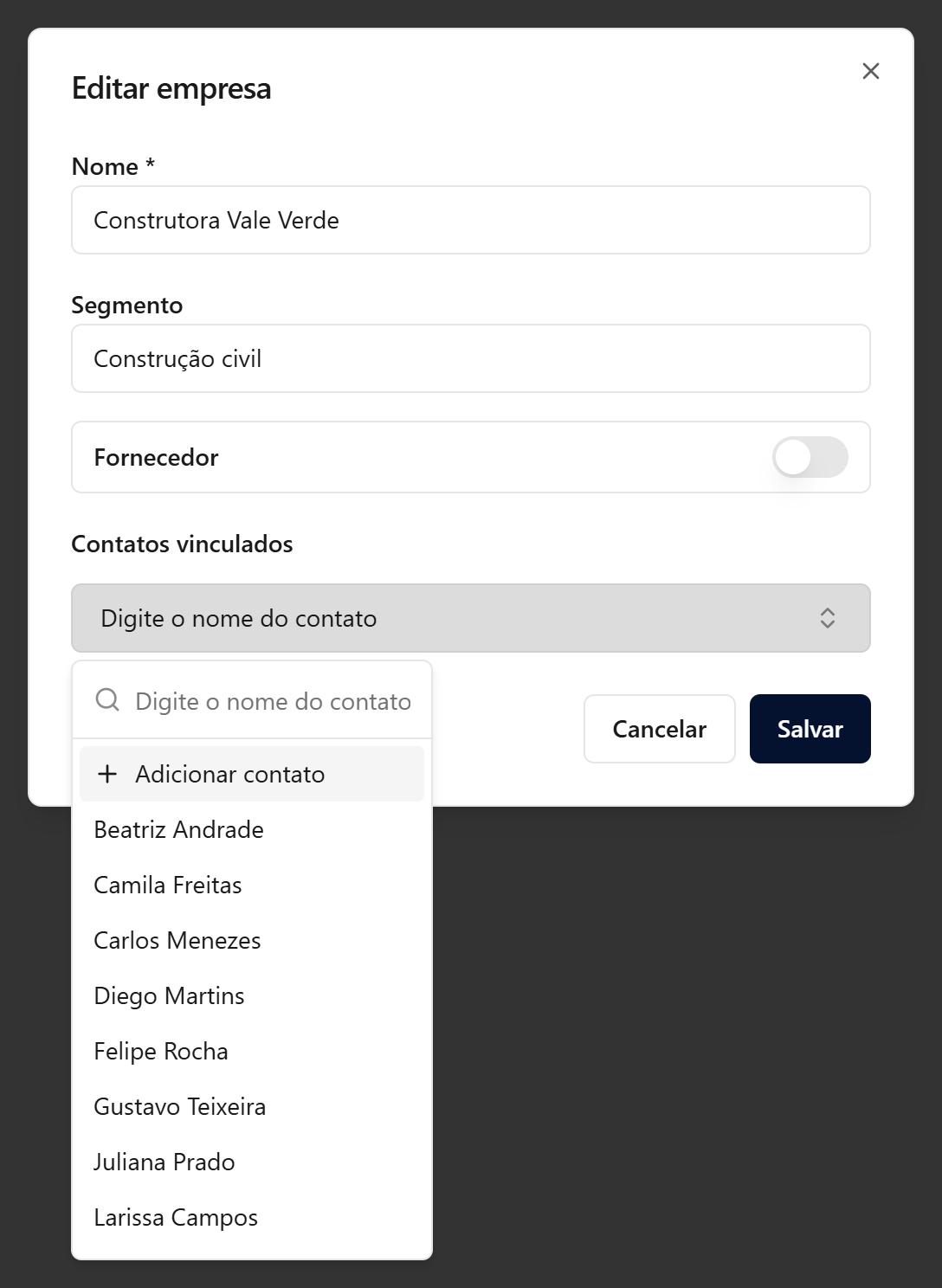
- Cada contato adicionado vira uma etiqueta. Para desvincular, clique no ✕ ao lado do nome.
- Clique em Salvar (ou Criar, se for uma empresa nova).
Outra forma: pelo contato
Você também pode vincular a partir do próprio contato. Em CRM → Contatos, edite o contato e escolha a empresa no campo Empresa. Veja criar-Como criar um novo contato.
Resultado esperado
A empresa passa a exibir a quantidade de contatos vinculados na coluna Contatos, e cada contato mostra a empresa na coluna Empresa.
Erros comuns
- Sintoma: o contato não aparece na lista ao digitar o nome. Solução: confirme que ele já foi cadastrado em CRM → Contatos; contatos já vinculados a esta empresa não aparecem de novo na lista.
- Sintoma: o vínculo some depois de salvar por outro caminho. Solução: um contato pertence a apenas uma empresa por vez; ao definir uma nova empresa, a anterior é substituída.
Artigos relacionados
registrar-Registrar uma empresacriar-Como criar um novo contatoimportar-exportar-Importar e exportar empresas