
Usar o AtendeBot no celular
Use o AtendeBot no navegadorcelular do celular, instale comopelo aplicativo pelapara telaAndroid inicial,e iPhone, ou baixepelo o aplicativo Android.navegador.
Objetivo
AcessarEscolher ecomo instalarusar o AtendeBot no seu celular,celular e entendersaber oonde queaprender mudacada em relação ao computador.parte.
Pré-requisitos
Nenhum.Uma conta no AtendeBot.
Tempo estimado
42 minutos.
Caminho de acesso
Pelo navegadoraplicativo AtendeBot, baixado na loja do seu celular, ou pelo navegador, em app.atende.bot, ou pelo aplicativo instalado.bot.
Passo a passo
AbraBaixeapp.atende.botonoappnavegadorna loja do seucelularcelular:(Safarino- Android:
iPhone,AtendeBotChromenanoGoogleAndroid)Play
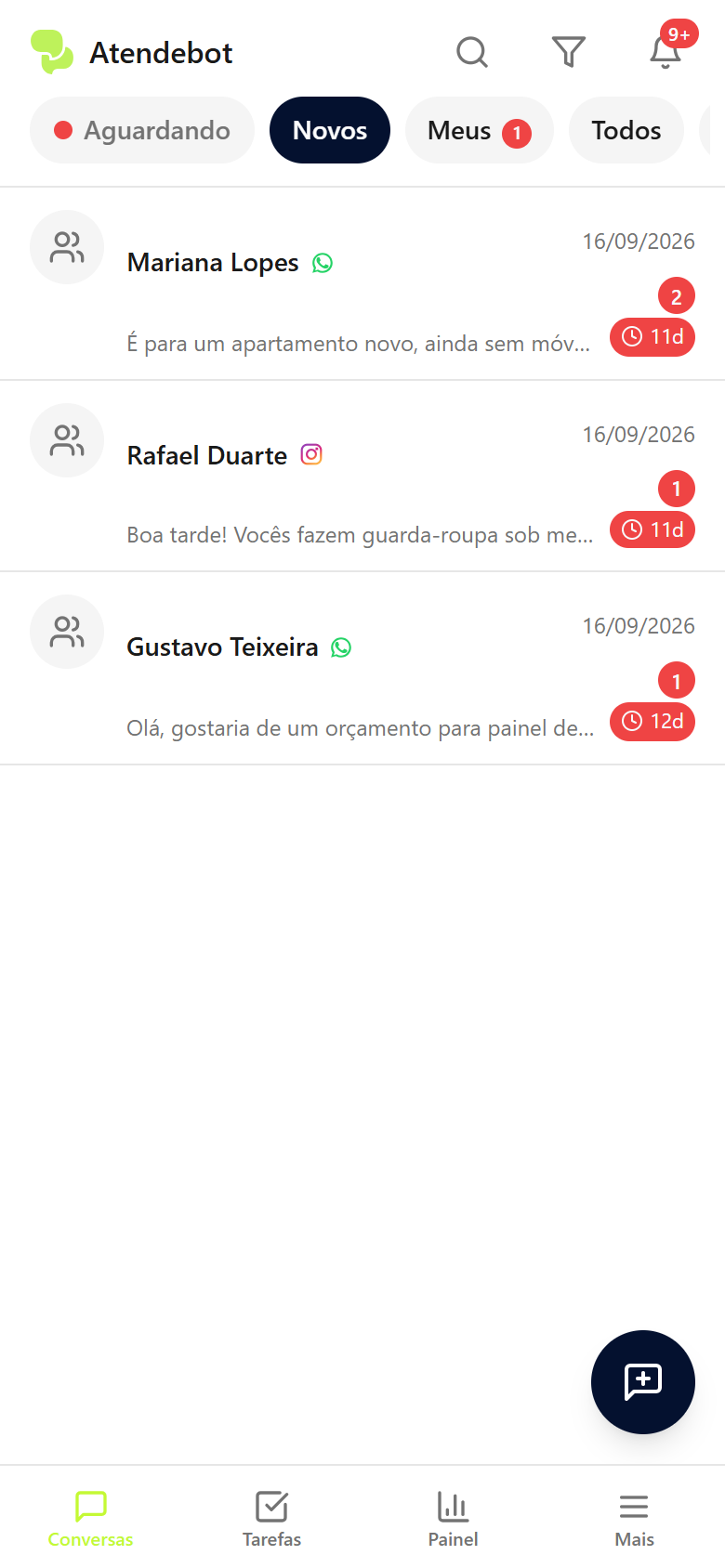
Lista de abas do AtendeBotConversas no celular:app, com o rodapé Conversas, Tarefas, Painel e Mais
Prefere
não instalar? Abra🚧 Em breve na Google Play. O aplicativo Android do AtendeBot está em análise na loja. Assim que for publicado, é só buscar AtendeBot na Google Play e tocar em Instalarapp-baixar. Enquanto isso, use o AtendeBot pelo navegador do celular ou instale pela tela inicial (passo acima): a experiência é a mesma.
O que édá diferentepara fazer no celular
OResponder celularconversas foicom pensadotexto, áudio e mídia, começar atendimentos, acompanhar tarefas, ver o painel do dia, consultar contatos e relatórios e receber avisos com o app fechado. No Android há ainda atalhos no ícone, widget, compartilhar de outros apps para responderuma conversasconversa e acompanharbloqueio ocom dia:biometria. atendimentos,Cada tarefas,parte notificações etem um painelartigo deno indicadores.livro Asdo app, a começar por app-conhecer.
Algumas áreas que pedem uma tela maior e continuam só no computador:
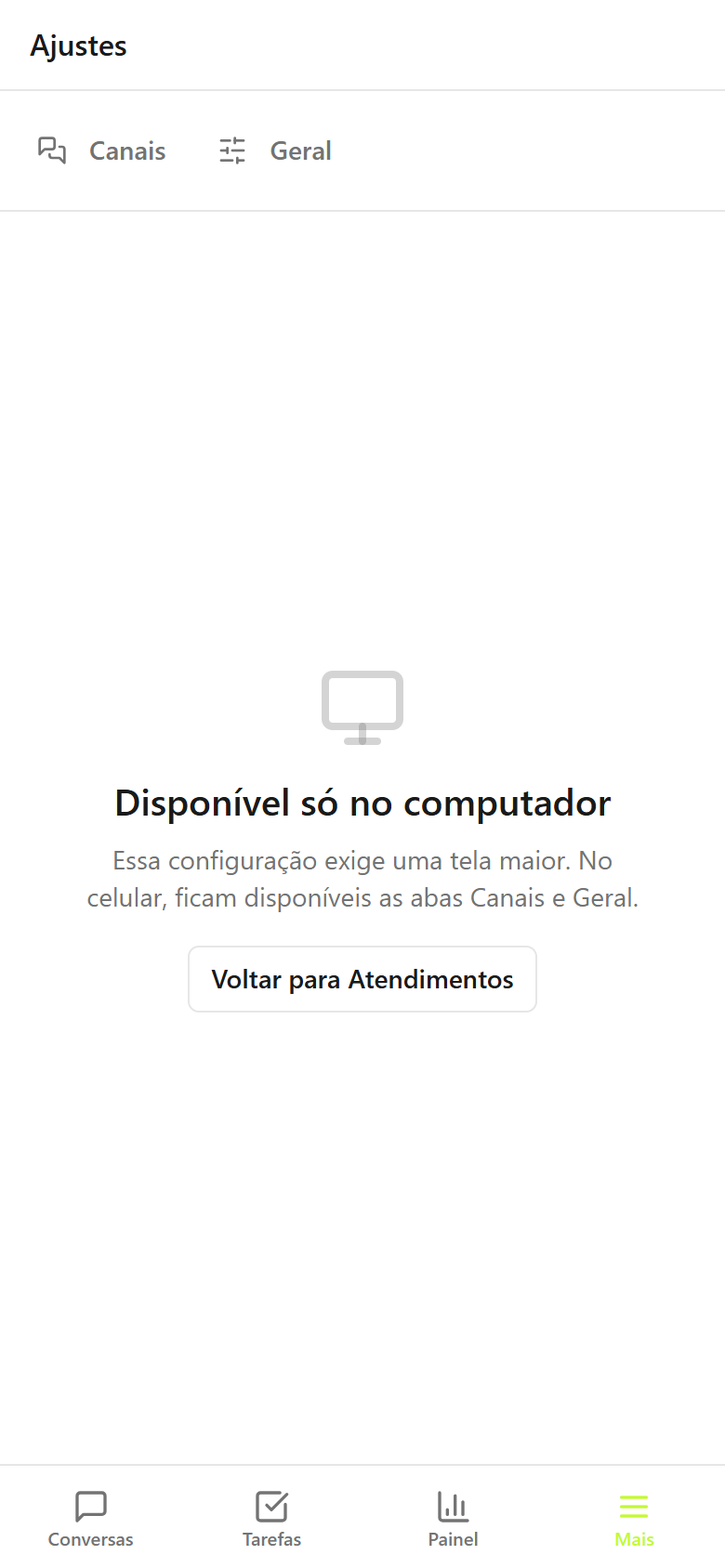
Pela aba Mais, você chegaestá em Contatos, Empresas, Catálogo de Produtos, nos relatórios de Atendimentos e Vendas (e Satisfação e Análise IA, quando o módulo estiver ativo), nas suas Preferências, em Ajustes (para administradores) e em Ajudaapp-conhecer.
Resultado esperado
VocêO acompanhaAtendeBot eno responde atendimentos, tarefas e o painel do dia direto doseu celular, pelo navegador, pelo atalho instalado na tela inicialapp ou pelo aplicativo Android.navegador.
Erros comuns
- Sintoma:
aoaabrirlojaumdizlink do menuMais, aparece o avisoDisponível só no computador.Solução:essa área foi feita para telas maiores; acesse pelo computador.
Artigos relacionados
Receber notificações no celularapp-baixarTour pela interface: menu, atendimentos, CRM e ajustesapp-conhecerPrimeiroapp-atalhos-recursos