
Usar o AtendeBot no celular
Use o AtendeBot no navegador do celular, instale como aplicativo pela tela inicial, ou baixe o aplicativo Android.
Objetivo
Acessar e instalar o AtendeBot no seu celular, e entender o que muda em relação ao computador.
Pré-requisitos
Nenhum.
Tempo estimado
4 minutos.
Caminho de acesso
Passo a passo
- Abra app.atende.bot no navegador do seu celular (Safari no iPhone, Chrome no Android) e entre com sua conta. A tela já vem no formato para celular, com quatro abas no rodapé: Conversas, Tarefas, Painel e Mais. Os avisos (notificações) ficam no sino, no cabeçalho de Conversas.
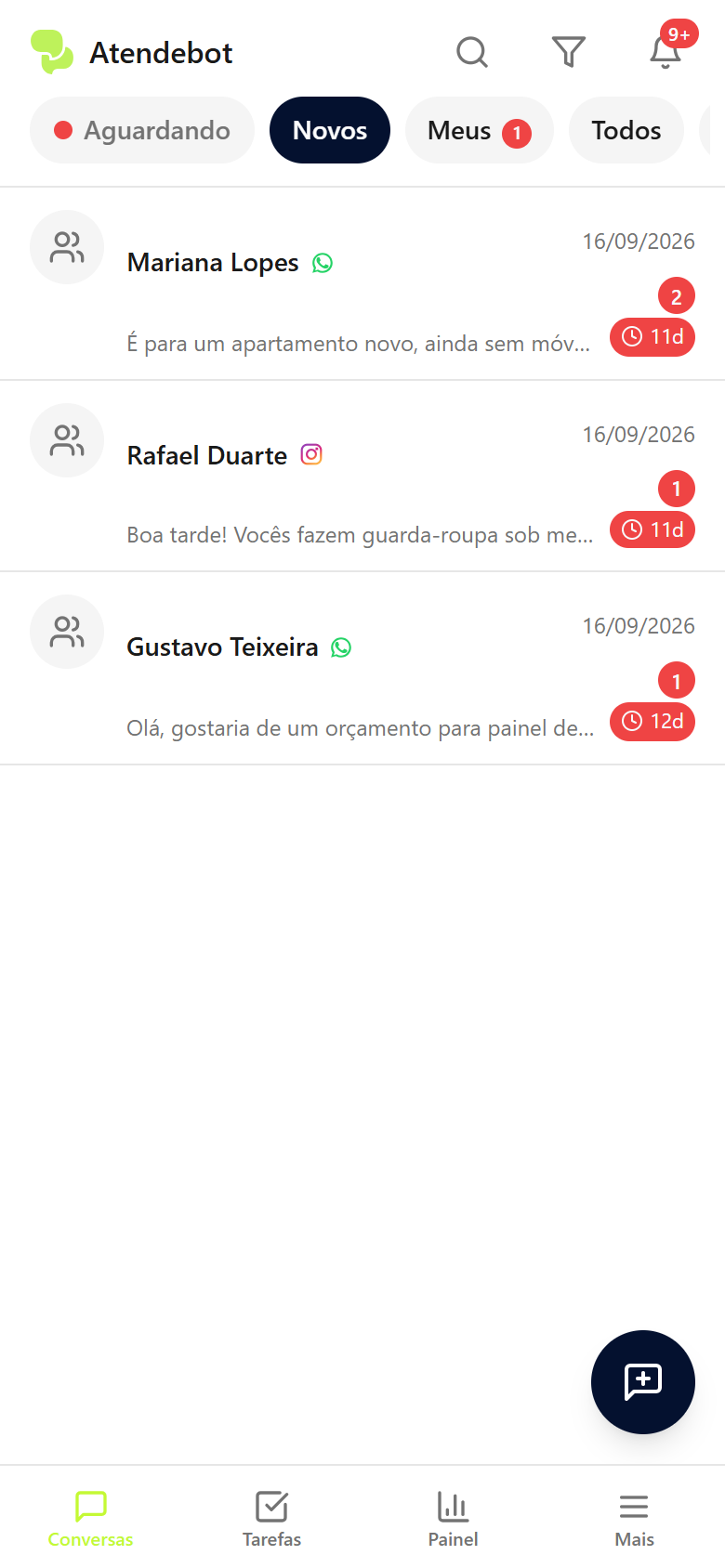
- Para instalar como aplicativo: adiciona o ícone do AtendeBot na tela inicial e abre sem as barras do navegador: no iPhone, toque no ícone de compartilhar do Safari e em Adicionar à Tela de Início; no Android, toque no menu (⋮) do Chrome e em Adicionar à tela inicial (ou Instalar aplicativo, conforme a versão).
🚧 Em breve na Google Play. O aplicativo Android do AtendeBot está em análise na loja. Assim que for publicado, é só buscar AtendeBot na Google Play e tocar em Instalar. Enquanto isso, use o AtendeBot pelo navegador do celular ou instale pela tela inicial (passo acima): a experiência é a mesma.
O que é diferente no celular
O celular foi pensado para responder conversas e acompanhar o dia: atendimentos, tarefas, notificações e um painel de indicadores. As áreas que pedem uma tela maior continuam só no computador:
- Voz: ligações pelo Twilio
- O quadro completo do funil de vendas (Kanban do CRM)
- Os builders visuais de Automações, Chatbots, Agentes de IA e formulários de Captação de Leads
- Campanhas de disparo em massa
- A maior parte de Ajustes: no celular, Ajustes fica no menu Mais (para todos os perfis), mas só algumas páginas funcionam; as demais mostram o aviso Disponível só no computador, que lista as abas liberadas para o seu perfil
- Cadastro de conta, teste grátis e assinatura: o aplicativo é só para entrar com uma conta que já existe
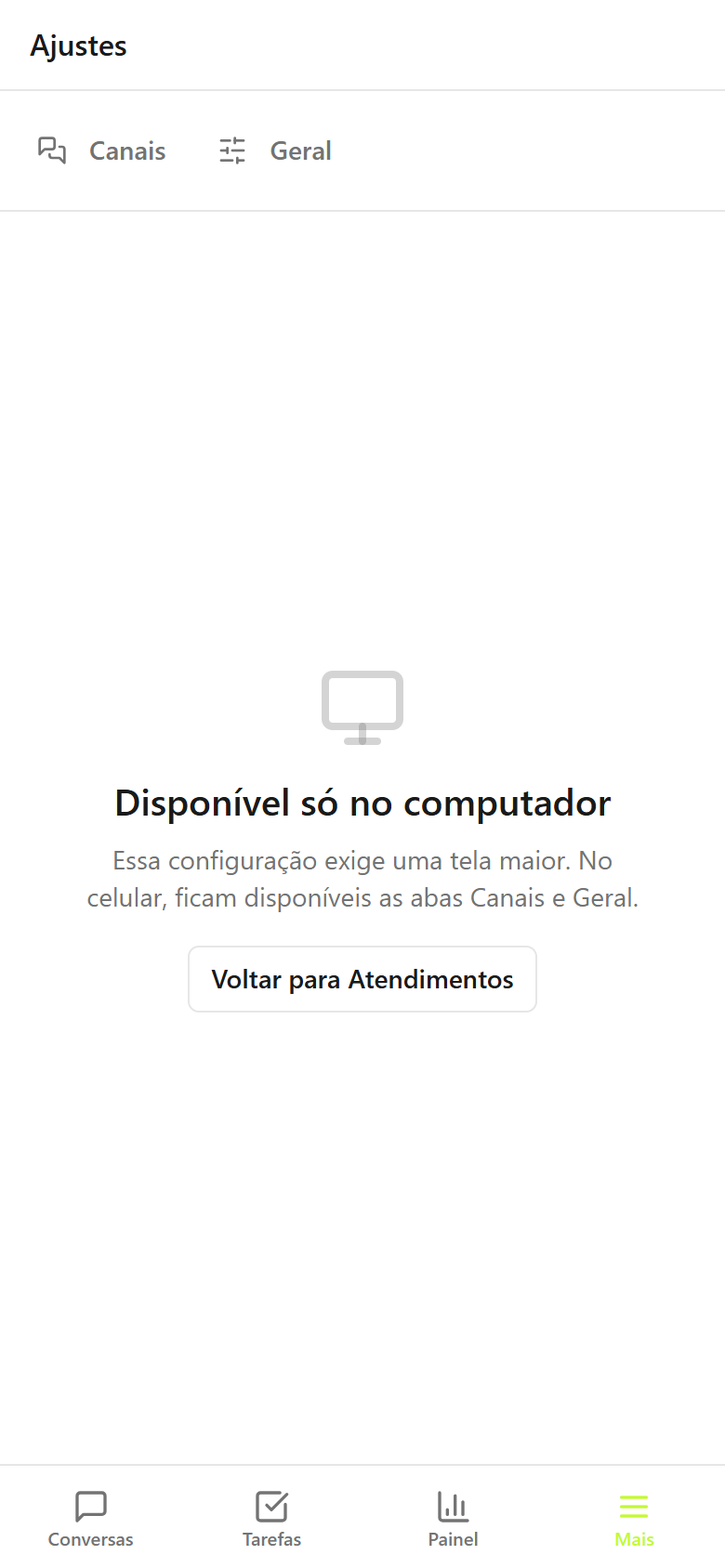
Pela aba Mais, você chega em Contatos, Empresas, Catálogo de Produtos, nos relatórios de Atendimentos e Vendas (e Satisfação e Análise IA, quando o módulo estiver ativo), nas suas Preferências, em Ajustes (para administradores) e em Ajuda.
Resultado esperado
Você acompanha e responde atendimentos, tarefas e o painel do dia direto do celular, pelo navegador, pelo atalho instalado na tela inicial ou pelo aplicativo Android.
Erros comuns
- Sintoma: ao abrir um link do menu Mais, aparece o aviso Disponível só no computador. Solução: essa área foi feita para telas maiores; acesse pelo computador.
- Sintoma: o app não aparece na busca da Google Play. Solução: ele ainda está em análise na loja; use o AtendeBot pelo navegador enquanto isso.
- Sintoma: o botão de ligar não aparece no celular. Solução: as ligações pelo AtendeBot são feitas só no computador.
- Sintoma: não chegam notificações no celular. Solução: veja
notificacoes-no-Receber notificações no celular.
Artigos relacionados
notificacoes-no-Receber notificações no celulartour-interfaceTour pela interface: menu, atendimentos, CRM e ajustesprimeiro-acessoPrimeiro acesso: login e visão geral da plataforma