🧩 Este recurso faz parte do módulo Voz. Se ele não aparecer na sua conta, fale com o administrador para ativá-lo. Veja Planos e módulos.
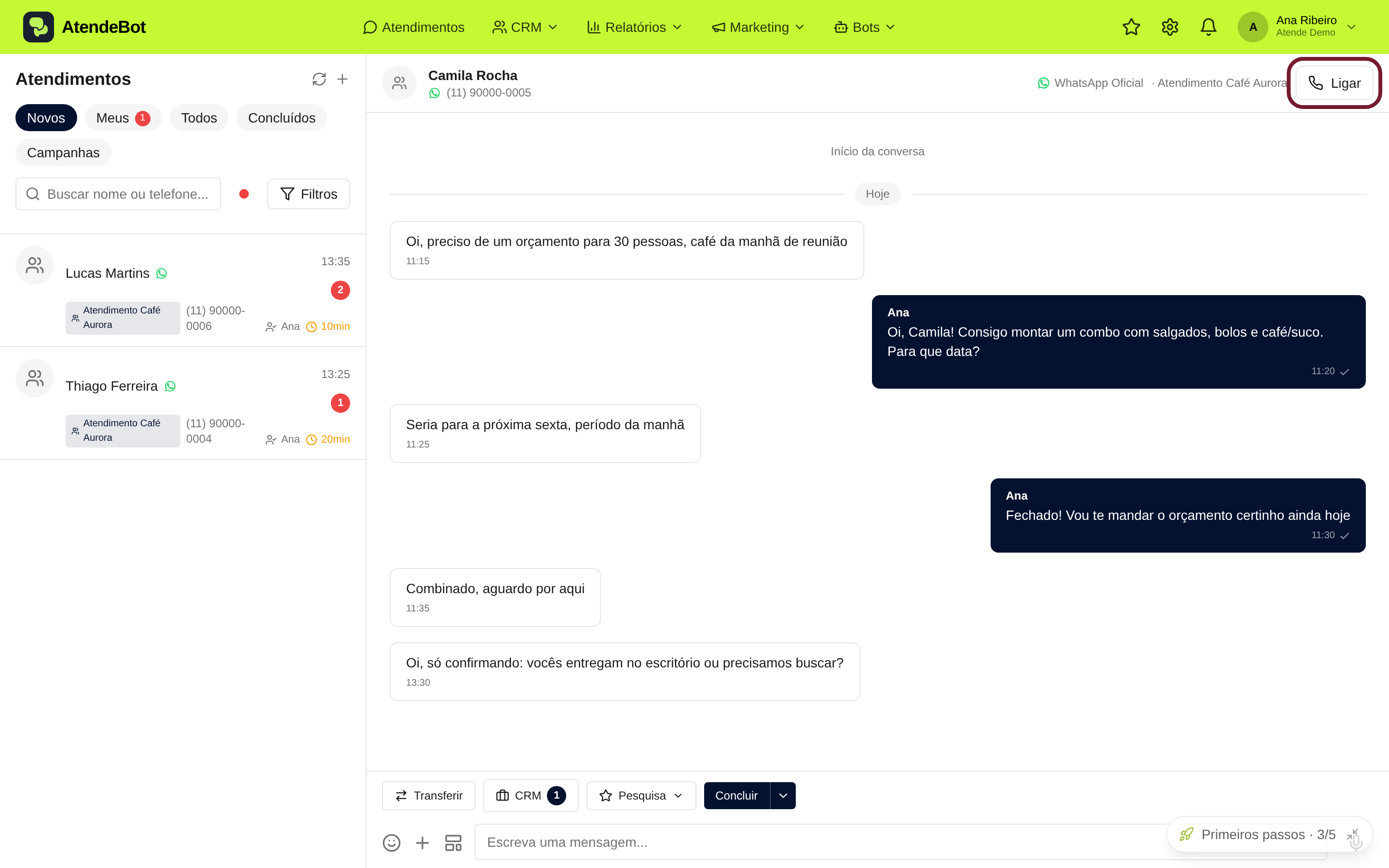
## Objetivo Fazer uma ligação a partir de um atendimento e conduzir a chamada pelo navegador. ## Pré-requisitos - Módulo **Voz** ativo e permissão de **fazer ligações** no seu usuário - Para ligar pelo **WhatsApp**: canal **WhatsApp Oficial** e permissão do contato - Para ligar por **telefone**: o telefone da empresa ativo em **Ajustes → Voz**, com saldo de ligações - Fone de ouvido com microfone (evita eco) ## Tempo estimado 1 minuto. ## Caminho de acesso **Atendimentos** → selecione a conversa → **Ligar** ## Passo a passo 1. Abra a conversa e clique em **Ligar**, no canto superior direito.🎧 Ajuste o áudio pelo próprio cartão. Em Configurações de áudio você escolhe microfone e saída, e liga Redução de ruído, Cancelamento de eco e Porta de ruído, o que ajuda em ambiente barulhento.
## Quando o contato precisa autorizar No WhatsApp, a Meta exige autorização do contato para a empresa ligar. O botão muda conforme a situação: - **Ligar**: pode ligar. O tooltip mostra até quando a permissão vale. - **Pedir permissão**: o contato não autorizou, ou a autorização venceu. Ao clicar, ele recebe o pedido e você vê "Pedido enviado, o contato precisa aceitar". - **Pedido enviado, aguardando o contato**: já existe um pedido recente; o botão volta a ficar disponível na data indicada no tooltip.💳 Saldo de ligações. Cada ligação atendida por telefone desconta do saldo, em minutos cheios: R$ 0,49 por minuto para celular e R$ 0,25 por minuto para fixo. O número custa R$ 29 por mês, descontado do mesmo saldo. O administrador adiciona saldo em Ajustes → Voz, com o cartão da assinatura, e pode ligar a recarga automática. Se o saldo acabar durante uma ligação, ela é encerrada.
ℹ️ Ligação por telefone não depende dessa autorização. A permissão é uma regra da Meta para chamadas de WhatsApp. Pelo telefone comum, você liga normalmente, respeitando as regras de telemarketing do seu país.
## Resultado esperado A conversa registra a ligação na linha do tempo, por exemplo "Ana ligou para o contato · atendida 2min13s". A chamada também entra na **Linha do tempo** da ficha do contato (filtro **Ligações**), com data, quem ligou e duração. Veja [Entender a ficha do contato](/books/crm-contatos/page/entender-a-ficha-do-contato). Ao encerrar, aparece o cartão de fim de chamada, onde você pode criar uma **tarefa de retorno** com prazo **Hoje**, **Amanhã**, **Em 3 dias** ou uma data escolhida. ## Erros comuns - **Sintoma:** botão **Ligar** aparece apagado com "Ligações só por canal oficial do WhatsApp". **Solução:** a conversa está num canal não oficial; ligue por telefone ou atenda o contato por um canal oficial. - **Sintoma:** "Você já está em uma ligação". **Solução:** encerre a chamada em andamento, porque só é possível uma por vez. - **Sintoma:** "A janela de 24 horas fechou. Envie uma mensagem ou um modelo antes de pedir permissão." **Solução:** mande uma mensagem ou um modelo ao contato e peça a permissão em seguida. - **Sintoma:** "A Meta recusou: limite de pedidos atingido." **Solução:** aguarde, pois há limite de pedidos de permissão por contato. - **Sintoma:** "Saldo de ligações insuficiente. O administrador adiciona saldo em Ajustes → Voz." **Solução:** peça ao administrador para adicionar saldo, ou ligar a recarga automática. - **Sintoma:** "Ligações para este tipo de número não estão disponíveis." **Solução:** o telefone do AtendeBot liga só para celular e fixo do Brasil; números 0800 e de serviço não são discados. - **Sintoma:** "Ligações para este país não estão liberadas." **Solução:** o telefone do AtendeBot liga só para números do Brasil. - **Sintoma:** o botão não aparece. **Solução:** confirme com o administrador se o módulo **Voz** está ativo e se o seu usuário tem permissão de fazer ligações. Pelo celular não dá para fazer ligações. No app Android dá para atender uma ligação recebida: veja [Atalhos e recursos do celular: widget, compartilhar, biometria e mais](/books/app-no-celular/page/atalhos-e-recursos-do-celular-widget-compartilhar-biometria-e-mais). ## Artigos relacionados - [Ligar para um número ou contato](/books/voz/page/ligar-para-um-numero-ou-contato) - [Gravar ligações, avisar o contato e ouvir depois](/books/voz/page/gravar-ligacoes-avisar-o-contato-e-ouvir-depois) - [Receber atendimentos de WhatsApp, Instagram e Messenger em uma caixa única](/books/atendimentos/page/receber-atendimentos-de-whatsapp-instagram-e-messenger-em-uma-caixa-unica) # Ligar para um número ou contato Ligue por telefone para um número ou para um contato da base sem abrir uma conversa, direto do navegador.🧩 Este recurso faz parte do módulo Voz. Se ele não aparecer na sua conta, fale com o administrador para ativá-lo. Veja Planos e módulos.
## Objetivo Ligar pelo telefone da empresa para um número digitado ou para um contato buscado pelo nome, e ligar de novo a partir das suas últimas ligações. ## Pré-requisitos - Módulo **Voz** ativo e permissão de **fazer ligações** no seu usuário - O telefone da empresa ativo em **Ajustes → Voz**, com saldo de ligações - Um computador: a tela não existe no celular - Fone de ouvido com microfone (evita eco) ## Tempo estimado 1 minuto. ## Caminho de acesso **Atendimento** → **Ligações** ## Passo a passo 1. No menu **Atendimento**, clique em **Ligações**. Abre a tela **Fazer uma ligação**. 2. Confira o topo da tela: ele mostra de qual número a ligação sai, por exemplo "Saindo de (34) 2398-1416", que é o número que o contato vê, e o **Saldo de ligações**. Se você é administrador, aparece também o link **Adicionar saldo**. 3. No campo **Nome ou número com DDD**, digite o nome do contato ou o número com DDD. A lista mostra os contatos que combinam com o nome ou o número. Quando o texto é um número válido do Brasil, o primeiro item é **Ligar para** com o número, por exemplo "Ligar para (34) 99999-9999". 4. Clique no contato ou em **Ligar para**, ou aperte **Enter**. A ligação começa. 5. Enquanto o contato não atende, aparece o cartão **Chamando...** com o cronômetro e o número de onde a ligação sai. Atendida a chamada, use **Silenciar**, **Configurações de áudio**, **Teclado** ou **Encerrar**. 6. Depois de desligar, clique em **Salvar** no cartão de fim de chamada. O número continua no campo: para ligar de novo, clique em **Ligar para**, ou clique no campo e aperte **Enter**.👤 Número que não está na base vira contato. O contato novo recebe o próprio número como nome, por exemplo "(34) 99999-9999", e você pode renomeá-lo depois na ficha do contato. A ligação não cria conversa.
🔢 Menu do tipo "digite 1". Durante a ligação, clique em Teclado no cartão da chamada para apertar as teclas de 0 a 9, * e #. O Teclado aparece em toda ligação por telefone, inclusive nas feitas pela conversa. A ligação pelo WhatsApp não tem Teclado.
## Últimas ligações Abaixo do campo, a seção **Últimas ligações** lista as suas 20 ligações por telefone mais recentes, inclusive as feitas pela conversa, com o contato ou o número, quando foi, o desfecho e a duração. Clique numa linha para ligar de novo. Se o contato foi excluído, ele é criado de novo com o número.💳 Saldo de ligações. Cada ligação atendida desconta do saldo, em minutos cheios: R$ 0,49 por minuto para celular e R$ 0,25 por minuto para fixo. A ligação só começa se o saldo pagar pelo menos 1 minuto para o destino. Todos que podem ligar veem o saldo no topo da tela; quem adiciona saldo é o administrador, em Ajustes → Voz.
## Resultado esperado Se o contato tem uma conversa aberta ou pendente que você enxerga, a ligação entra nela: aparece na linha do tempo da conversa e como atividade no negócio. Sem essa conversa, a ligação fica só na **Linha do tempo** da ficha do contato (filtro **Ligações**), com data, quem ligou e duração. Veja [Entender a ficha do contato](/books/crm-contatos/page/entender-a-ficha-do-contato). Nos dois casos, ela aparece em **Últimas ligações**. Ao encerrar, aparece o cartão de fim de chamada. A **tarefa de retorno** fica disponível quando a ligação entrou numa conversa com negócio. ## Erros comuns - **Sintoma:** o item **Ligações** não aparece no menu **Atendimento**. **Solução:** confirme com o administrador se o módulo **Voz** está ativo e se o seu usuário tem permissão de fazer ligações. A tela só existe no computador: pelo celular não dá para fazer ligações. - **Sintoma:** o topo mostra "A empresa ainda não tem telefone". **Solução:** se você é administrador, clique em **Ativar em Ajustes → Voz**. Se não é, peça ao administrador para ativar o telefone da empresa. - **Sintoma:** o topo mostra "Ligações por telefone indisponíveis". **Solução:** o telefone da empresa está suspenso ou as ligações estão desligadas. Se você é administrador, clique em **Ver em Ajustes → Voz**. Se não é, fale com o administrador. - **Sintoma:** "Saldo de ligações insuficiente. O administrador adiciona saldo em Ajustes → Voz." **Solução:** o saldo não paga 1 minuto para esse destino. Peça ao administrador para adicionar saldo, ou ligar a recarga automática. - **Sintoma:** "Este contato está bloqueado nesta conta. Quem tem a permissão Bloquear contatos desbloqueia em Ajustes → Bloqueados." **Solução:** o contato está bloqueado e não recebe ligações. Peça a quem tem a permissão **Bloquear contatos** (por padrão, o administrador) para desbloqueá-lo: veja [Bloquear e desbloquear um contato](/books/atendimentos/page/bloquear-e-desbloquear-um-contato). - **Sintoma:** o item **Ligar para** não aparece e a lista diz "Nenhum contato com esse nome ou número." **Solução:** digite o número completo com DDD e, no celular, com o 9, por exemplo (34) 99999-9999. A tela liga só para números do Brasil. - **Sintoma:** "Ligações para este tipo de número não estão disponíveis." **Solução:** o telefone do AtendeBot liga só para celular e fixo do Brasil; números 0800 e de serviço não são discados. - **Sintoma:** "Telefone do contato inválido." **Solução:** o telefone salvo no contato não é um número válido para ligação. Corrija o telefone na ficha do contato. - **Sintoma:** "Já existe uma ligação em andamento." **Solução:** encerre a sua chamada em andamento, porque só é possível uma por vez. Se você não está em outra ligação, alguém da equipe já está falando com esse contato. - **Sintoma:** "Limite diário de ligações atingido". **Solução:** a conta usou todos os minutos de ligação do dia. Tente de novo amanhã, ou peça ao administrador para falar com o suporte. ## Artigos relacionados - [Ligar para um contato a partir da conversa](/books/voz/page/ligar-para-um-contato-a-partir-da-conversa) - [Gravar ligações, avisar o contato e ouvir depois](/books/voz/page/gravar-ligacoes-avisar-o-contato-e-ouvir-depois) - [Entender a ficha do contato](/books/crm-contatos/page/entender-a-ficha-do-contato) - [Bloquear e desbloquear um contato](/books/atendimentos/page/bloquear-e-desbloquear-um-contato) # Conectar sua conta Twilio para ligações por telefone Ligue para os seus contatos por telefone comum usando a sua própria conta Twilio: os números e a fatura são seus, e o AtendeBot só opera a discagem.🧩 Este recurso faz parte do módulo Voz. Se ele não aparecer na sua conta, fale com o administrador para ativá-lo. Veja Planos e módulos.
🧪 As ligações por telefone estão em beta. Já funcionam, mas esta é a parte mais nova do módulo: detalhes da tela e do comportamento podem mudar nas próximas versões. Ligar pelo WhatsApp não faz parte do beta.
## Objetivo Conectar uma conta Twilio ao AtendeBot para fazer ligações telefônicas a partir das conversas. ## Pré-requisitos - Módulo **Voz** ativo - Perfil de **administrador** - **Conta Twilio paga** (o modo trial recusa a discagem) - **Permissão geográfica para o Brasil** na Twilio (Voice → Settings → Geo permissions → Brazil, low risk) ## Tempo estimado 15 minutos, sem contar a compra de número. ## Caminho de acesso **Ajustes** → **Voz** → seção **Telefone (Twilio)** ## Passo a passo 1. Na Twilio, crie uma **API Key do tipo Standard** (Console → Account → API keys & tokens → Create API key → *Standard*). Guarde o **SID** (começa com `SK`) e o **Secret**: a Twilio mostra o Secret uma única vez.⚠️ Não use chave Restricted nem o Auth Token da conta. A chave Restricted não tem as permissões necessárias, e o Auth Token o AtendeBot não pede e não aceita.
2. Defina de qual número as ligações vão sair. São dois caminhos: - **Número comprado na Twilio.** Um número brasileiro exige documentação da empresa (CNPJ e endereço) e pode levar dias; um número americano não exige. - **O telefone que a sua empresa já usa**, verificado na Twilio (Phone Numbers → Manage → Verified Caller IDs → Add). A Twilio liga para o número e alguém digita o código na hora. É o caminho mais rápido e não custa nada. 3. No AtendeBot, vá em **Ajustes** → **Voz** → **Telefone (Twilio)** e cole **Account SID**, **API Key SID** e **Secret**. Clique em **Salvar e testar**.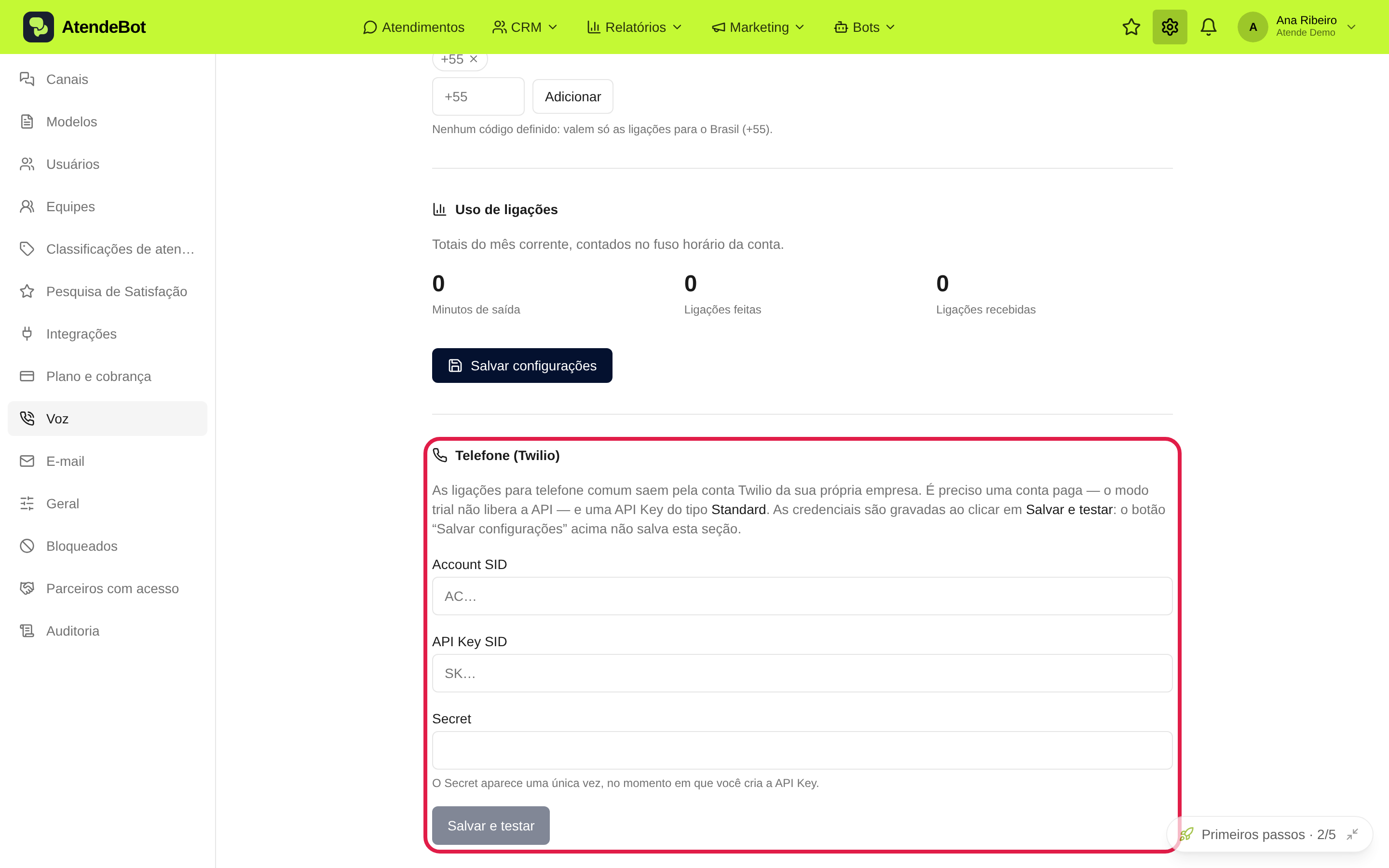
ℹ️ O AtendeBot valida antes de gravar. Credencial errada não chega a ser salva. Você pode clicar em Testar conexão a qualquer momento; se a Twilio recusar a credencial de forma definitiva, o canal aparece como desconectado.
## Quanto custa A fatura é da sua conta Twilio. Valores de referência da tabela pública da Twilio para o Brasil, consultados em agosto de 2026: ligação para celular US$ 0,0663 por minuto, para fixo US$ 0,0310 por minuto, e gravação US$ 0,0025 por minuto. Número local brasileiro custa cerca de US$ 4,25 por mês; número americano, cerca de US$ 1,15. Verificar um número que você já tem não custa nada. ## Erros comuns - **Sintoma:** "Conta Twilio em modo trial: faça o upgrade no console da Twilio". **Solução:** faça o upgrade da conta na Twilio; o modo trial não permite a discagem. - **Sintoma:** "A API Key não tem permissões: crie uma chave do tipo Standard". **Solução:** apague a chave Restricted e crie uma do tipo *Standard*. - **Sintoma:** "Credenciais recusadas". **Solução:** confira o Account SID, o API Key SID e o Secret, e cole novamente. - **Sintoma:** "Este número não pertence à conta". **Solução:** a origem escolhida precisa ser um número comprado na Twilio ou um Caller ID verificado. - **Sintoma:** "Ligações para este país não estão liberadas". **Solução:** inclua o código do país em **Códigos de país permitidos**. - **Sintoma:** "Limite diário de ligações atingido". **Solução:** aumente o teto diário de minutos ou aguarde a virada do dia.📞 Como o seu número aparece para quem recebe. Com um número verificado brasileiro, a ligação sai pela rota internacional da Twilio e o aparelho do contato pode mostrar o número sem o sinal de mais, algo como "(55) 3499X-XXXX". Para aparecer como número nacional, a origem precisa ser um número brasileiro comprado na Twilio. Identificação de chamada e as regras de telemarketing ativo são responsabilidade da empresa que liga.
## Artigos relacionados - [Ligar para um contato a partir da conversa](/books/voz/page/ligar-para-um-contato-a-partir-da-conversa) - [Gravar ligações, avisar o contato e ouvir depois](/books/voz/page/gravar-ligacoes-avisar-o-contato-e-ouvir-depois) - [Entender planos, módulos e o que está incluído](/books/comece-por-aqui/page/entender-planos-modulos-e-o-que-esta-incluido) # Gravar ligações, avisar o contato e ouvir depois Grave as ligações, avise o contato automaticamente e ouça a conversa depois, com transcrição, se quiser.🧩 Este recurso faz parte do módulo Voz. Se ele não aparecer na sua conta, fale com o administrador para ativá-lo. Veja Planos e módulos.
## Objetivo Ligar a gravação das chamadas, garantir o aviso ao contato e ouvir as ligações no histórico. ## Pré-requisitos - Módulo **Voz** ativo - Perfil de **administrador** para mudar as configurações - Permissão de **ouvir gravação** para escutar as chamadas ## Tempo estimado 3 minutos. ## Caminho de acesso **Ajustes** → **Voz** ## Passo a passo 1. Em **Ajustes** → **Voz**, ligue **Gravar as ligações**. A gravação fica disponível no histórico do contato por **90 dias**.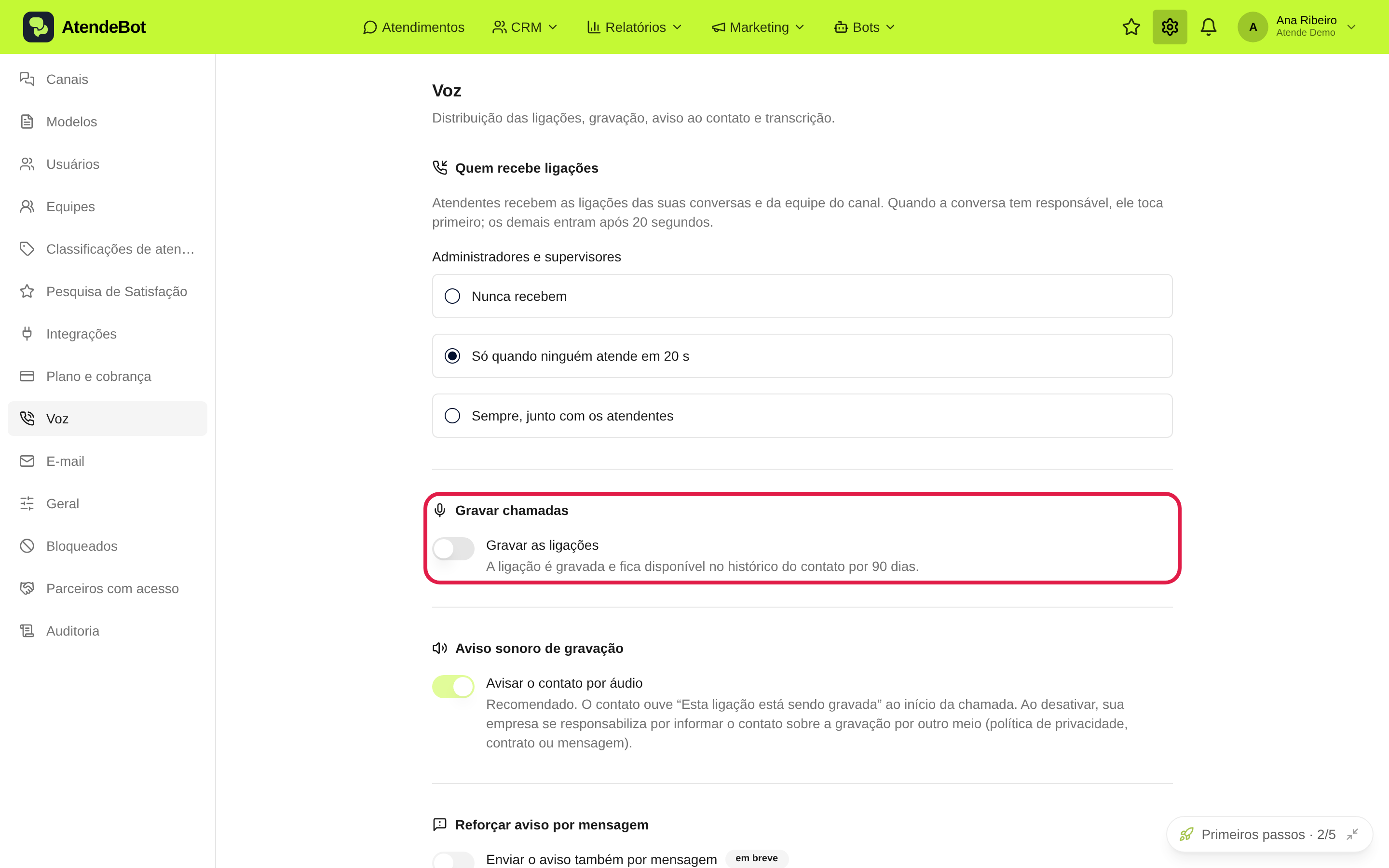
⚖️ O aviso protege a sua empresa. Ao desativar o aviso sonoro, a responsabilidade de informar o contato sobre a gravação passa a ser sua, por política de privacidade, contrato ou mensagem. Se o aviso estiver ligado e não conseguir tocar, o AtendeBot descarta a gravação em vez de guardar uma chamada gravada sem aviso.
## Ouvir uma ligação depois Abra a ficha do contato e, na **Linha do tempo**, escolha **Ligações** no filtro. Cada ligação traz o título (feita, recebida ou perdida), quem atendeu e a duração. Veja [Entender a ficha do contato](/books/crm-contatos/page/entender-a-ficha-do-contato). - **Ouvir**: abre o player da gravação, dentro da própria ligação. - **parcial**: a gravação existe, mas só de parte da conversa. - **Transcrição**: abre o texto da conversa, com horário e quem falou. ## Resultado esperado Novas ligações passam a ser gravadas e aparecem com o botão **Ouvir** na linha do tempo do contato. Com a transcrição ligada, o texto aparece pouco depois do fim da chamada. ## Acompanhar o uso Ainda em **Ajustes** → **Voz**, a seção **Uso de ligações** mostra os totais do mês no fuso da sua conta: **Minutos de saída**, **Ligações feitas** e **Ligações recebidas**. ## Erros comuns - **Sintoma:** "processando gravação...". **Solução:** aguarde alguns instantes, a gravação ainda está sendo preparada. - **Sintoma:** "sem gravação (aviso não reproduzido)". **Solução:** é o comportamento esperado quando o aviso não pôde tocar; a gravação foi descartada de propósito. - **Sintoma:** "falha na gravação". **Solução:** a chamada não pôde ser gravada; refaça a ligação se precisar do registro. - **Sintoma:** "Transcrição indisponível". **Solução:** a transcrição falhou para essa chamada; a gravação continua disponível. - **Sintoma:** o botão **Ouvir** não aparece. **Solução:** peça ao administrador a permissão de ouvir gravação. ## Artigos relacionados - [Ligar para um contato a partir da conversa](/books/voz/page/ligar-para-um-contato-a-partir-da-conversa) - [Entender os papéis (administrador, supervisor, atendente)](/books/equipes-usuarios-e-permissoes/page/entender-os-papeis-administrador-supervisor-atendente)