# Solução de Problemas
Como resolver os problemas mais comuns.
# WhatsApp desconectou: como reconectar
Se o seu WhatsApp aparece como **Desconectado** e as mensagens pararam de entrar e sair, este artigo mostra como voltar a conectar em poucos minutos.
## Objetivo
Reconectar um canal de WhatsApp que caiu, sem perder o histórico de conversas.
## Pré-requisitos
- Perfil Administrador
- O celular com o WhatsApp instalado e com internet, ao alcance
## Tempo estimado
3 minutos.
## Caminho de acesso
**Ajustes → Canais**
## Passo a passo
Quando um canal cai, administradores e supervisores veem uma faixa no topo da tela (no app, no topo da lista de Conversas): "O canal [nome] está desconectado e não recebe mensagens." O link **Reconectar** da faixa leva direto para **Ajustes → Canais**. A faixa some sozinha quando o canal volta.
1. Abra **Ajustes → Canais**. Em **Seus canais**, localize o canal com o status **Desconectado** em amarelo.
Canal WhatsApp em Ajustes → Canais com o status Desconectado em destaque
2. Antes de tudo, clique em **Sincronizar** (canto superior direito). Isso verifica com o provedor se a conexão está mesmo caída. Se voltar para **Conectado**, era só um atraso de atualização e não há mais nada a fazer.
3. Se continuar **Desconectado**, clique em **Reconectar**, na linha do canal.
4. Na janela **Reconectar WhatsApp**, escolha **QR Code**.
5. No celular, abra o WhatsApp em **Configurações → Dispositivos conectados → Conectar dispositivo** e escaneie o QR exibido na tela. Enquanto aguarda, aparece **Aguardando leitura...**.
6. Assim que a leitura for concluída, a janela fecha, aparece a mensagem "WhatsApp reconectado." e o status volta para **Conectado**.
## Resultado esperado
O canal exibe o status **Conectado** em verde, e as conversas voltam a chegar na caixa de entrada.
## Erros comuns
- **Sintoma:** o canal cai de novo logo após reconectar. **Solução:** verifique se o mesmo número não está aberto em muitos aparelhos ao mesmo tempo (o WhatsApp limita os dispositivos conectados) e desconecte um deles no celular.
- **Sintoma:** a linha do canal mostra **Sem número cadastrado**. **Solução:** conclua a leitura do QR Code até o final; o número só é preenchido quando a conexão fecha.
- **Sintoma:** é um canal **WhatsApp Oficial** (Meta), sem botão Reconectar. **Solução:** abra o menu **⋯** (Mais ações) da linha do canal e use **Refazer autorização**; a conexão oficial não usa QR Code. Veja [Conectar WhatsApp Oficial (API da Meta)](/books/canais-e-integracoes/page/conectar-whatsapp-oficial-api-da-meta).
- **Sintoma:** cai repetidamente sem motivo aparente. **Solução:** pode ser bloqueio do número pelo WhatsApp. Veja [Meu WhatsApp pode ser bloqueado? Como evitar](/books/perguntas-frequentes/page/meu-whatsapp-pode-ser-bloqueado-como-evitar) e, se persistir, acione o suporte.
## Artigos relacionados
- [Reconectar um canal que caiu ou trocar de número](/books/canais-e-integracoes/page/reconectar-um-canal-que-caiu-ou-trocar-de-numero)
- [QR Code não lê ou expira](/books/solucao-de-problemas/page/qr-code-nao-le-ou-expira)
- [Mensagens não chegam ou chegam atrasadas](/books/solucao-de-problemas/page/mensagens-nao-chegam-ou-chegam-atrasadas)
- [Conectar WhatsApp via QR Code](/books/canais-e-integracoes/page/conectar-whatsapp-via-qr-code)
# QR Code não lê ou expira
Se o QR Code do WhatsApp não é lido pelo celular ou some antes de você escanear, este artigo explica por que isso acontece e como resolver.
## Objetivo
Conseguir ler o QR Code e concluir a conexão do WhatsApp.
## Pré-requisitos
- Perfil Administrador
- Celular com o WhatsApp instalado e com internet
## Tempo estimado
3 minutos.
## Caminho de acesso
**Ajustes → Canais**
## Passo a passo
1. Abra **Ajustes → Canais** e inicie a conexão (**Adicionar** em um canal novo ou **Reconectar** em um canal já existente).
2. Escolha **QR Code**. A tela mostra **Escaneie o QR Code abaixo com seu WhatsApp**.
3. No celular, abra o WhatsApp em **Configurações → Dispositivos conectados → Conectar dispositivo** e aponte a câmera para o código.
4. O QR expira a cada poucos segundos por segurança. Se ele apagou ou o celular não reconheceu, clique em **Gerar novo QR** logo abaixo da imagem e tente de novo, sem demorar.
5. Quando a leitura der certo, aparece **Aguardando leitura...** e, em seguida, a confirmação de conexão.
## Resultado esperado
A tela mostra **WhatsApp conectado com sucesso!** e você clica em **Concluir**. O canal passa a exibir **Conectado**.
## Erros comuns
- **Sintoma:** o QR some sempre antes de escanear. **Solução:** deixe o WhatsApp já aberto na tela de leitura antes de clicar em **Gerar novo QR**, para ter o código fresco na hora.
- **Sintoma:** a câmera não foca ou a tela reflete. **Solução:** aumente o brilho do monitor, limpe a lente do celular e evite reflexos sobre a tela.
- **Sintoma:** a imagem do QR não carrega (fica girando). **Solução:** feche e reabra a janela; se persistir, clique em **Sincronizar** na tela **Canais** e tente novamente.
- **Sintoma:** o QR lê, mas não conecta. **Solução:** tente o **Código de Pareamento** em vez do QR: informe o número do WhatsApp e digite o código no celular.
## Artigos relacionados
- [Conectar WhatsApp via QR Code](/books/canais-e-integracoes/page/conectar-whatsapp-via-qr-code)
- [WhatsApp desconectou: como reconectar](/books/solucao-de-problemas/page/whatsapp-desconectou-como-reconectar)
- [Reconectar um canal que caiu ou trocar de número](/books/canais-e-integracoes/page/reconectar-um-canal-que-caiu-ou-trocar-de-numero)
# Mensagens não chegam ou chegam atrasadas
Se as mensagens dos clientes demoram a aparecer, chegam fora de ordem ou não chegam, este artigo ajuda a descobrir a causa e resolver.
## Objetivo
Identificar por que as mensagens estão atrasando e restabelecer o fluxo em tempo real.
## Pré-requisitos
- Perfil Administrador para agir sobre o canal (os demais passos qualquer usuário faz)
## Tempo estimado
5 minutos.
## Caminho de acesso
**Ajustes → Canais** (canal) · **Atendimentos** (conversas)
## Passo a passo
1. Confira sua internet. Recarregue a página do AtendeBot; a caixa de entrada precisa de conexão estável para atualizar em tempo real.
2. Vá em **Ajustes → Canais** e verifique o status do canal. Se estiver **Desconectado**, nenhuma mensagem entra ou sai: reconecte primeiro. Veja [WhatsApp desconectou: como reconectar](/books/solucao-de-problemas/page/whatsapp-desconectou-como-reconectar).
Canal WhatsApp em Ajustes → Canais com o status Desconectado em destaque
3. Se o canal estiver **Conectado** mas as mensagens não chegam, clique em **Sincronizar** para forçar a atualização do estado real da conexão.
4. Em **Atendimentos**, confirme se você está olhando a aba certa. Uma conversa nova entra em **Novos**; se já foi atribuída a outra pessoa, ela está em **Todos**, não em **Meus**.
5. Verifique o celular do WhatsApp: se ele está sem internet ou desligado, as mensagens ficam retidas no aparelho e só sincronizam quando ele volta a ficar online.
## Resultado esperado
As novas mensagens aparecem na caixa de entrada poucos segundos após o cliente enviar, na ordem correta.
## Erros comuns
- **Sintoma:** mensagens antigas chegam todas de uma vez. **Solução:** normalmente é o celular do WhatsApp que ficou offline e voltou; aguarde a fila esvaziar.
- **Sintoma:** você envia e o cliente não recebe. **Solução:** verifique se a conversa está dentro da janela de atendimento do WhatsApp e se o número do cliente é válido. Veja [Por que minha mensagem não foi entregue?](/books/perguntas-frequentes/page/por-que-minha-mensagem-nao-foi-entregue).
- **Sintoma:** só uma conversa está travada. **Solução:** saia dela e volte, ou recarregue a página; pode ser um problema pontual de sincronização daquele chat.
- **Sintoma:** atraso constante em todos os canais. **Solução:** pode ser instabilidade momentânea; se durar, acione o suporte informando o horário.
## Artigos relacionados
- [WhatsApp desconectou: como reconectar](/books/solucao-de-problemas/page/whatsapp-desconectou-como-reconectar)
- [Reconectar um canal que caiu ou trocar de número](/books/canais-e-integracoes/page/reconectar-um-canal-que-caiu-ou-trocar-de-numero)
- [Por que minha mensagem não foi entregue?](/books/perguntas-frequentes/page/por-que-minha-mensagem-nao-foi-entregue)
- [Não recebo notificações](/books/solucao-de-problemas/page/nao-recebo-notificacoes)
# Não recebo notificações
Se você não ouve o som nem vê os avisos de novas mensagens, este artigo mostra onde ligar as notificações e como liberar a permissão no navegador.
## Objetivo
Voltar a receber o som e os avisos de novas mensagens.
## Pré-requisitos
Nenhum.
## Tempo estimado
2 minutos.
## Caminho de acesso
**Avatar → Preferências**
## Passo a passo
1. Clique no seu **avatar** (canto da tela) e abra **Preferências**.
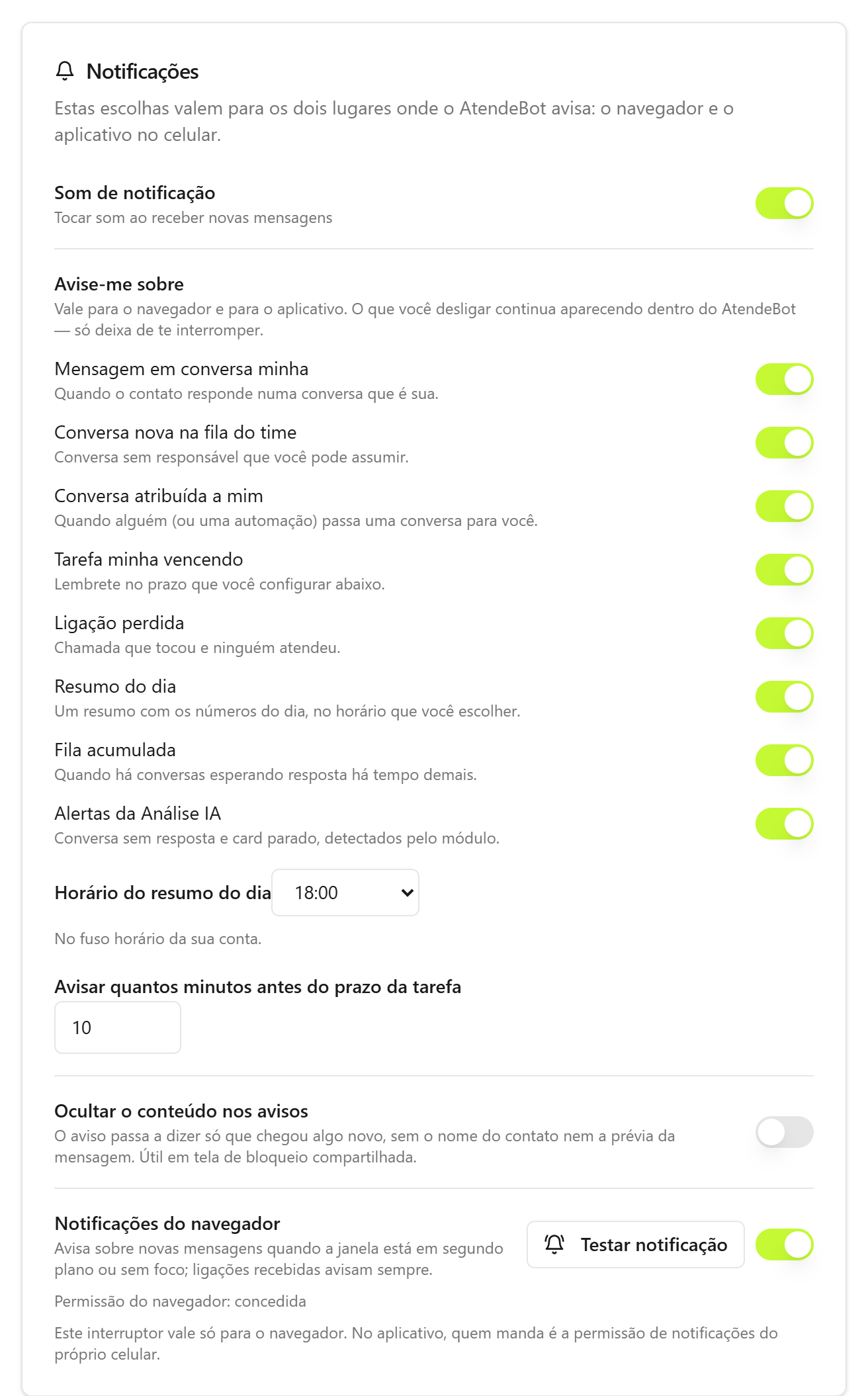
2. Na seção **Notificações**, confirme que a chave **Som de notificação** está ligada: é ela que toca o som ao receber novas mensagens.
Cartão Notificações das Preferências: Som de notificação, o que avisar e Notificações do navegador
3. Ative também **Notificações do navegador**. Ao ligar a chave, o navegador pede permissão: clique em **Permitir**.
4. Clique em **Salvar todas as preferências** no fim da página.
5. Confira ainda a chave **Modo férias** (seção **Disponibilidade**): quando ela está ligada, o AtendeBot não toca o som nem mostra notificações de mensagens e avisos para você (os avisos continuam no sino).
## Onde rever os avisos no computador
Perdeu um aviso do navegador? Ele continua guardado no sino.
1. No canto superior direito, ao lado do seu avatar, clique no sino (**Notificações**). O número vermelho mostra quantos avisos você ainda não leu (aparece **99+** acima de 99).
2. No menu que abre, alterne entre **Todas** e **Não lidas**. Clique num aviso para marcá-lo como lido e abrir a tela a que ele se refere. **Marcar todas como lidas** aparece enquanto houver avisos pendentes.
3. Avisos com o mesmo título que chegam em até 2 minutos aparecem numa linha só, com a contagem. Ao abrir a linha, você vê cada aviso e todos ficam marcados como lidos.
4. Para ver o histórico completo, clique em **Ver todas as notificações**, no rodapé do menu. A página **Notificações** mostra no topo quantos avisos estão não lidos ("Tudo em dia" quando não há nenhum) e tem o botão **Marcar todas como lidas**. Os avisos vêm separados por dia e, no fim da lista, o botão **Carregar mais** traz os mais antigos.
5. Para achar um aviso, combine os dois filtros da página: **Todas** ou **Não lidas**, e a categoria: **Tudo**, **Sistema**, **Conversas**, **Tarefas**, **Comunicados** ou **Resumos**. A escolha fica guardada no endereço da página, então recarregar mantém o filtro.
Cada categoria reúne estes avisos:
- **Sistema:** avisos do sistema para quem administra a conta, como canal desconectado.
- **Conversas:** conversa atribuída a você, ligação perdida e menção no chat de notas do card.
- **Tarefas:** tarefa atribuída a você e tarefa vencendo.
- **Comunicados:** os comunicados enviados para a sua conta.
- **Resumos:** resumo do dia, fila acumulada e os relatórios de Marketing.
No app do celular, a tela **Avisos** tem os mesmos filtros: **Não lidas**, **Tudo**, **Sistema**, **Conversas**, **Tarefas**, **Comunicados** e **Resumos**.
## Resultado esperado
Ao chegar uma nova mensagem, você ouve o som e, com a aba do AtendeBot em segundo plano, vê o aviso do navegador.
## Erros comuns
- **Sintoma:** a chave **Notificações do navegador** não liga e aparece "Permissão bloqueada pelo navegador". **Solução:** você negou a permissão antes. Clique no cadeado (ou no ícone ao lado do endereço, na barra do navegador) e permita as notificações; depois volte e ligue a chave.
- **Sintoma:** o texto diz "Seu navegador não suporta notificações push". **Solução:** use um navegador atualizado (como Chrome ou Edge) no computador; alguns navegadores e o modo anônimo não suportam esse recurso.
- **Sintoma:** os avisos não aparecem, mas o som toca. **Solução:** as notificações do navegador só aparecem com a aba em segundo plano; com a aba aberta na frente, você vê a conversa direto na tela.
- **Sintoma:** nada toca mesmo com tudo ligado. **Solução:** verifique o volume do computador e se a aba do AtendeBot não está no mudo (ícone de som na aba do navegador).
- **Sintoma:** um aviso antigo não aparece quando filtro por categoria. **Solução:** avisos mais antigos, gravados antes de existirem as categorias, só aparecem em **Tudo**.
- **Sintoma:** a página **Notificações** mostra "Não foi possível carregar as notificações." **Solução:** clique em **Tentar de novo**.
## Artigos relacionados
- [Mensagens não chegam ou chegam atrasadas](/books/solucao-de-problemas/page/mensagens-nao-chegam-ou-chegam-atrasadas)
- [Tour pela interface: menu, atendimentos, CRM e ajustes](/books/comece-por-aqui/page/tour-pela-interface-menu-atendimentos-crm-e-ajustes)
- [Por que minha mensagem não foi entregue?](/books/perguntas-frequentes/page/por-que-minha-mensagem-nao-foi-entregue)
# Cliente não recebeu a campanha
Se um cliente diz que não recebeu a sua campanha, este artigo explica as causas mais comuns e o que você pode conferir.
🧩 Este recurso faz parte do módulo Disparos. Se ele não aparecer na sua conta, fale com o administrador para ativá-lo. Veja Planos e módulos.
## Objetivo
Entender por que um contato não recebeu a campanha e como evitar que se repita.
## Pré-requisitos
- Módulo **Disparos** ativo
- Canal de WhatsApp conectado
## Tempo estimado
5 minutos.
## Caminho de acesso
**Marketing → Disparo de Campanha**
## Passo a passo
1. Abra **Marketing → Disparo de Campanha** e entre na campanha em questão. Confira as métricas de entrega para ver se a falha foi só com aquele contato ou com vários.
2. Verifique o número do contato: precisa ser um número **com WhatsApp ativo** e no formato correto (com DDD). Números fixos ou sem WhatsApp não recebem.
3. Confirme a **janela de 24 horas**. Fora dela, o WhatsApp só entrega mensagens usando um **modelo** aprovado. Se a campanha não usou um modelo e o cliente não falou com você nas últimas 24 horas, a mensagem não é entregue. Veja [Enviar um modelo de mensagem (WhatsApp Oficial)](/books/atendimentos/page/enviar-um-modelo-de-mensagem-whatsapp-oficial).
4. Verifique se o cliente não bloqueou o seu número ou se já pediu para não receber (opt-out).
5. Confirme que o canal usado no disparo estava **Conectado** no horário do envio (**Ajustes → Canais**).
## Resultado esperado
Você identifica a causa (sem WhatsApp, fora da janela de 24h, número inválido ou bloqueio) e ajusta a lista ou o formato do próximo envio.
## Erros comuns
- **Sintoma:** vários contatos não receberam. **Solução:** provavelmente a campanha foi enviada fora da janela de 24h sem um modelo aprovado. Use um modelo no próximo disparo.
- **Sintoma:** só alguns não receberam. **Solução:** costuma ser número sem WhatsApp, inválido ou que bloqueou o contato. Revise esses cadastros.
- **Sintoma:** a campanha não saiu de forma alguma. **Solução:** verifique se ela foi aprovada e agendada corretamente, e se o canal estava conectado. Veja [Aprovar uma campanha antes do disparo](/books/campanhas/page/aprovar-uma-campanha-antes-do-disparo).
## Artigos relacionados
- [Criar uma campanha de mensagens em lote](/books/campanhas/page/criar-uma-campanha-de-mensagens-em-lote)
- [Boas práticas para evitar bloqueio e spam](/books/campanhas/page/boas-praticas-para-evitar-bloqueio-e-spam)
- [Enviar um modelo de mensagem (WhatsApp Oficial)](/books/atendimentos/page/enviar-um-modelo-de-mensagem-whatsapp-oficial)
- [Por que minha mensagem não foi entregue?](/books/perguntas-frequentes/page/por-que-minha-mensagem-nao-foi-entregue)
# Agente de IA não respondeu ou respondeu errado
Se o seu agente de IA ficou calado ou deu uma resposta errada, este artigo mostra os pontos a conferir para colocá-lo nos trilhos.
🧩 Este recurso faz parte do módulo Agentes Inteligentes. Se ele não aparecer na sua conta, fale com o administrador para ativá-lo. Veja Planos e módulos.
## Objetivo
Descobrir por que o agente de IA não respondeu ou respondeu errado e corrigir a configuração.
## Pré-requisitos
- Módulo **Agentes Inteligentes** ativo
- Perfil Administrador
## Tempo estimado
10 minutos.
## Caminho de acesso
**Bots → Agentes IA**
## Passo a passo
1. Abra **Bots → Agentes IA** e verifique o status do agente: precisa estar **Ativo**. Um agente **Pausado**, **Rascunho** ou **Arquivado** não responde.
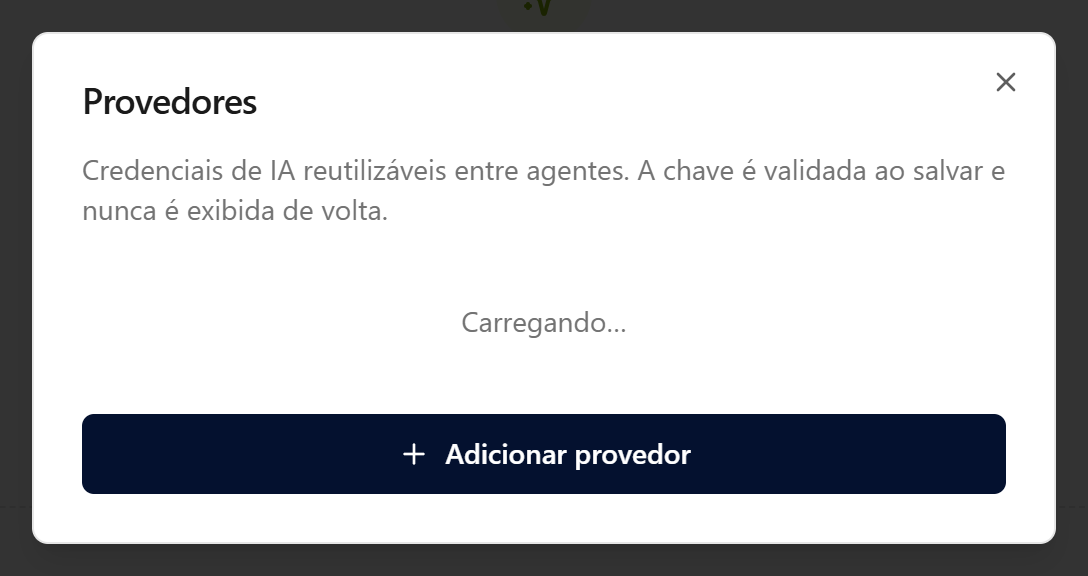
2. Confira o provedor de IA e a chave. Se a chave (API key) do provedor estiver ausente, vencida ou sem créditos, o agente não consegue gerar respostas. Veja [Configurar seu provedor de IA (chave própria)](/books/agentes-de-ia/page/configurar-seu-provedor-de-ia-chave-propria).
Janela Provedores, em Bots → Agentes IA, onde fica a chave de IA que o agente usa
3. Se ele respondeu, mas errado, revise a **base de conhecimento**: informações desatualizadas ou faltando levam a respostas imprecisas. Atualize os documentos. Veja [Alimentar a base de conhecimento (upload de documentos / RAG)](/books/agentes-de-ia/page/alimentar-a-base-de-conhecimento-upload-de-documentos-rag).
4. Revise as **instruções** do agente. Instruções vagas ou contraditórias geram respostas fora do esperado. Veja [Escrever boas instruções (prompt) para o agente](/books/agentes-de-ia/page/escrever-boas-instrucoes-prompt-para-o-agente).
5. Verifique o **limite de turnos** (campo **Máx. turnos** no agente). Ao atingir o teto, os turnos seguintes da conversa são transferidos para um atendente humano. Confira as regras de **supervisão e transferência**. Veja [Definir supervisão humana e hand-off para agente humano](/books/agentes-de-ia/page/definir-supervisao-humana-e-hand-off-para-agente-humano).
## Resultado esperado
O agente volta a responder dentro do escopo definido e, quando não sabe ou atinge o limite, transfere para um atendente humano.
## Erros comuns
- **Sintoma:** o agente não respondeu nada. **Solução:** quase sempre é a chave do provedor (ausente, vencida ou sem crédito) ou o agente pausado. Comece por aí.
- **Sintoma:** responde com informação errada. **Solução:** corrija a base de conhecimento e refine as instruções; a IA responde com base no que você forneceu.
- **Sintoma:** parou de responder no meio da conversa. **Solução:** provavelmente atingiu o limite de turnos; ajuste o limite ou configure a transferência para atendente.
- **Sintoma:** responde temas fora do assunto. **Solução:** deixe as instruções mais específicas sobre o que ele pode e não pode tratar.
## Artigos relacionados
- [Configurar seu provedor de IA (chave própria)](/books/agentes-de-ia/page/configurar-seu-provedor-de-ia-chave-propria)
- [Criar um agente de IA no builder](/books/agentes-de-ia/page/criar-um-agente-de-ia-no-builder)
- [Alimentar a base de conhecimento (upload de documentos / RAG)](/books/agentes-de-ia/page/alimentar-a-base-de-conhecimento-upload-de-documentos-rag)
- [Definir supervisão humana e hand-off para agente humano](/books/agentes-de-ia/page/definir-supervisao-humana-e-hand-off-para-agente-humano)
# Erro ao importar planilha de contatos
Se a importação de contatos falhou ou trouxe avisos linha a linha, este artigo explica as causas mais comuns e como corrigir a planilha.
## Objetivo
Concluir a importação de contatos sem erros, usando a planilha modelo do sistema.
## Pré-requisitos
- Permissão para gerenciar contatos
## Tempo estimado
5 minutos.
## Caminho de acesso
**CRM → Contatos** → importação
## Passo a passo
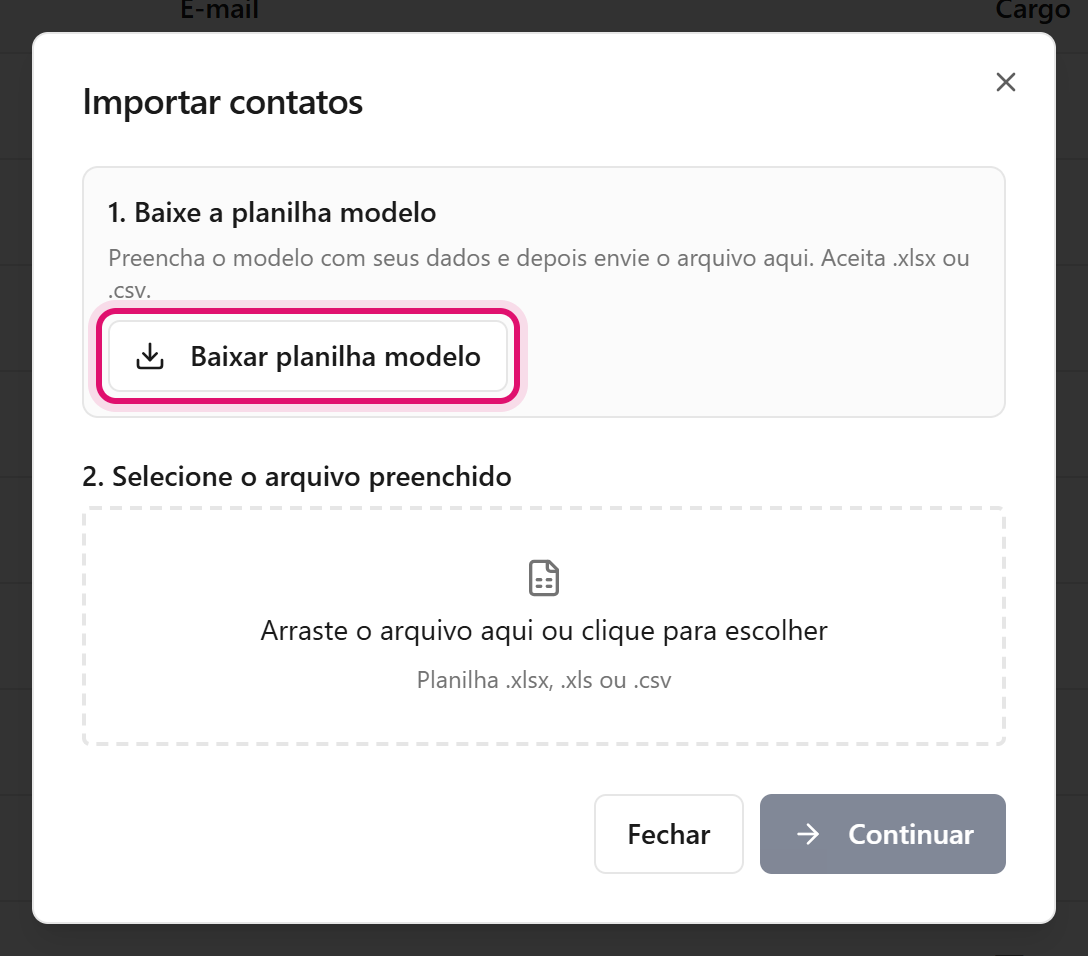
1. Abra a importação de contatos e clique em **Baixar planilha modelo**. Sempre parta do modelo: ele já tem as colunas certas. Veja [Importar contatos em lote via planilha](/books/crm-contatos/page/importar-contatos-em-lote-via-planilha).
Janela Importar contatos com o botão Baixar planilha modelo em destaque e a área para enviar a planilha
2. Preencha o modelo sem apagar nem renomear as colunas do cabeçalho. Salve como **.xlsx** ou **.csv** (únicos formatos aceitos).
3. Arraste o arquivo até a área de upload (ou clique nela para escolher) e clique em **Continuar**.
4. Na tela de mapeamento, em **Contatos já existentes**, escolha o comportamento para duplicados:
- **Atualizar existentes**: sobrescreve os dados de quem já está cadastrado.
- **Pular existentes**: mantém o cadastro atual e ignora a linha repetida.
O duplicado é detectado pelo **telefone**; linhas sem telefone sempre criam um contato novo.
5. Clique em **Importar** e, ao final, leia o resumo: quantos foram **criados**, **atualizados** e **ignorados**, além dos avisos por linha (ex.: **Linha 5: ...**).
## Resultado esperado
Aparece o resumo no formato "X criados, Y atualizados, Z ignorados". As linhas com problema vêm listadas com o número da linha e a descrição, para você corrigir e reenviar só elas.
## Erros comuns
- **Sintoma:** "Arquivos .xls (Excel 97-2003) não são aceitos". **Solução:** no Excel, use **Salvar como** e escolha **.xlsx** (Pasta de Trabalho do Excel), e envie o arquivo novo.
- **Sintoma:** "Formato não suportado" ou "Erro ao importar a planilha" logo de cara. **Solução:** o arquivo não é .xlsx nem .csv, ou o cabeçalho foi alterado. Baixe o modelo de novo e recomece a partir dele.
- **Sintoma:** contatos vieram duplicados. **Solução:** verifique os telefones: números escritos de formas diferentes não são reconhecidos como o mesmo contato. Padronize com DDD.
- **Sintoma:** avisos "Linha X" apontando telefone. **Solução:** corrija as linhas indicadas (telefone vazio ou inválido) e reenvie a planilha.
- **Sintoma:** o resumo mostra "N contatos criados sem telefone". **Solução:** a coluna **Telefone** não foi mapeada (ou ficou vazia) nessas linhas; esses contatos não entram em campanhas nem em conversas de WhatsApp. Corrija o mapeamento e reimporte.
- **Sintoma:** esperava atualizar, mas os contatos foram ignorados. **Solução:** você escolheu **Pular existentes**; troque para **Atualizar existentes** e importe de novo.
## Artigos relacionados
- [Importar contatos em lote via planilha](/books/crm-contatos/page/importar-contatos-em-lote-via-planilha)
- [Como criar um novo contato](/books/crm-contatos/page/como-criar-um-novo-contato)
- [Importar e exportar empresas](/books/crm-empresas/page/importar-e-exportar-empresas)
# Códigos de erro da Meta (WhatsApp Oficial)
Quando uma mensagem enviada pelo **WhatsApp Oficial (API da Meta)** não é entregue, a Meta devolve um código de erro. No AtendeBot, a mensagem que falhou aparece na conversa com um aviso em vermelho mostrando o código, o nome do erro e uma explicação breve, com os botões **Tentar envio novamente** e **Excluir mensagem**.
Abaixo está o significado de cada código e o que fazer em cada caso.
> **Dica:** a maioria das falhas do dia a dia é causada pela **janela de 24 horas** (erro 131047) ou por **número sem WhatsApp** (erro 131026). Comece por eles.
## Erros mais comuns
### Erro 131047: Janela de 24 horas expirada
**O que significa:** mais de 24 horas se passaram desde a última mensagem do cliente. Pela política do WhatsApp, depois desse prazo a empresa só pode enviar **modelos aprovados**.
**Como resolver:** envie um modelo de mensagem aprovado. Enviar o modelo não reabre a janela: até o cliente responder, só modelos são entregues. Quando ele responder, a janela de 24 horas reabre e o envio livre volta a funcionar. Com a janela fechada, **Tentar envio novamente** não reenvia a mensagem: o reenvio sairia como texto livre e seria recusado de novo.
### Erro 131026: Mensagem não entregue
**O que significa:** o número do destinatário não está registrado no WhatsApp, bloqueou seu contato ou não aceitou os novos termos do aplicativo.
**Como resolver:**
- Confira se o número está correto e no formato internacional (ex.: +55 11 99999-9999).
- Confirme com o cliente, por outro canal, se o número tem WhatsApp ativo.
- Teste enviar para outro número ativo para descartar problema no canal.
### Erro 131049: Limite de marketing da Meta
**O que significa:** a Meta decidiu não entregar este modelo de **marketing** para manter a experiência do usuário saudável: o destinatário já recebeu muitas mensagens de marketing recentemente (de você ou de outras empresas).
**Como resolver:**
- Use um modelo de **utilidade** em vez de marketing quando o objetivo for transacional.
- Reduza a frequência de campanhas para o mesmo contato.
- Aguarde: o bloqueio é temporário e liberado pela própria Meta.
### Erro 130472: Número em experimento da Meta
**O que significa:** o destinatário faz parte de um experimento do WhatsApp (aplicado a uma pequena parcela de usuários) que limita o recebimento de mensagens de marketing iniciadas por empresas.
**Como resolver:** use um modelo de utilidade, ou aguarde o próprio cliente iniciar a conversa (com a conversa aberta, o envio funciona normalmente), o envio funciona normalmente.
### Erro 131056: Muitas mensagens para o mesmo contato
**O que significa:** foram enviadas muitas mensagens deste número para o mesmo destinatário em um curto período.
**Como resolver:** aguarde alguns minutos antes de reenviar e evite disparos repetidos para o mesmo contato.
### Erro 131000 / 131016 / 133004: Erro temporário na Meta
**O que significa:** falha genérica ou indisponibilidade temporária nos servidores da Meta.
**Como resolver:** aguarde alguns instantes e use **Tentar envio novamente**. Se persistir, verifique o status da API da Meta e a conexão do canal.
## Erros de limite e qualidade
### Erro 4 / 80007 / 130429: Limite de envios da API
**O que significa:** a conta atingiu o limite de requisições ou de vazão (throughput) da Meta.
**Como resolver:** aguarde alguns minutos e tente novamente. Em campanhas grandes, distribua os envios ao longo do tempo.
### Erro 131048: Envios suspensos por qualidade
**O que significa:** a Meta suspendeu temporariamente os envios do número por suspeita de spam ou queda na classificação de qualidade (gerada por bloqueios e denúncias de destinatários).
**Como resolver:**
- Verifique a qualidade do número no WhatsApp Manager.
- Reduza envios em massa e evite mensagens idênticas/repetitivas.
- Priorize contatos que consentiram em receber mensagens (opt-in).
### Erro 368 / 131031: Conta restrita ou bloqueada
**O que significa:** a conta do WhatsApp Business foi restringida ou desabilitada por violar alguma política da plataforma.
**Como resolver:**
- Acesse a **Página Inicial do Suporte** no Gerenciador de Negócios da Meta e verifique as notificações.
- Revise as Políticas Comerciais e de Mensagens do WhatsApp.
- Corrija as práticas apontadas e, se aplicável, conteste a decisão pelo próprio Gerenciador.
## Erros de modelo (template)
### Erro 132001: Modelo não encontrado
**O que significa:** o modelo não existe ou **não foi aprovado no idioma enviado** (pegadinha comum: o modelo existe em português, mas o envio saiu em outro idioma).
**Como resolver:** confira o nome e o idioma do modelo em **Ajustes → Mensagens Prontas**; se o modelo foi reprovado, ajuste e reenvie para aprovação.
### Erro 132000: Parâmetros do modelo incorretos
**O que significa:** a quantidade de parâmetros (variáveis) enviada não confere com o modelo aprovado.
**Como resolver:** confira se todas as variáveis do modelo estão preenchidas.
### Erro 132012: Parâmetro em formato incorreto
**O que significa:** um dos parâmetros está em formato diferente do aprovado pela Meta.
### Erro 132005: Texto do modelo muito longo
**O que significa:** o texto final (com as variáveis preenchidas) excede o limite de tamanho da Meta.
### Erro 132007: Modelo bloqueado
**O que significa:** o modelo foi bloqueado por violar a política de conteúdo da Meta.
### Erro 132015 / 132016: Modelo pausado ou desabilitado
**O que significa:** a Meta pausa (132015) e depois desabilita (132016) modelos com baixa qualidade (muitos bloqueios ou denúncias dos destinatários).
**Como resolver:** edite o modelo para melhorar o conteúdo ou crie um novo; evite reutilizar modelos com histórico ruim.
## Erros de conta e canal
### Erro 0 / 190: Sessão expirada
**O que significa:** o token de acesso do canal expirou ou foi revogado.
**Como resolver:** reconecte o canal em **Ajustes → Canais**. Veja [Reconectar um canal que caiu ou trocar de número](/books/canais-e-integracoes/page/reconectar-um-canal-que-caiu-ou-trocar-de-numero).
### Erro 131042: Problema de pagamento
**O que significa:** há um problema com o método de pagamento da conta Meta (cartão recusado, faturamento não configurado, limite excedido). Enquanto não for resolvido, nenhum modelo é entregue, nem pelo chat nem por campanha; só passam as respostas dentro da janela de 24 horas.
**Como resolver:** verifique o faturamento no **Gerenciador de Negócios → Pagamentos**, confirme os dados do cartão ou adicione um novo método de pagamento.
### Erro 133010: Número não registrado
**O que significa:** o número do canal não está registrado na API oficial do WhatsApp. Registrar o número é um passo separado de conectá-lo, então o canal pode aparecer como conectado e mesmo assim recusar todo envio.
**Como resolver:** abra **Ajustes → Canais**, localize o canal de WhatsApp Oficial, abra o menu **⋯** (Mais ações) da linha e clique em **Registrar número**. Reconectar o canal não resolve este erro. Se aparecer o pedido de PIN, informe o PIN de 6 dígitos da verificação em duas etapas cadastrado no WhatsApp Manager.
### Erro 133005: PIN incorreto
**O que significa:** o número tem verificação em duas etapas ativa e o PIN informado não confere.
**Como resolver:** informe o PIN de 6 dígitos cadastrado no **WhatsApp Manager → Configurações do número → Verificação em duas etapas**. Se ninguém souber o PIN, desative a verificação em duas etapas por lá e repita o registro.
### Erro 133006: Reverificação necessária
**O que significa:** o número precisa passar de novo pela verificação da Meta antes de ser registrado.
**Como resolver:** verifique o número no **Gerenciador de Negócios da Meta** e depois repita o registro em **Ajustes → Canais**.
### Erro 133015: Registro em andamento
**O que significa:** a Meta já está processando o registro deste número.
**Como resolver:** aguarde alguns instantes e tente novamente.
### Erro 131045: Falha de registro do número
**O que significa:** o número está com problema de registro (certificado) na Meta.
**Como resolver:** reconecte o canal.
### Erro 131057: Conta em manutenção
**O que significa:** a conta Meta está temporariamente em modo de manutenção.
**Como resolver:** aguarde e tente novamente mais tarde.
### Erro 10: Sem permissão
**O que significa:** o aplicativo Meta não tem permissão para executar o envio.
**Como resolver:** reconecte o canal para renovar as permissões concedidas.
## Erros de conteúdo
### Erro 100 / 131008 / 131009: Conteúdo inválido
**O que significa:** o conteúdo da mensagem é inválido ou está incompleto (parâmetro ausente, URL de mídia inacessível, formato errado).
**Como resolver:** revise o texto, a mídia e os parâmetros e tente novamente.
### Erro 131051: Tipo de mensagem não suportado
**O que significa:** o tipo de conteúdo não é suportado pela API oficial (ex.: reações, figurinhas animadas, formatos muito recentes do WhatsApp).
**Como resolver:** envie o conteúdo em um formato padrão: texto, imagem ou documento. Se o erro for em mensagem **recebida**, peça ao cliente para reenviar em outro formato.
### Erro 131052 / 131053: Falha na mídia
**O que significa:** a Meta não conseguiu baixar (131052) ou enviar (131053) o arquivo de mídia.
**Como resolver:** verifique o formato e o tamanho do arquivo e tente novamente.
### Erro 131021: Destinatário inválido
**O que significa:** o número de destino é o próprio número do canal.
### Erro 135000: Falha genérica ao enviar
**O que significa:** erro desconhecido da Meta, geralmente ligado à validação do modelo.
**Como resolver:** tente novamente; se persistir com um modelo específico, duplique o modelo e use a cópia.
## Artigos relacionados
- [Por que minha mensagem não foi entregue?](/books/perguntas-frequentes/page/por-que-minha-mensagem-nao-foi-entregue)
- [Reconectar um canal que caiu ou trocar de número](/books/canais-e-integracoes/page/reconectar-um-canal-que-caiu-ou-trocar-de-numero)
- [Meu WhatsApp pode ser bloqueado? Como evitar](/books/perguntas-frequentes/page/meu-whatsapp-pode-ser-bloqueado-como-evitar)
- [Enviar um modelo de mensagem (WhatsApp Oficial)](/books/atendimentos/page/enviar-um-modelo-de-mensagem-whatsapp-oficial)