# Relatórios
Acompanhe indicadores de atendimento, vendas e satisfação.
# Indicadores
Visão geral dos números da operação.
# Visão geral dos indicadores
Entenda o que cada uma das cinco abas de Relatórios → Atendimentos mostra e como os filtros do topo recortam os dados.
## Objetivo
Conhecer as cinco abas do relatório de atendimentos e saber onde encontrar cada indicador.
## Pré-requisitos
- Ter conversas registradas no período (relatórios em branco não mostram gráficos)
## Tempo estimado
3 minutos.
## Caminho de acesso
**Relatórios → Atendimentos**
## Passo a passo
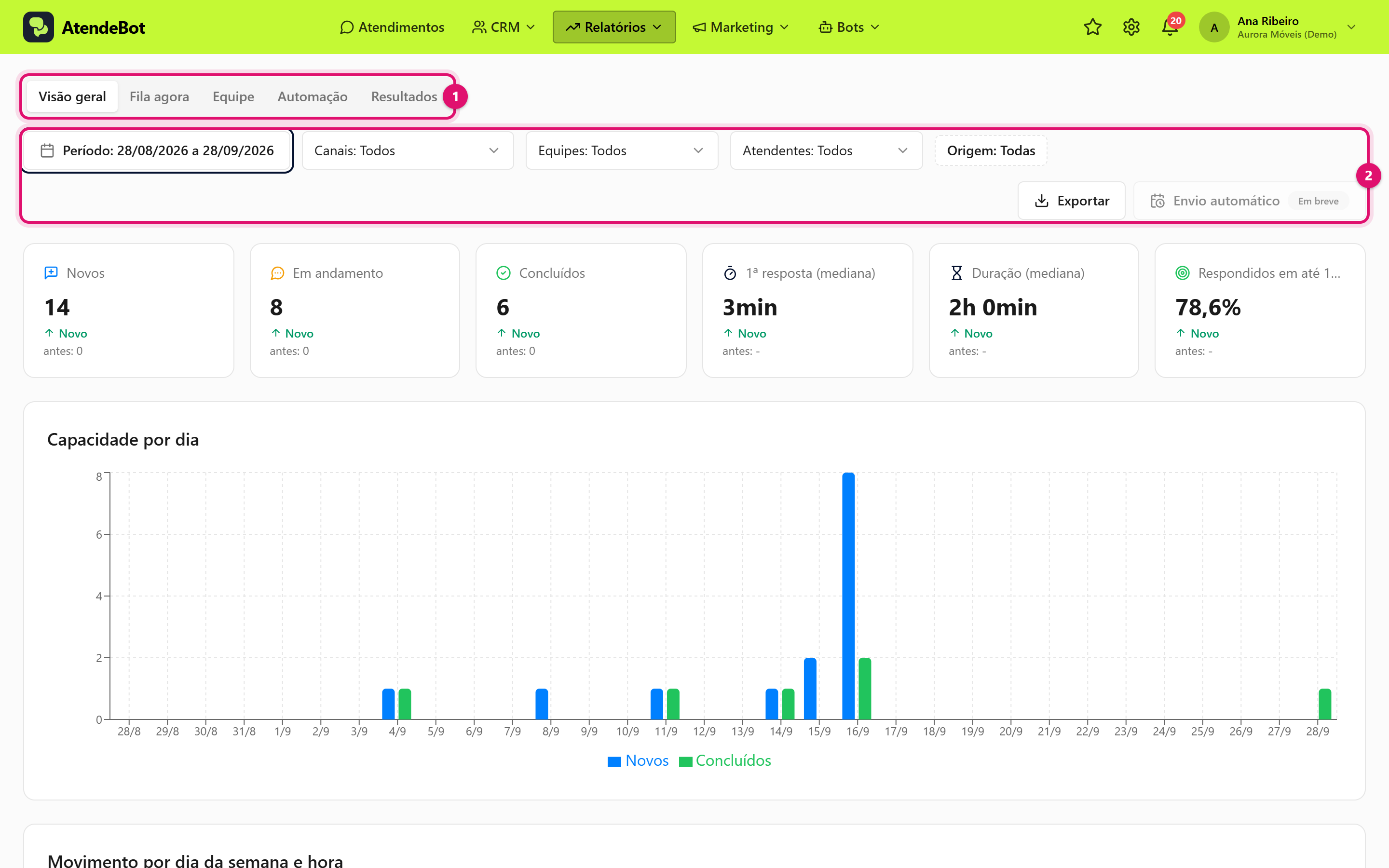
1. Abra **Relatórios → Atendimentos**. No topo você tem cinco abas: **Visão geral**, **Fila agora**, **Equipe**, **Automação** e **Resultados**.
2. Use a barra à direita das abas para recortar os dados: **Período**, **Canais**, **Equipes** e, se seu perfil não for Atendente, **Atendentes**. Há também um filtro de **Origem**.
Relatórios → Atendimentos: as cinco abas (1) e a barra de filtros com Período, Canais, Equipes, Atendentes e Origem (2)
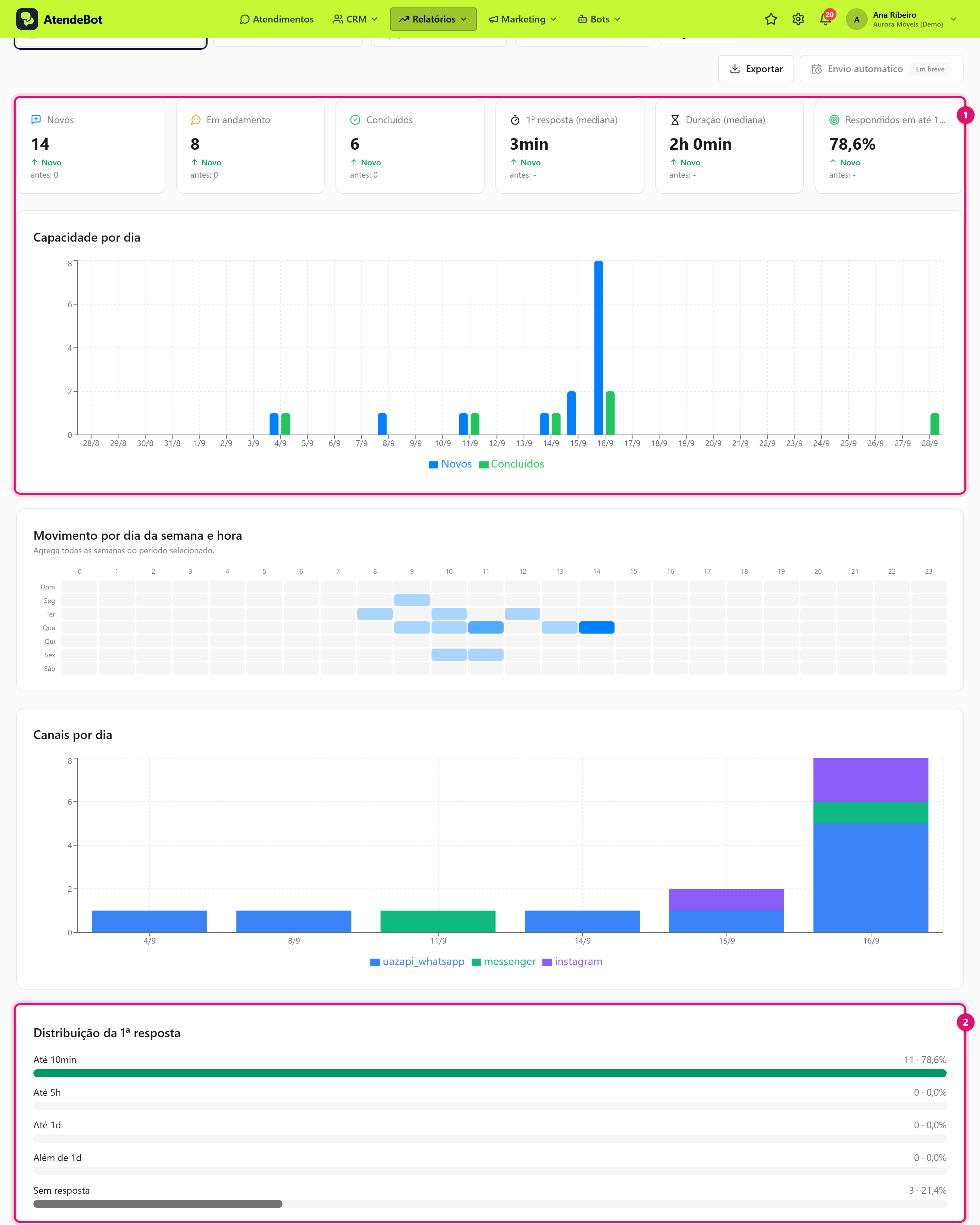
3. Na aba **Visão geral**, veja os cartões de resumo (**Novos**, **Em andamento**, **Concluídos**, **1ª resposta (mediana)**, **Duração (mediana)**, **Respondidos em até X min**) e os gráficos **Capacidade por dia**, **Movimento por dia da semana e hora**, **Canais por dia** e **Distribuição da 1ª resposta**, além da seção retrátil **Origem dos atendimentos**, no fim da página. Cada cartão traz uma seta e um percentual comparando com o período anterior de mesma duração.
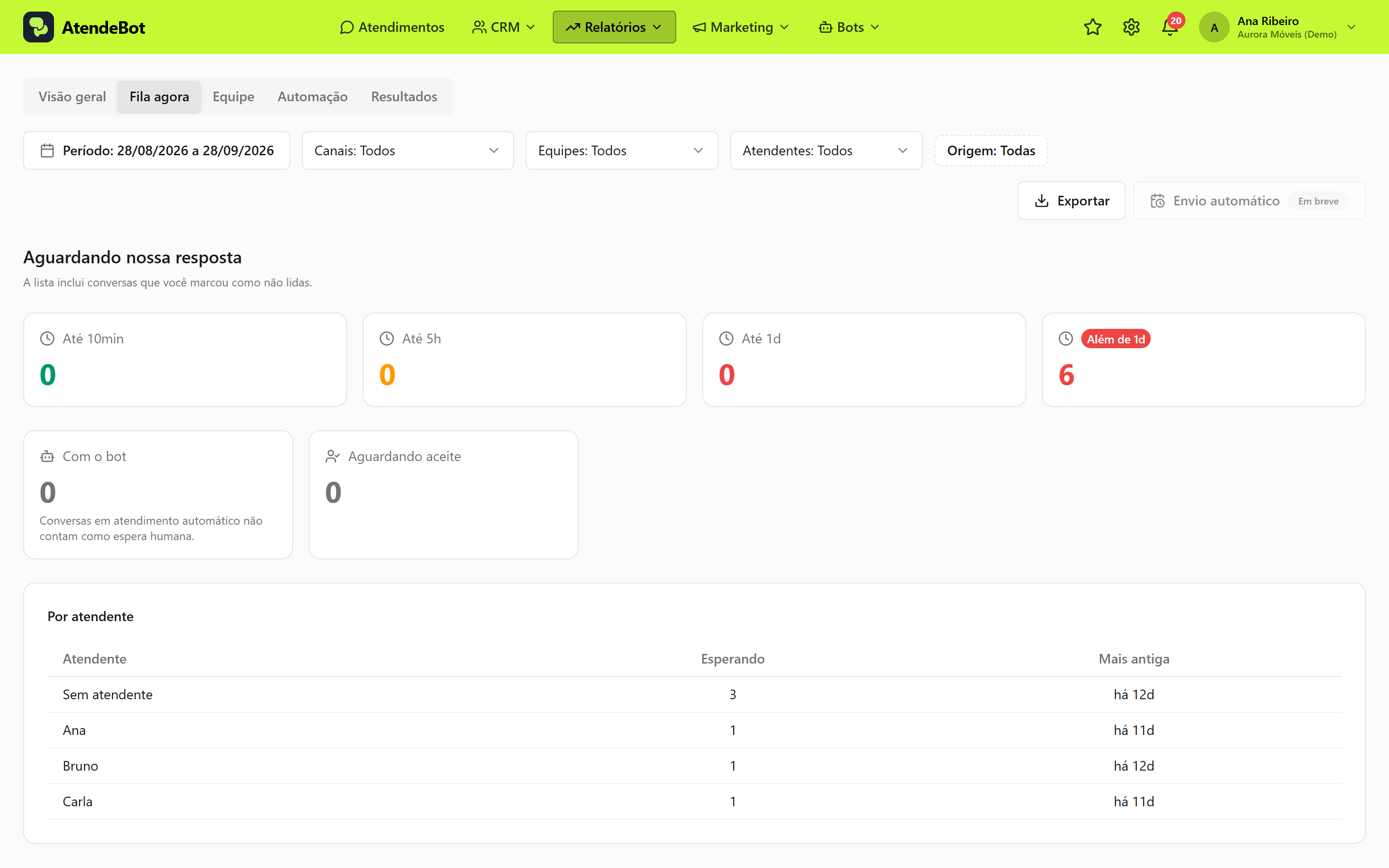
4. Na aba **Fila agora**, veja quem está esperando resposta neste exato momento: cartões por faixa de tempo de espera, quantas conversas estão **Com o bot** e quantas estão **Aguardando aceite**, e a tabela **Por atendente**. A lista inclui conversas que você marcou manualmente como não lidas. É a única aba que não usa o filtro de Período: mostra sempre o instante atual.
5. Na aba **Equipe**, veja uma tabela com o desempenho de cada atendente (concluídos, tempos, % dentro da meta, CSAT, negócios atingidos/perdidos, mensagens enviadas), agrupada por equipe.
6. Na aba **Automação**, veja o que o chatbot fez no período: atendimentos iniciados por bot, resolvidos sem humano, tempo até a IA transferir e atendimentos por campanha.
7. Na aba **Resultados**, veja a classificação dos atendimentos concluídos, o resumo de CSAT/NPS e as falhas de entrega por canal.
## Resultado esperado
Os cartões e gráficos trocam sozinhos conforme você muda de aba ou ajusta os filtros, com exceção da **Fila agora**, que sempre reflete o momento atual, não o período escolhido.
## Erros comuns
- **Sintoma:** aparece "Sem dados no período". **Solução:** amplie o **Período** ou revise os filtros de **Canais** e **Equipes**.
- **Sintoma:** a tela mostra um convite para dar os próximos passos, sem gráficos. **Solução:** ainda não há conversas registradas: os indicadores aparecem quando o atendimento começa a rodar.
## Artigos relacionados
- [Filtrar relatórios por equipe, agente e período](/books/relatorios/page/filtrar-relatorios-por-equipe-agente-e-periodo)
- [Interpretar tempos de resposta e volume de atendimentos](/books/relatorios/page/interpretar-tempos-de-resposta-e-volume-de-atendimentos)
- [Exportar relatório de atendimento](/books/relatorios/page/exportar-relatorio-de-atendimento)
- [O que perguntar à IA e o que ela vê](/books/claude-e-chatgpt/page/o-que-perguntar-a-ia-e-o-que-ela-ve)
# Atendimento
Volume, tempo de resposta e produtividade.
# Filtrar relatórios por equipe, agente e período
Recorte os indicadores de Relatórios → Atendimentos por período, canal, equipe, atendente e origem: o mesmo filtro vale para as cinco abas.
## Objetivo
Aplicar filtros que recortam os dados de todas as abas de Relatórios → Atendimentos.
## Pré-requisitos
- Ter conversas registradas no período
## Tempo estimado
2 minutos.
## Caminho de acesso
**Relatórios → Atendimentos**
## Passo a passo
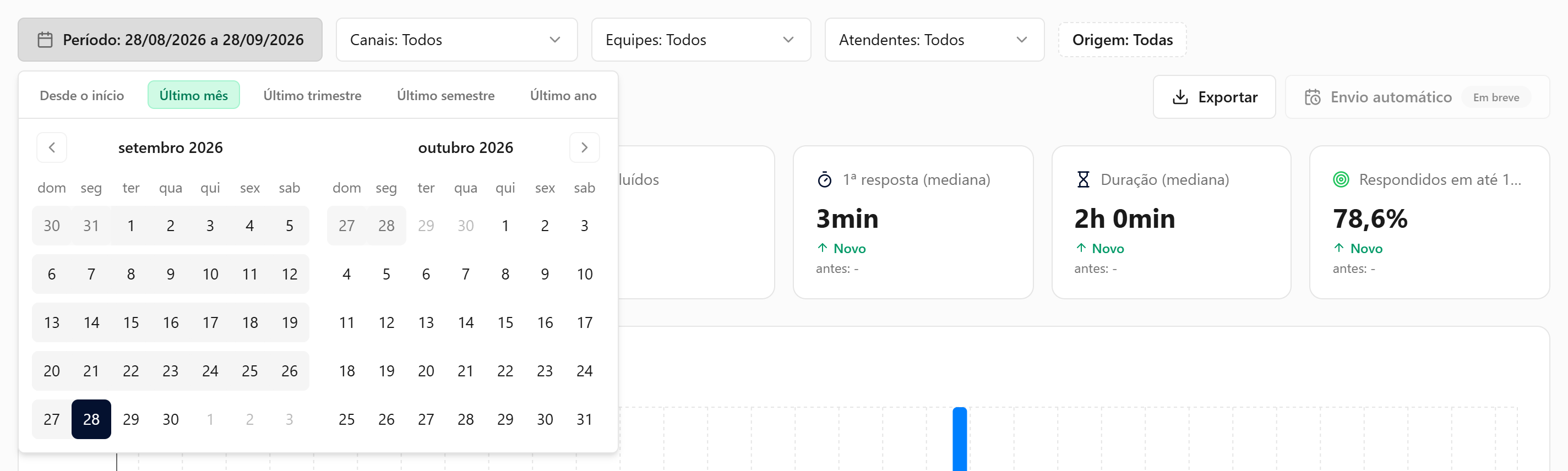
1. Abra **Relatórios → Atendimentos**. Na barra de filtros, ao lado das abas, clique em **Período** para abrir o calendário. Escolha as datas de início e fim, ou um atalho: **Desde o início**, **Último mês**, **Último trimestre**, **Último semestre** ou **Último ano**. Sem escolha, o período começa nos últimos 7 dias.
2. Use **Canais** e **Equipes** para restringir a um canal ou equipe específicos.
3. Se seu perfil não for Atendente, use **Atendentes** para filtrar por um usuário. Esse filtro também é preenchido automaticamente quando você clica no nome de um atendente na tabela da aba **Equipe**.
Filtro Período aberto, com os atalhos Desde o início, Último mês, Último trimestre, Último semestre e Último ano e o calendário para escolher as datas
4. Clique no seletor de **Origem** para filtrar por origem da conversa (por exemplo, um anúncio ou link rastreado específico).
5. Troque de aba livremente: os filtros escolhidos continuam valendo em **Visão geral**, **Equipe**, **Automação** e **Resultados**. A aba **Fila agora** é a exceção: ela ignora todos os filtros da barra (**Período**, **Canais**, **Equipes**, **Atendentes** e **Origem**) e sempre mostra o retrato completo do momento atual.
## Resultado esperado
Os cartões, tabelas e gráficos de cada aba se recalculam a cada filtro aplicado. Sair da página e voltar, ou dar F5, mantém os filtros escolhidos.
## Erros comuns
- **Sintoma:** os gráficos somem ou ficam vazios ao aplicar um filtro. **Solução:** o recorte ficou restrito demais; amplie o **Período** ou remova algum dos filtros.
- **Sintoma:** o filtro por **Atendentes** não aparece. **Solução:** ele fica oculto para o perfil Atendente: só Administrador e Supervisor veem o dado por atendente de outras pessoas.
- **Sintoma:** o botão **Exportar** fica desativado depois de filtrar por Origem. **Solução:** é esperado: a exportação ainda não considera o filtro de Origem. Limpe-o para exportar. Veja [Exportar relatório de atendimento](/books/relatorios/page/exportar-relatorio-de-atendimento).
## Artigos relacionados
- [Visão geral dos indicadores](/books/relatorios/page/visao-geral-dos-indicadores)
- [Interpretar tempos de resposta e volume de atendimentos](/books/relatorios/page/interpretar-tempos-de-resposta-e-volume-de-atendimentos)
- [Exportar relatório de atendimento](/books/relatorios/page/exportar-relatorio-de-atendimento)
# Interpretar tempos de resposta e volume de atendimentos
Aprenda a ler, em cada uma das cinco abas de Relatórios → Atendimentos, o que os números realmente significam.
## Objetivo
Interpretar os principais indicadores de tempo, volume, fila e qualidade dos indicadores de atendimento.
## Pré-requisitos
- Ter atendimentos concluídos no período
## Tempo estimado
5 minutos.
## Caminho de acesso
**Relatórios → Atendimentos**
## Passo a passo
### Visão geral: tempos e volume
1. **1ª resposta (mediana)**: tempo típico entre a conversa chegar e a primeira resposta enviada (a de um chatbot conta também). **Duração (mediana)**: tempo típico entre abrir e concluir o atendimento. "Mediana" é o valor do meio: metade dos atendimentos foi mais rápida que ele, metade foi mais lenta, por isso um atendimento fora da curva não distorce o número, como aconteceria com uma média.
2. **Respondidos em até X min**: a fatia dos atendimentos cuja primeira resposta ficou dentro da meta configurada para a conta. O "X" vem de **Ajustes → Regras de atendimento → Metas de atendimento**, campo **Responder em até** (veja o passo 5 abaixo).
ℹ️ Como os tempos aparecem. Até um minuto, em segundos (45s). Até uma hora, em minutos (9min). Acima disso, em horas (1h 9min) e depois em dias (13d 0h). Os gráficos usam a mesma escala nos rótulos do eixo e na dica que aparece ao passar o mouse.
3. O gráfico **Distribuição da 1ª resposta** divide todos os atendimentos do período em cinco faixas: **Até {meta}**, **Até {atenção}**, **Até {crítico}**, **Além de {crítico}** e **Sem resposta** (quem ainda não teve a primeira resposta enviada), com os mesmos limites e cores do relógio de espera que aparece nas conversas e no Kanban. As cinco faixas aparecem sempre, mesmo com zero atendimentos.
4. **Capacidade por dia** compara **Novos** com **Concluídos** por dia; **Volume diário** (o mapa de calor "Movimento por dia da semana e hora") mostra em que dias e horários a demanda se concentra; **Canais por dia** distribui o volume por canal.
Aba Visão geral: os seis cartões de indicadores no topo (1) e o gráfico Distribuição da 1ª resposta (2)
5. As três metas de tempo (que definem "Respondidos em até X min", as faixas da distribuição e as cores do relógio de espera) são configuradas em **Ajustes → Regras de atendimento**, seção **Metas de atendimento**: **Responder em até** (meta, verde), **Atenção após** (amarelo) e **Crítico após** (vermelho). Só Administrador edita; sem configuração própria, a conta usa o padrão (10 min / 5 h / 24 h).
### Fila agora
6. A aba **Fila agora** mostra quem está esperando a *nossa* resposta neste exato momento (não olha o período escolhido nos filtros). As mesmas quatro faixas de tempo da Visão geral aparecem aqui como cartões clicáveis: clique em um para abrir, na caixa de Atendimentos, as conversas daquela faixa.
Aba Fila agora: as conversas aguardando resposta por faixa de espera, Com o bot, Aguardando aceite e a tabela Por atendente
7. **Com o bot** conta conversas em atendimento automático. Elas não entram como espera humana. **Aguardando aceite** conta conversas já atribuídas a um atendente, mas que ele ainda não assumiu clicando em **Iniciar Atendimento**. A tabela **Por atendente** mostra, por pessoa, quantas conversas esperam resposta e há quanto tempo está a mais antiga.
### Equipe
8. A aba **Equipe** lista, por atendente e agrupado por equipe: **Concluídos**, **1ª resposta (mediana)**, **Duração (mediana)**, **% dentro da meta** (mesma meta do passo 5), **CSAT**, **Atingidos** e **Perdidos** (negociações marcadas como venda ou perda) e **Mensagens enviadas**. Clique no cabeçalho de qualquer coluna para ordenar, ou no nome de um atendente para filtrar a página inteira por ele.
### Automação
9. A aba **Automação** resume o que o chatbot fez no período: **Iniciadas por bot** (conversas que o bot começou a atender), **Resolvidas sem humano**, **Tempo mediano até a IA transferir** e **Atendimentos continuados** (retomados por um atendente depois do bot). O gráfico **Atendimentos por campanha** mostra o volume trazido por cada campanha de disparo. Sem nenhum atendimento automático no período, a aba mostra "Esta conta ainda não usa chatbot no período" em vez de cartões zerados.
### Resultados
10. A aba **Resultados** mostra a **Classificação de atendimentos** (a distribuição das classificações aplicadas ao concluir), o resumo **CSAT/NPS** do período (com o link **Ver Satisfação** para o relatório completo, disponível só com o módulo Pesquisa de Satisfação) e a tabela **Falhas de entrega**, com o canal e o motivo de cada mensagem não entregue.
### Personalizar: ocultar métricas da conta
11. O **Administrador** vê o botão **Personalizar** ao lado de **Exportar**, no topo de Relatórios → Atendimentos. Ele abre o menu **Métricas visíveis para toda a conta**, com uma opção marcada para cada métrica que aparece. Desmarque a que quiser esconder: cada clique salva na hora. O que cada opção esconde:
- **Novos, em andamento e concluídos**: os cartões **Novos**, **Em andamento** e **Concluídos** da Visão geral.
- **1ª resposta**: os cartões **1ª resposta (mediana)** e **Respondidos em até X min**, e o gráfico **Distribuição da 1ª resposta**.
- **Duração**: o cartão **Duração (mediana)** da Visão geral e a coluna **Duração (mediana)** da aba **Equipe**. Serve, por exemplo, para uma operação de venda longa, em que um atendimento dura dias e a duração só atrapalha a leitura.
- **Capacidade por dia**, **Movimento por dia da semana e hora** e **Canais por dia**: o gráfico de mesmo nome.
12. A escolha vale para todas as pessoas da conta, não só para você. Com métricas ocultas, o botão mostra quantas são, como em **Personalizar · 2 ocultas**. Quem não é administrador não vê o botão e lê, sob os filtros, o aviso "Algumas métricas foram ocultadas pelo administrador da conta." Para mostrar uma métrica de novo, abra o menu e marque a opção.
ℹ️ É só uma ocultação visual. Os números continuam sendo calculados e o arquivo de Exportar sai igual, com todas as colunas. As abas Fila agora, Automação e Resultados não mudam.
## Resultado esperado
Você consegue dizer quanto tempo os clientes esperam, quanto dura cada atendimento, quantas conversas estão em espera agora, como cada atendente está performando e qual foi o resultado do período, sem precisar adivinhar o que cada número mede.
## Erros comuns
- **Sintoma:** o tempo aparece como "-". **Solução:** no período não houve atendimento com resposta enviada ou concluído, então não há o que calcular a mediana.
- **Sintoma:** o **1ª resposta (mediana)** parece alto demais. **Solução:** ele conta até a primeira resposta enviada na conversa, inclusive as respostas de chatbot; um atendimento encaminhado e ainda não assumido continua contando até alguém responder.
- **Sintoma:** o número de **Concluídos** é maior que o de **Novos**. **Solução:** é normal: foram concluídos atendimentos que já estavam pendentes de antes do período.
- **Sintoma:** os números da aba **Equipe** não têm nada a ver com a **Fila agora**. **Solução:** são coisas diferentes: a Equipe soma o que aconteceu no **Período** filtrado; a Fila agora é uma fotografia de **agora**, sem relação com o período.
- **Sintoma:** a tabela **Equipe** tem uma linha **Sem atendente (API/campanhas)** no fim. **Solução:** é normal: reúne mensagens enviadas sem um atendente dono (pela API pública ou por campanhas); só a coluna **Mensagens enviadas** é preenchida para essa linha.
- **Sintoma:** um cartão, gráfico ou coluna citado neste artigo não aparece na sua tela. **Solução:** o administrador da conta pode ter ocultado essa métrica em **Personalizar**. Peça a ele para marcá-la de novo.
- **Sintoma:** aparece "Não foi possível salvar a personalização." **Solução:** a opção volta ao que estava antes. Verifique sua conexão e clique de novo.
## Artigos relacionados
- [Visão geral dos indicadores](/books/relatorios/page/visao-geral-dos-indicadores)
- [Filtrar relatórios por equipe, agente e período](/books/relatorios/page/filtrar-relatorios-por-equipe-agente-e-periodo)
- [Exportar relatório de atendimento](/books/relatorios/page/exportar-relatorio-de-atendimento)
- [O que perguntar à IA e o que ela vê](/books/claude-e-chatgpt/page/o-que-perguntar-a-ia-e-o-que-ela-ve)
# Exportar relatório de atendimento
Baixe a lista detalhada de atendimentos em Excel ou CSV, com os filtros de Relatórios → Atendimentos aplicados, para analisar fora do sistema.
## Objetivo
Exportar a lista de atendimentos do período e dos filtros atuais.
## Pré-requisitos
- Ter atendimentos no período filtrado
## Tempo estimado
1 minuto.
## Caminho de acesso
**Relatórios → Atendimentos**
## Passo a passo
1. Abra **Relatórios → Atendimentos**. Ajuste **Período**, **Canais**, **Equipes** e **Atendentes** como quiser: a exportação respeita esses filtros, qualquer que seja a aba aberta no momento.
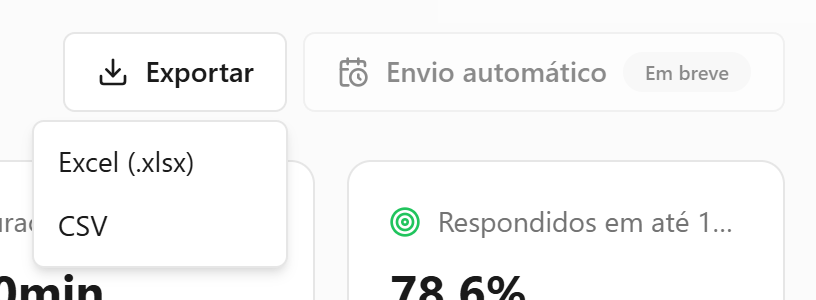
2. Clique em **Exportar**, ao lado dos filtros. Ao lado do botão, **Envio automático** aparece marcado **Em breve**: ainda não está disponível.
3. Escolha o formato: **Excel (.xlsx)** ou **CSV**.
Botão Exportar aberto, com as opções Excel (.xlsx) e CSV, ao lado do botão Envio automático (Em breve)
4. O arquivo é gerado e baixado pelo navegador. Abra-o na sua planilha preferida.
## Resultado esperado
Um arquivo com os atendimentos filtrados é salvo no seu computador, com uma linha por atendimento e as colunas **Protocolo**, **Situação**, **Contato**, **Número**, **Usuário**, **Equipe**, **Canal**, **Data início**, **Data encerramento**, **Tempo até o aceite**, **Tempo de espera**, **Tempo de atendimento**, **Tempo de inatividade**, **Classificação** e **Tags** (as tags do contato, em ordem alfabética).
## Erros comuns
- **Sintoma:** o botão **Exportar** está desativado. **Solução:** limpe o filtro de **Origem**: a exportação ainda não considera esse recorte, então ele fica bloqueado enquanto houver uma origem selecionada.
- **Sintoma:** aparece "Erro ao exportar". **Solução:** tente novamente; se persistir, reduza o **Período** para gerar um arquivo menor. Há um limite de 3 exportações por minuto por conta e de 30 mil atendimentos por arquivo; acima disso, o arquivo traz os 30 mil mais recentes do filtro.
- **Sintoma:** o arquivo veio com muito mais linhas do que a tela mostra. **Solução:** normal: a exportação traz todos os atendimentos do filtro (até o limite acima), não só os que estão visíveis na tela.
## Artigos relacionados
- [Filtrar relatórios por equipe, agente e período](/books/relatorios/page/filtrar-relatorios-por-equipe-agente-e-periodo)
- [Visão geral dos indicadores](/books/relatorios/page/visao-geral-dos-indicadores)
- [Interpretar tempos de resposta e volume de atendimentos](/books/relatorios/page/interpretar-tempos-de-resposta-e-volume-de-atendimentos)
# CRM (Vendas e Funil)
Resultado comercial por funil e vendedor.
# Ver total de vendas e valor por funil
Veja quantos negócios você fechou e quanto isso representa em valor, filtrando por funil e período.
## Objetivo
Consultar total de vendas, valor vendido e valor perdido por funil.
## Pré-requisitos
- Ter ao menos um funil de vendas criado: veja [Criar um funil de vendas](/books/crm-paineis-funil-de-vendas/page/criar-um-funil-de-vendas)
- Negociações no período
## Tempo estimado
2 minutos.
## Caminho de acesso
**Relatórios → Vendas**
## Passo a passo
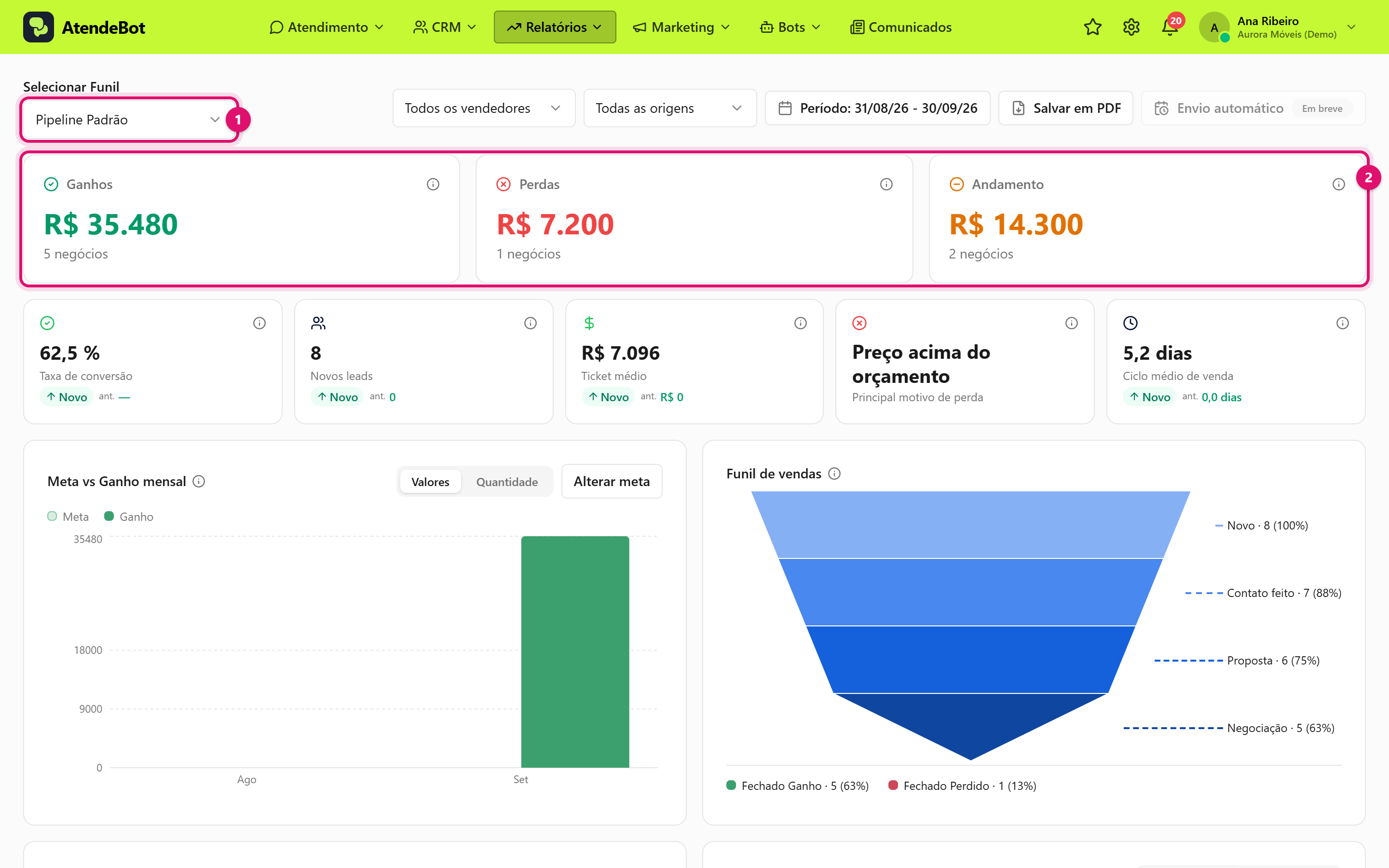
1. Abra **Relatórios → Vendas**. Em **Selecionar Funil**, escolha o funil: a tela sempre mostra um funil por vez, nunca o total somado de todos. Sem nenhum funil criado, a tela convida a criar um.
2. Ajuste o **Período** no calendário, com os mesmos atalhos das demais telas de relatório (**Desde o início**, **Último mês**, **Último trimestre**, **Último semestre**, **Último ano**).
Relatórios → Vendas: o seletor Selecionar Funil (1) e os cartões Ganhos, Perdas e Andamento (2), com os indicadores logo abaixo
3. Veja os três cartões grandes: **Ganhos**, **Perdas** e **Andamento** (negócios criados no período que seguem em aberto), cada um com o valor total em reais e a quantidade de negócios.
4. Logo abaixo, cinco cartões de indicador: **Taxa de conversão**, **Novos leads**, **Ticket médio**, **Principal motivo de perda** e **Ciclo médio de venda**. Cada um compara com o período anterior de mesma duração: seta e percentual, ou **Novo** quando não há base anterior para comparar. O ícone de informação de cada cartão explica como o número é calculado.
5. No gráfico **Meta vs Ganho mensal**, acompanhe o ganho de cada mês contra a meta, em **Valores** (R$) ou em **Quantidade** de negócios. Clique em **Alterar meta** para definir a meta mensal do funil.
6. No gráfico **Motivos de perda**, veja os principais motivos registrados nos negócios perdidos no período.
7. Use os seletores **Todos os vendedores** e **Todas as origens**, no topo da tela, para recortar todos os cartões e gráficos por um vendedor ou uma origem específicos: veja [Analisar desempenho por vendedor](/books/relatorios/page/analisar-desempenho-por-vendedor). Para acompanhar a conversão etapa a etapa do funil, veja [Acompanhar a taxa de conversão entre etapas](/books/relatorios/page/acompanhar-a-taxa-de-conversao-entre-etapas).
8. Use **Salvar em PDF** para baixar a tela em PDF (só no computador). Ao lado, **Envio automático** aparece marcado **Em breve**: ainda não está disponível.
## Resultado esperado
Os cartões e gráficos refletem os negócios do funil e período escolhidos, e você consegue comparar o resultado do mês com a meta definida.
## Erros comuns
- **Sintoma:** a tela pede para escolher um funil, sem mostrar nada. **Solução:** ainda não existe nenhum funil de vendas na conta: crie um em [Criar um funil de vendas](/books/crm-paineis-funil-de-vendas/page/criar-um-funil-de-vendas).
- **Sintoma:** o cartão **Ganhos** está zerado mesmo com negócios fechados. **Solução:** confirme que as negociações foram marcadas como ganhas dentro do período e no funil selecionado no topo.
- **Sintoma:** um gráfico mostra "Sem dados no período". **Solução:** amplie o **Período** ou troque o **Funil** em **Selecionar Funil**.
- **Sintoma:** as seções **Conversão por atendente** e **Desempenho por origem** sumiram da tela. **Solução:** esperado: elas só aparecem com **Todos os vendedores** e **Todas as origens** selecionados; limpe os dois filtros para vê-las de novo.
## Artigos relacionados
- [Acompanhar a taxa de conversão entre etapas](/books/relatorios/page/acompanhar-a-taxa-de-conversao-entre-etapas)
- [Analisar desempenho por vendedor](/books/relatorios/page/analisar-desempenho-por-vendedor)
- [Abrir o detalhe da negociação (histórico, tarefas, produtos)](/books/crm-paineis-funil-de-vendas/page/abrir-o-detalhe-da-negociacao-historico-tarefas-produtos)
- [O que perguntar à IA e o que ela vê](/books/claude-e-chatgpt/page/o-que-perguntar-a-ia-e-o-que-ela-ve)
# Analisar desempenho por vendedor
Compare o desempenho da equipe de vendas e veja ganhos, meta e taxa de conversão de cada vendedor.
## Objetivo
Analisar o desempenho individual e comparativo dos vendedores.
## Pré-requisitos
- Ter ao menos um funil de vendas criado: veja [Criar um funil de vendas](/books/crm-paineis-funil-de-vendas/page/criar-um-funil-de-vendas)
- Negociações com vendedor responsável no período
## Tempo estimado
3 minutos.
## Caminho de acesso
**Relatórios → Vendas**
## Passo a passo
1. Abra **Relatórios → Vendas** e escolha o funil em **Selecionar Funil**.
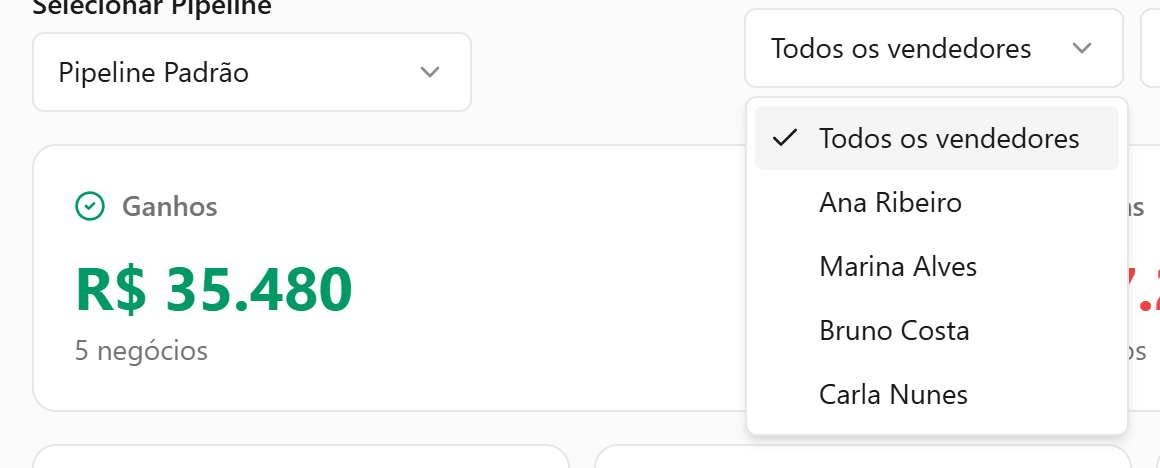
2. Deixe o seletor **Todos os vendedores**, no topo da tela, para ver o comparativo da equipe inteira. Role até a seção **Conversão por atendente**.
Tabela Conversão por atendente: ganhos, meta, andamento, perdas e taxa de conversão de cada vendedorSeletor Todos os vendedores aberto no topo do relatório, para ver um vendedor só
3. Na tabela, confira por vendedor: **Ganhos**, **Meta**, **Andamento**, **Perdas** e **Taxa de conversão**. Clique no cabeçalho de qualquer coluna para ordenar por ela, ou em **Alterar meta** para definir a meta de cada um. Use o botão **Tabela / Gráfico** para alternar para um gráfico de barras comparando meta e realizado.
4. Para ver só um vendedor, escolha o nome no seletor **Todos os vendedores** no topo da tela. Isso recalcula a tela inteira (cartões, gráficos e meta) só com os negócios dele.
5. Logo abaixo de **Conversão por atendente**, a seção **Desempenho por origem** mostra o mesmo comparativo (**Ganhos**, **Meta**, **Andamento**, **Perdas**, **Taxa de conversão**), mas agrupado pela origem do negócio em vez do vendedor.
## Resultado esperado
Você compara os vendedores lado a lado na tabela ou no gráfico, e consegue isolar um deles para ver só os números dele.
## Erros comuns
- **Sintoma:** um vendedor não aparece na tabela. **Solução:** só entra quem tem negociações ou meta no funil e período selecionados.
- **Sintoma:** escolhi um vendedor (ou uma origem) e as seções **Conversão por atendente** e **Desempenho por origem** sumiram. **Solução:** esperado: com um vendedor ou uma origem selecionados no topo, a tela mostra só os números daquele recorte nos cartões e nos gráficos, e as duas tabelas comparativas ficam ocultas porque comparam vendedores/origens entre si. Volte para **Todos os vendedores** e **Todas as origens**.
- **Sintoma:** a **Taxa de conversão** de um vendedor está zerada. **Solução:** ele não teve nenhum negócio criado (lead) no período. Sem lead no período, não há o que dividir.
## Artigos relacionados
- [Ver total de vendas e valor por funil](/books/relatorios/page/ver-total-de-vendas-e-valor-por-funil)
- [Acompanhar a taxa de conversão entre etapas](/books/relatorios/page/acompanhar-a-taxa-de-conversao-entre-etapas)
- [Abrir o detalhe da negociação (histórico, tarefas, produtos)](/books/crm-paineis-funil-de-vendas/page/abrir-o-detalhe-da-negociacao-historico-tarefas-produtos)
# Acompanhar a taxa de conversão entre etapas
Descubra em quais etapas do funil você mais ganha e onde os negócios travam.
## Objetivo
Acompanhar a taxa de conversão de cada etapa do funil.
## Pré-requisitos
- Ter ao menos um funil de vendas criado: veja [Criar um funil de vendas](/books/crm-paineis-funil-de-vendas/page/criar-um-funil-de-vendas)
- Negociações movimentadas entre etapas no período
## Tempo estimado
2 minutos.
## Caminho de acesso
**Relatórios → Vendas**
## Passo a passo
1. Abra **Relatórios → Vendas**, escolha o funil em **Selecionar Funil** e ajuste o **Período**.
2. Veja o cartão **Taxa de conversão**, um dos cinco cartões de indicador no topo: os negócios ganhos no período divididos pelos negócios criados no período (novos leads). Como um negócio ganho agora pode ter sido criado antes do período, a taxa pode passar de 100%.
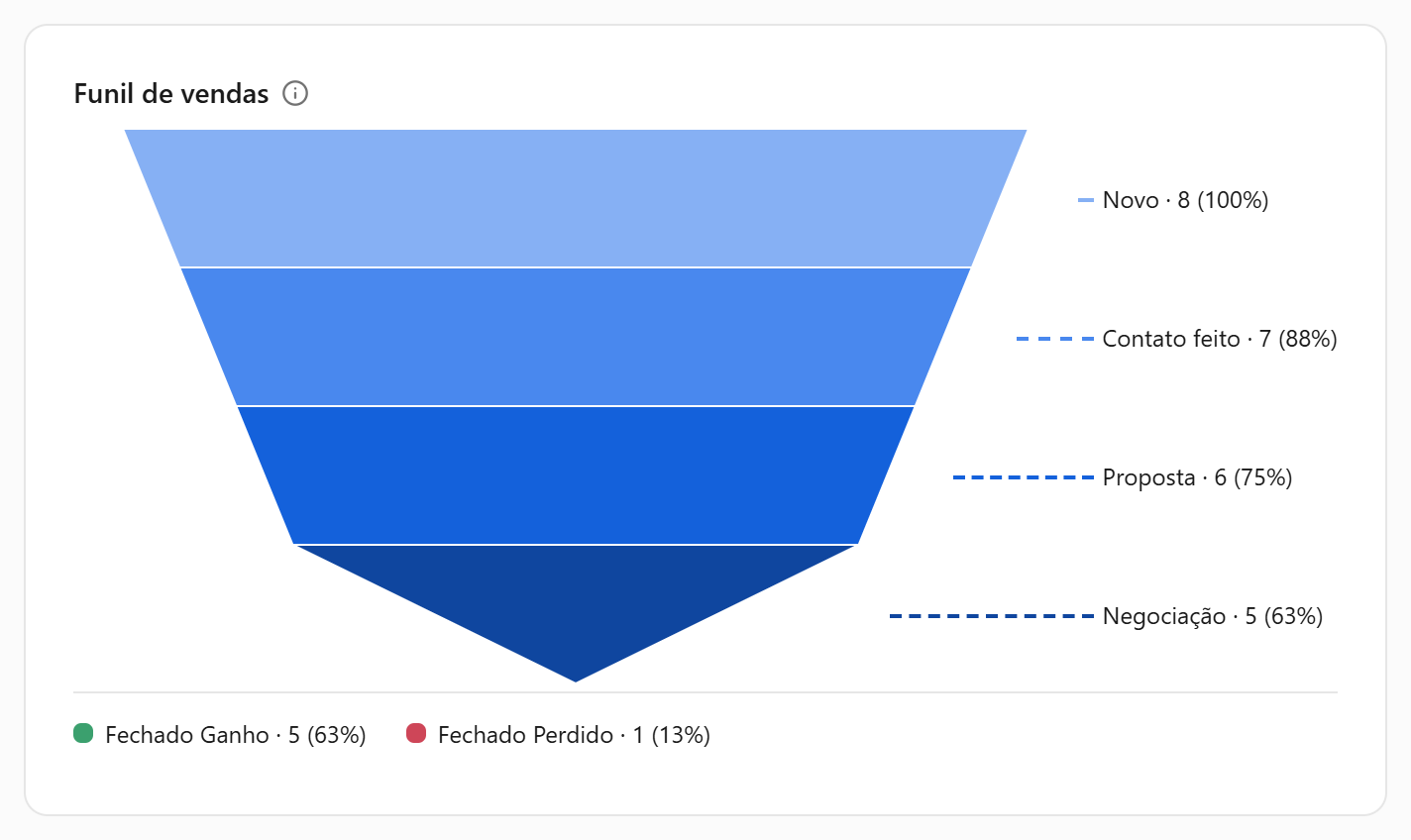
3. No gráfico **Funil de vendas**, cada etapa mostra quantos negócios avançaram até ela ou além (ganhos contam em todas as etapas) e o percentual em relação à primeira etapa. Quando o funil tem etapas de ganho e de perda, um rodapé mostra o desfecho (**Ganhou** / **Perdeu**) dessa mesma leva de negócios. Para ver o funil completo desde sempre, escolha o período **Desde o início**.
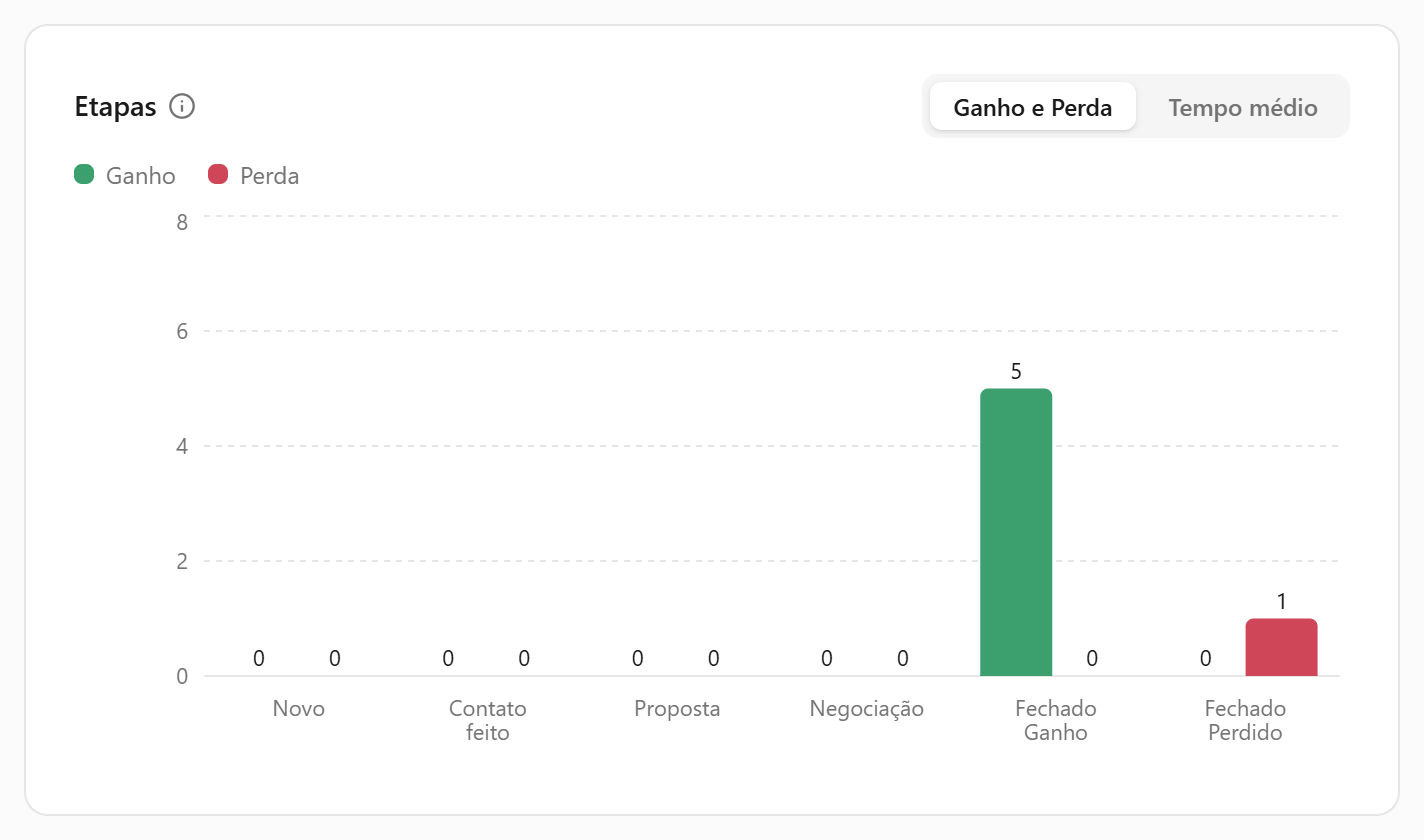
Bloco Funil de vendas, com a quantidade e a porcentagem de negócios que chegaram a cada etapaSeção Etapas no modo Ganho e Perda, com os negócios ganhos e perdidos por etapa; o botão Tempo médio troca a visão
4. Na seção **Etapas**, use o botão **Ganho e Perda / Tempo médio** para alternar entre dois gráficos: **Ganho e Perda** mostra quantos negócios de cada etapa terminaram ganhos e quantos perdidos; **Tempo médio** mostra quantos dias, em média, um negócio fica parado em cada etapa.
5. No gráfico **Motivos de perda**, veja por que os negócios perdidos saíram do funil.
## Resultado esperado
Você identifica em que etapa os negócios demoram mais e onde a conversão é mais baixa.
## Erros comuns
- **Sintoma:** o funil não mostra nenhuma etapa, ou todas aparecem zeradas. **Solução:** não há negócios criados no funil e período selecionados; amplie o **Período** ou troque o **Funil** em **Selecionar Funil**.
- **Sintoma:** uma etapa tem muitos negócios parados e poucos ganhos. **Solução:** é onde os negócios estão travando. Revise o acompanhamento dela; veja [Mover negociações entre etapas do funil](/books/crm-paineis-funil-de-vendas/page/mover-negociacoes-entre-etapas-do-funil).
- **Sintoma:** quero ver a conversão por vendedor, não por etapa. **Solução:** veja [Analisar desempenho por vendedor](/books/relatorios/page/analisar-desempenho-por-vendedor): a seção **Conversão por atendente** tem a taxa de conversão de cada vendedor.
## Artigos relacionados
- [Ver total de vendas e valor por funil](/books/relatorios/page/ver-total-de-vendas-e-valor-por-funil)
- [Analisar desempenho por vendedor](/books/relatorios/page/analisar-desempenho-por-vendedor)
- [Mover negociações entre etapas do funil](/books/crm-paineis-funil-de-vendas/page/mover-negociacoes-entre-etapas-do-funil)
# Satisfação
Resultados de CSAT e NPS.
# Ler o relatório de satisfação por agente e equipe
Acompanhe as notas de CSAT e NPS da sua operação e veja o resultado por agente e por equipe.
🧩 Este recurso faz parte do módulo Pesquisa de Satisfação. Se ele não aparecer na sua conta, fale com o administrador para ativá-lo. Veja Planos e módulos.
## Objetivo
Ler o relatório de satisfação com os resultados de CSAT e NPS.
## Pré-requisitos
- Módulo **Pesquisa de Satisfação** ativo
- Pesquisas respondidas no período
## Tempo estimado
3 minutos.
## Caminho de acesso
**Relatórios → Satisfação**
## Passo a passo
1. Abra **Relatórios → Satisfação**. No topo, escolha o período: **Últimos 7 dias**, **Últimos 30 dias**, **Últimos 90 dias** ou **Últimos 12 meses**. Se a conta tiver mais de uma pesquisa, use o seletor ao lado para restringir a uma pesquisa específica, ou deixe **Todas as pesquisas**.
2. Use as abas **CSAT** e **NPS** para alternar entre as duas métricas.
3. Leia os cartões do topo. Em **CSAT**, o cartão **CSAT médio** mostra a nota média e o percentual de satisfeitos. Em **NPS**, o cartão **NPS** mostra a pontuação com promotores, neutros e detratores. O cartão **Taxa de resposta** mostra quantas pesquisas foram respondidas do total enviado.
4. Role até as tabelas **Por agente** e **Por equipe** para ver a nota e o número de respostas de cada um.
5. Se a sua pesquisa tiver perguntas de estrelas extras, elas aparecem no bloco **Perguntas adicionais (estrelas)**, com média e total de respostas.
6. Use **Exportar**, ao lado dos filtros, para baixar os resultados em **Excel (.xlsx)** ou **CSV**. Ao lado, **Envio automático** aparece marcado **Em breve**: ainda não está disponível.
## Resultado esperado
Você vê a nota geral de satisfação e consegue comparar o desempenho entre agentes e equipes.
## Erros comuns
- **Sintoma:** as métricas mostram um traço e "Sem respostas". **Solução:** ninguém respondeu no período; amplie o intervalo no seletor do topo.
- **Sintoma:** a **Taxa de resposta** está baixa. **Solução:** normal quando poucos clientes respondem; reforce o envio da pesquisa após o atendimento.
## Artigos relacionados
- [Ver os comentários deixados pelos clientes](/books/relatorios/page/ver-os-comentarios-deixados-pelos-clientes)
- [Configurar a pesquisa CSAT](/books/configuracao-de-satisfacao/page/configurar-a-pesquisa-csat)
- [Configurar a pesquisa NPS](/books/configuracao-de-satisfacao/page/configurar-a-pesquisa-nps)
- [O que perguntar à IA e o que ela vê](/books/claude-e-chatgpt/page/o-que-perguntar-a-ia-e-o-que-ela-ve)
# Ver os comentários deixados pelos clientes
Leia, uma a uma, as respostas e os comentários que os clientes deixaram nas pesquisas de satisfação.
🧩 Este recurso faz parte do módulo Pesquisa de Satisfação. Se ele não aparecer na sua conta, fale com o administrador para ativá-lo. Veja Planos e módulos.
## Objetivo
Ver os comentários e respostas individuais deixados pelos clientes.
## Pré-requisitos
- Módulo **Pesquisa de Satisfação** ativo
- Pesquisas respondidas no período
## Tempo estimado
2 minutos.
## Caminho de acesso
**Relatórios → Satisfação → Respostas individuais**
## Passo a passo
1. Abra **Relatórios → Satisfação** e ajuste o período no seletor do topo.
2. Escolha a aba **CSAT** ou **NPS**, conforme a pesquisa que quer conferir.
3. Role até o bloco **Respostas individuais**. Cada resposta vira um cartão com o nome do contato, a data, a nota (estrelas no CSAT, número de 0 a 10 no NPS), o nome da pesquisa e uma etiqueta com o canal de envio (**Atendente**, **Chatbot**, **API**, **Automática** ou **Link direto**).
4. Quando o cliente escreveu algo, o comentário aparece em destaque no cartão. As perguntas extras respondidas ficam listadas logo abaixo.
5. No rodapé do cartão, veja o **Atendente** responsável por aquele atendimento.
## Resultado esperado
Você lê o retorno de cada cliente e identifica quem elogiou ou reclamou e por quê.
## Erros comuns
- **Sintoma:** aparece "Nenhuma resposta no período." **Solução:** amplie o período no topo ou troque entre as abas **CSAT** e **NPS**.
- **Sintoma:** o cartão tem nota mas nenhum comentário. **Solução:** normal: o cliente respondeu a nota sem escrever nada.
## Artigos relacionados
- [Ler o relatório de satisfação por agente e equipe](/books/relatorios/page/ler-o-relatorio-de-satisfacao-por-agente-e-equipe)
- [Configurar a pesquisa CSAT](/books/configuracao-de-satisfacao/page/configurar-a-pesquisa-csat)
- [Configurar a pesquisa NPS](/books/configuracao-de-satisfacao/page/configurar-a-pesquisa-nps)
# Marketing
Investimento e retorno dos anúncios da Meta.
# Ler o Relatório de Marketing
Acompanhe o retorno dos seus anúncios da Meta: investimento, leads, oportunidades e vendas geradas, campanha por campanha.
## Objetivo
Ler o investimento, os leads e as vendas gerados pelas suas campanhas de anúncios da Meta.
## Pré-requisitos
- Perfil de **administrador** ou **supervisor**
- Uma conta de anúncios da Meta conectada e sincronizada: veja [Conectar sua conta de anúncios da Meta](/books/canais-e-integracoes/page/conectar-sua-conta-de-anuncios-da-meta)
## Tempo estimado
5 minutos de leitura.
## Caminho de acesso
**Relatórios → Marketing**
## Passo a passo
1. No menu **Relatórios**, clique em **Marketing**. Este relatório é restrito a **administradores** e **supervisores**.
- Sem conta de anúncios conectada, a tela mostra **Conecte sua conta de anúncios da Meta**, com um atalho direto para [Conectar sua conta de anúncios da Meta](/books/canais-e-integracoes/page/conectar-sua-conta-de-anuncios-da-meta).
- Com a conta conectada mas ainda sem sincronizar, a tela mostra **Sua conta está conectada. Falta a primeira sincronização.** Administradores veem o botão para sincronizar agora; os demais usuários veem o aviso para pedir a um administrador.
2. Escolha os filtros no topo: o **Funil** (Todos os funis ou um funil específico), o status das campanhas (**Todas as campanhas**, **Ativas** ou **Pausadas**) e o **Período**, com atalhos prontos além do calendário. Sem escolha, o período mostra os últimos 30 dias.
3. Confira os indicadores no topo: **Investimento**, **Leads (Meta)**, **CPL** (custo por lead: investimento dividido pelos leads reportados pela Meta), **Cliques**, **CTR**, **Conv. oportunidade** (leads no CRM divididos pelos cliques), **Vendas** e **Ticket médio**. Cada cartão compara com o período anterior de mesma duração: a seta e o percentual mostram se melhorou ou piorou, e um indicador sem período anterior para comparar aparece como **Novo**.
4. No gráfico **Investimento e leads por dia**, acompanhe o investimento diário ao lado dos leads reportados pela Meta e dos leads criados no CRM.
5. Na tabela **Campanhas**, veja o desempenho campanha a campanha: impressões, cliques, CTR, investimento, CPL, leads contados pela Meta e pelo CRM, oportunidades, negócios marcados como lixo ou perdidos, ganhos, taxa de conversão, vendas e ticket médio. Clique no cabeçalho de qualquer coluna para ordenar por ela.
6. Clique numa campanha para abrir os detalhes:
- **Conjuntos e anúncios** lista os anúncios daquela campanha, agrupados por conjunto, com investimento, impressões, cliques, CTR, leads e vendas de cada um. Clique num anúncio para filtrar a seção de atendimentos abaixo só por ele.
- **Atendimentos** lista as conversas geradas pela campanha (ou pelo anúncio escolhido), com os filtros **Todos**, **Com card** e **Ganhos**. Em cada atendimento, use **Abrir conversa** para ver a conversa, ou **Card** para ver o negócio no CRM.
7. Use **Exportar** para baixar a tabela de campanhas em Excel ou CSV, ou **Sincronizar agora** para atualizar os dados antes da próxima sincronização automática (a cada hora). O botão **Envio automático**, marcado **Em breve**, ainda está desativado.
## Como o AtendeBot liga um contato a uma campanha
- **Clique para o WhatsApp**: quando o contato chega pelo botão "Enviar mensagem" de um anúncio, a conversa é atribuída à campanha, ao conjunto e ao anúncio de origem.
- **Formulários de anúncio (Lead Ads)**: o envio do formulário já entra no CRM com a campanha de origem, sem passar por uma conversa no WhatsApp. É por isso que uma campanha de Lead Ads pode ter leads na coluna **Meta** e nenhum atendimento na lista de **Atendimentos**.
- **Links com UTM**: contatos que chegam por um link de campanha com parâmetros UTM (de um formulário de captação, de uma postagem, de um link enviado por e-mail) são atribuídos pela origem gravada no link. Veja [Rastrear a origem dos leads por UTM](/books/captacao-de-leads/page/rastrear-a-origem-dos-leads-por-utm).
- Quando nenhuma dessas origens está disponível, o negócio ou contato entra na linha **Sem campanha identificada**, ao final da tabela.
## Resultado esperado
Você enxerga, num só lugar, quanto foi investido e quantos leads e vendas cada campanha da Meta gerou, e consegue abrir a conversa ou o negócio por trás de qualquer lead.
## Erros comuns
- **Sintoma:** o item **Marketing** não aparece em **Relatórios**, ou a tela mostra **Acesso restrito**. **Solução:** confira o seu perfil: o relatório é restrito a administradores e supervisores.
- **Sintoma:** os números de leads da Meta e do CRM não batem. **Solução:** é esperado: a Meta conta o envio do formulário ou o clique no anúncio, e o CRM conta o contato efetivamente criado.
- **Sintoma:** "Lixo" aparece com valor diferente de zero. **Solução:** são negócios perdidos com motivo marcado como desqualificado no funil. Confira os motivos de perda em [Ver total de vendas e valor por funil](/books/relatorios/page/ver-total-de-vendas-e-valor-por-funil).
- **Sintoma:** uma campanha de Lead Ads não mostra nenhum atendimento. **Solução:** esperado: os leads desse tipo de campanha entram direto no CRM, sem conversa no WhatsApp. Confira a coluna **Meta** e os cards abertos por ela.
- **Sintoma:** a Meta contou leads, mas a coluna **CRM** está zerada. **Solução:** confira em [Conectar sua conta de anúncios da Meta](/books/canais-e-integracoes/page/conectar-sua-conta-de-anuncios-da-meta) se a página dos formulários está conectada e se há funil e etapa de destino configurados para os leads.
- **Sintoma:** no aviso de conta conectada mas nunca sincronizada, não aparece um botão para sincronizar. **Solução:** a primeira sincronização é uma ação de administrador; depois dela, qualquer pessoa da conta pode clicar em **Sincronizar agora**.
## Artigos relacionados
- [Conectar sua conta de anúncios da Meta](/books/canais-e-integracoes/page/conectar-sua-conta-de-anuncios-da-meta)
- [Rastrear a origem dos leads por UTM](/books/captacao-de-leads/page/rastrear-a-origem-dos-leads-por-utm)
- [Gerar um link direto de contato (Clique direto para WhatsApp)](/books/captacao-de-leads/page/gerar-um-link-direto-de-contato-clique-direto-para-whatsapp)
- [Ver total de vendas e valor por funil](/books/relatorios/page/ver-total-de-vendas-e-valor-por-funil)
- [O que perguntar à IA e o que ela vê](/books/claude-e-chatgpt/page/o-que-perguntar-a-ia-e-o-que-ela-ve)