# Como funciona a proposta em PDF
Envie a proposta ao cliente em PDF, com a arte da sua empresa e os dados da negociação preenchidos nos lugares certos. Esta página explica como tudo se encaixa e leva você às páginas de cada etapa.
🧩 Este recurso faz parte do módulo Atendimento. Se ele não aparecer na sua conta, fale com o administrador para ativá-lo. Veja Planos e módulos.
## Objetivo
Entender o que é a proposta em PDF, quem faz o quê e em que ordem, antes de montar a sua.
## Pré-requisitos
- Para **montar** o PDF: perfil **Administrador**, módulo **Atendimento** e um computador. O editor de campos não existe no app do celular.
- Para **enviar** a proposta: acesso à negociação do cliente. O envio funciona no computador e no app.
- Um arquivo PDF com a arte da proposta (papel timbrado, ou um layout feito no Canva ou no Word).
## Tempo estimado
5 minutos de leitura. Montar o primeiro PDF leva cerca de 10 minutos.
## Caminho de acesso
**Ajustes → PDF de proposta** (grupo Atendimento, logo depois de **Mensagens Prontas**)
## O que é
A proposta que você envia ao cliente tem duas partes independentes:
| Parte | Onde se cria | O que é |
|---|---|---|
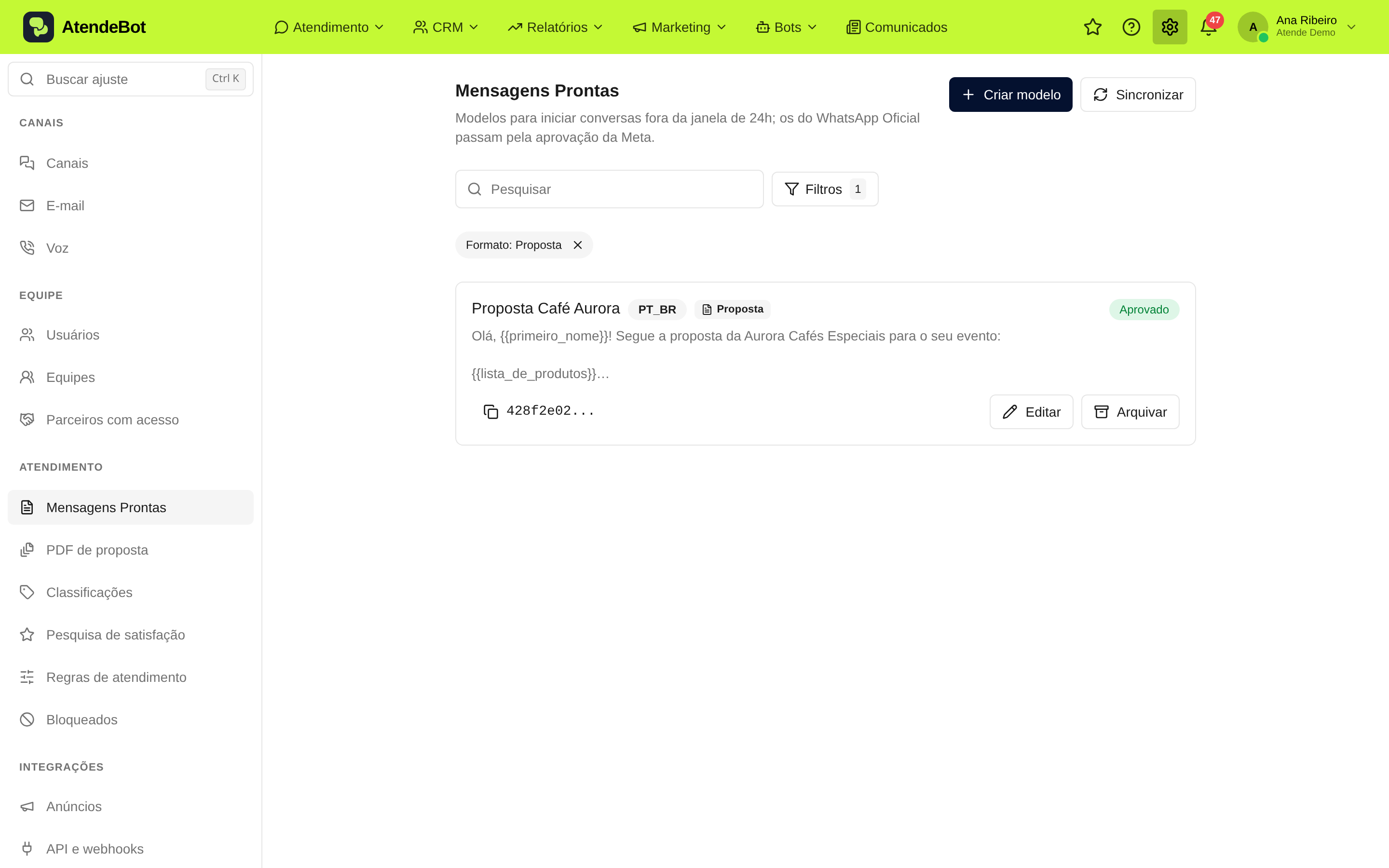
| **Texto da proposta** | **Ajustes → Mensagens Prontas**, formato **Proposta** | A mensagem que o cliente lê: saudação, lista de produtos, desconto e valor final. |
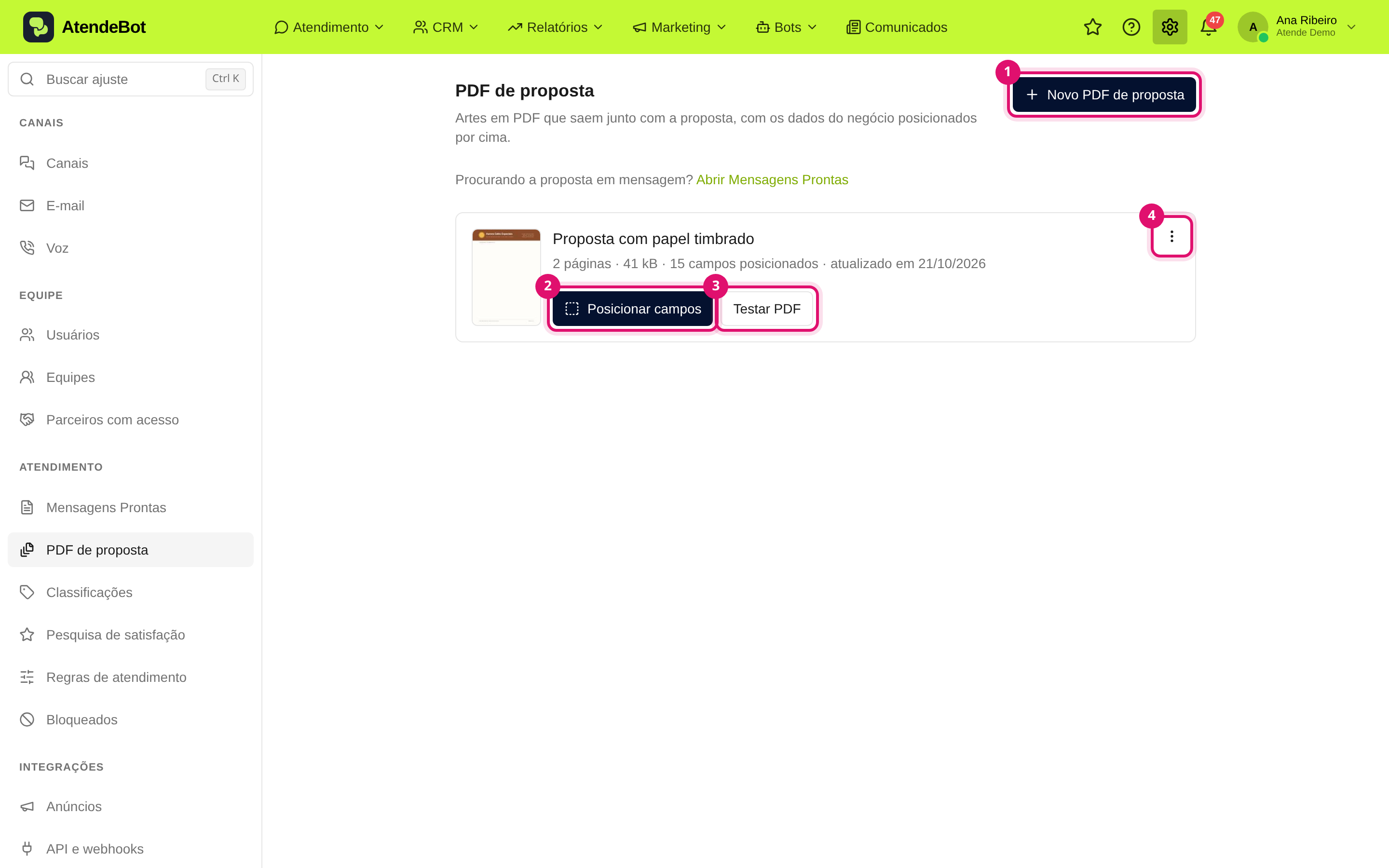
| **PDF da proposta** | **Ajustes → PDF de proposta** | Um arquivo com a sua arte, com os dados da negociação posicionados por cima. |
Você pode enviar só o texto, ou o texto com um PDF. Os dois não dependem um do outro: trocar o texto não muda o PDF escolhido.
Ajustes → Mensagens Prontas filtrada no formato Proposta, com um modelo de texto de proposta
## O fluxo em 3 passos
1. **Cadastrar o PDF.** Você sobe a arte da empresa e dá um nome a ela. Veja [Cadastrar o PDF da proposta e gerenciar a lista](/books/proposta-em-pdf/page/cadastrar-o-pdf-da-proposta-e-gerenciar-a-lista).
2. **Posicionar os campos.** Numa tela cheia, você arrasta nome do contato, número da proposta, tabela de itens, valores e produtos para os lugares certos da arte. Veja [Usar o editor de campos do PDF](/books/proposta-em-pdf/page/usar-o-editor-de-campos-do-pdf), [Posicionar os campos, o layout padrão e a tabela de itens](/books/proposta-em-pdf/page/posicionar-os-campos-o-layout-padrao-e-a-tabela-de-itens), [Mostrar a foto e a descrição dos produtos no PDF](/books/proposta-em-pdf/page/mostrar-a-foto-e-a-descricao-dos-produtos-no-pdf) e [Mexer em vários campos de uma vez](/books/proposta-em-pdf/page/mexer-em-varios-campos-de-uma-vez).
3. **Enviar a proposta.** No chat ou no negócio, você escolhe o PDF, confere a prévia e envia. Veja [Enviar a proposta com o PDF e acompanhar no negócio](/books/proposta-em-pdf/page/enviar-a-proposta-com-o-pdf-e-acompanhar-no-negocio).
Ajustes → PDF de proposta com um PDF cadastrado: Novo PDF de proposta (1), Posicionar campos (2), Testar PDF (3) e o menu de mais ações (4)
## Quem vê o quê
- **Página PDF de proposta e editor de campos:** só administradores, só no computador e só com o módulo **Atendimento**. Quem não é administrador não vê a página em Ajustes nem o botão **PDF de proposta** do **Catálogo de Produtos**.
- **Enviar a proposta e abrir o PDF depois:** qualquer pessoa com acesso à negociação. O botão **Enviar proposta** fica no detalhe do negócio e no chat (botão **+**, item **Proposta**).
- **O PDF enviado** fica guardado na proposta: se você excluir ou trocar o PDF depois, as propostas já enviadas continuam com o arquivo que saiu.
## Limites
- O arquivo do PDF pode ter até **10 MB** e até **10 páginas**, e depois de preparado precisa ficar com até **5 MB**.
- Cada PDF comporta até **60 campos**, entre eles no máximo **uma tabela de itens** e **20 imagens de produto**.
- A proposta com PDF vai para **WhatsApp** (Não oficial, Oficial e Z-API), **Instagram** e **Messenger**. Não sai pelo e-mail, nem em grupos.
## Resultado esperado
Você sabe a diferença entre o texto e o PDF da proposta, quem pode montar e enviar, e por qual página seguir.
## Erros comuns
- **Sintoma:** não vejo **PDF de proposta** em Ajustes. **Solução:** só administradores veem, e apenas no computador. Se você é administrador e a página não aparece, o módulo **Atendimento** pode não estar ativo na conta.
- **Sintoma:** procuro o PDF dentro do modelo de **Mensagens Prontas** e não acho. **Solução:** o PDF não faz parte do modelo de texto. Ele é cadastrado em **Ajustes → PDF de proposta** e escolhido no campo **PDF** na hora de enviar.
- Outros problemas: veja [Problemas com a proposta em PDF e perguntas frequentes](/books/proposta-em-pdf/page/problemas-com-a-proposta-em-pdf-e-perguntas-frequentes).
## Artigos relacionados
- [Cadastrar o PDF da proposta e gerenciar a lista](/books/proposta-em-pdf/page/cadastrar-o-pdf-da-proposta-e-gerenciar-a-lista)
- [Enviar a proposta com o PDF e acompanhar no negócio](/books/proposta-em-pdf/page/enviar-a-proposta-com-o-pdf-e-acompanhar-no-negocio)
- [Enviar e acompanhar a proposta da negociação](/books/crm-paineis-funil-de-vendas/page/enviar-e-acompanhar-a-proposta-da-negociacao)
- [Criar um modelo de mensagem (WhatsApp Oficial)](/books/modelos-tags-e-classificacoes/page/criar-um-modelo-de-mensagem-whatsapp-oficial)