# Cadastrar o PDF da proposta e gerenciar a lista
Suba a arte da sua proposta em PDF, dê um nome a ela e aprenda o que cada botão da lista de PDFs faz.
🧩 Este recurso faz parte do módulo Atendimento. Se ele não aparecer na sua conta, fale com o administrador para ativá-lo. Veja Planos e módulos.
## Objetivo
Cadastrar um PDF de proposta e gerenciar os PDFs da conta: testar, trocar o arquivo, renomear e excluir.
## Pré-requisitos
- Perfil **Administrador**, no computador.
- Um arquivo PDF com a arte: até 10 MB, até 10 páginas e sem senha. Depois de preparado, ele precisa ficar com até 5 MB.
## Tempo estimado
3 minutos.
## Caminho de acesso
**Ajustes → PDF de proposta**
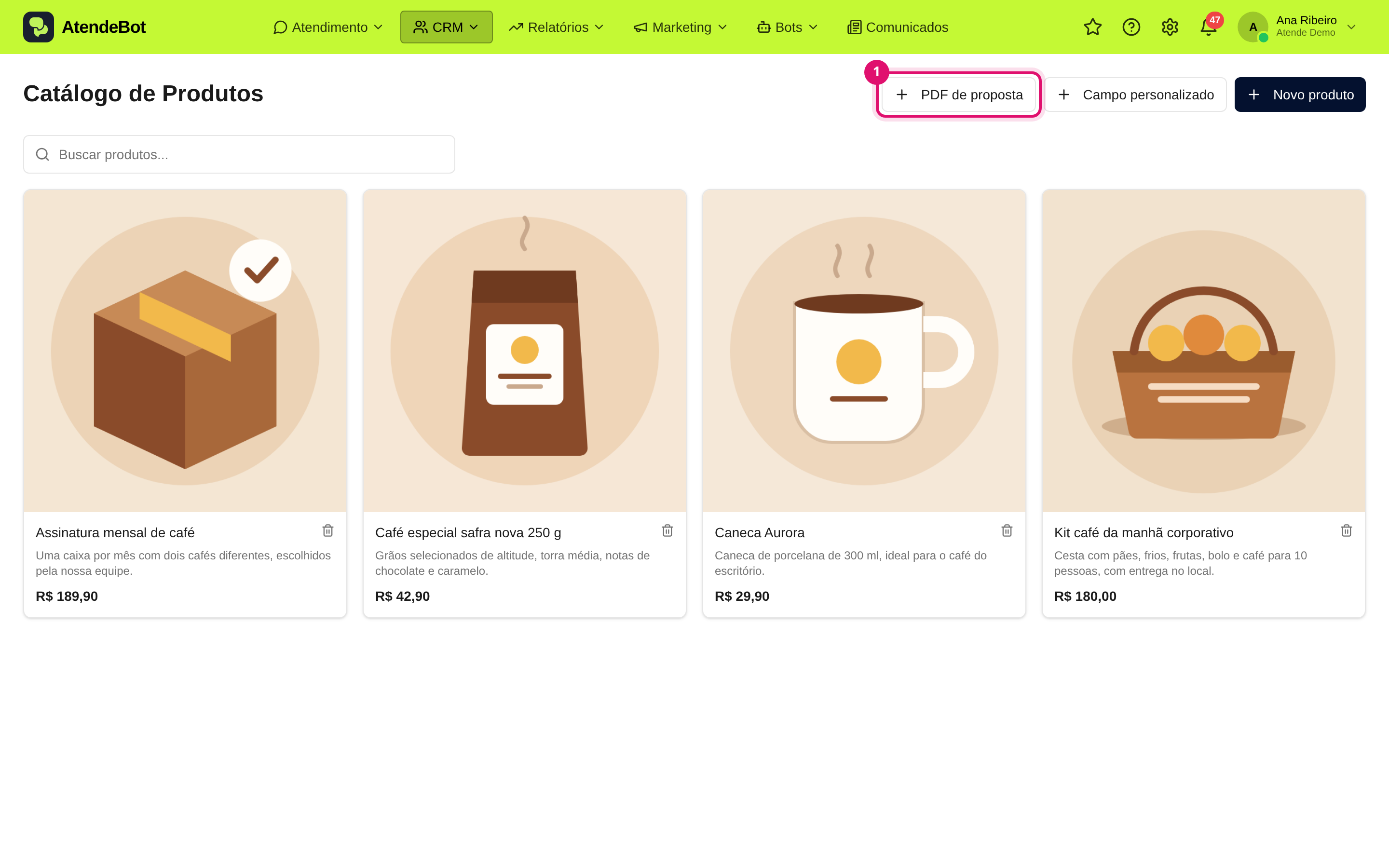
Atalho: no **Catálogo de Produtos**, o botão **PDF de proposta** (à esquerda de **Campo personalizado**) abre a página já com a janela de novo PDF. O botão só aparece para administradores, no computador.
Catálogo de Produtos com o botão PDF de proposta em destaque (1)
## Passo a passo
1. Abra **Ajustes → PDF de proposta** e clique em **Novo PDF de proposta**.
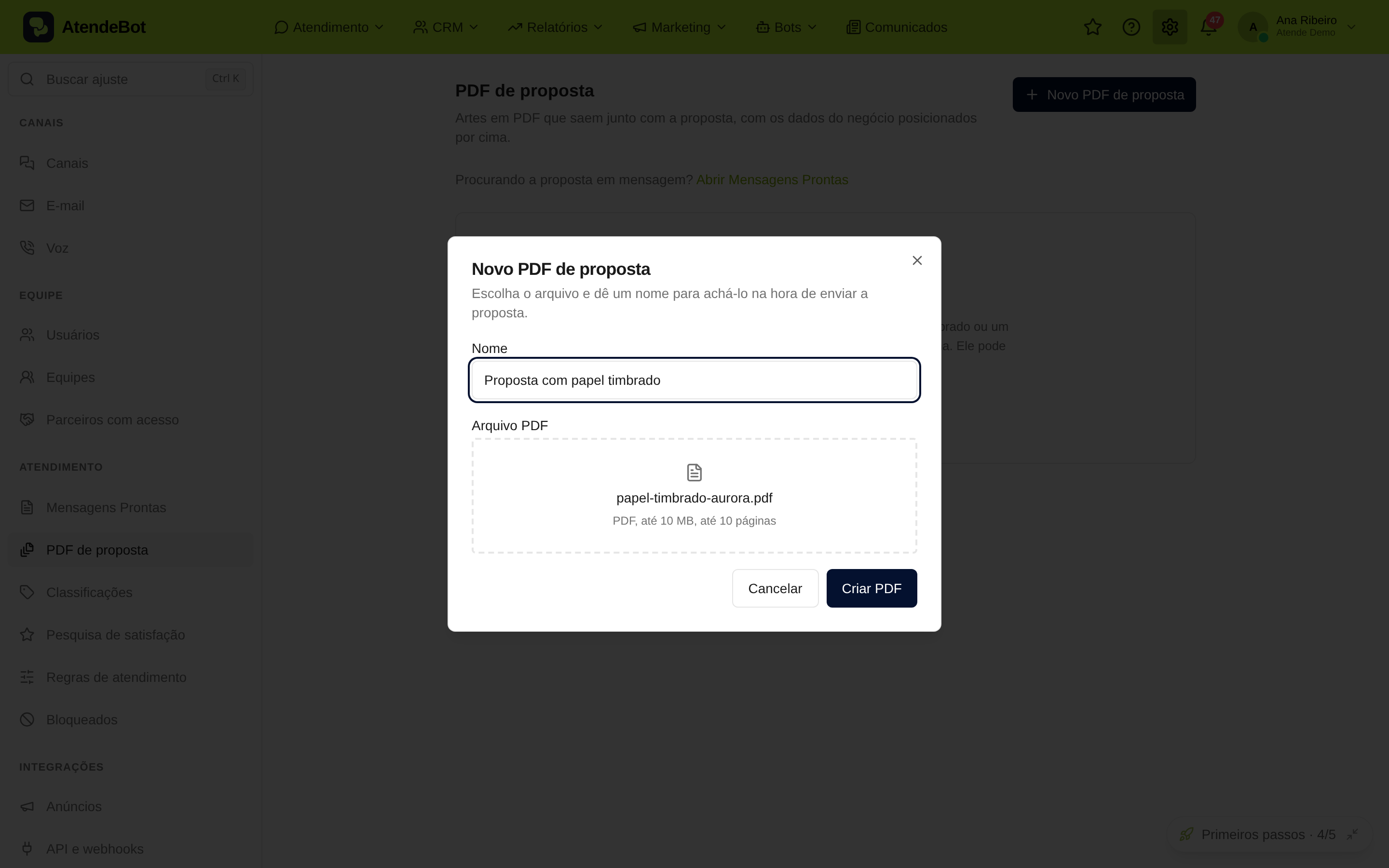
2. Em **Arquivo PDF**, arraste o arquivo para a área tracejada ou clique nela para escolher. A área lembra os limites: "PDF, até 10 MB, até 10 páginas".
3. Confira o **Nome**. Ele vem preenchido com o nome do arquivo, e é por ele que você vai achar o PDF na hora de enviar a proposta (ex.: "Proposta com papel timbrado"). Cabem até 80 caracteres.
4. Clique em **Criar PDF**. Enquanto o arquivo sobe, o botão mostra "Enviando PDF...".
Janela Novo PDF de proposta com o nome e o arquivo escolhidos, pronta para Criar PDF
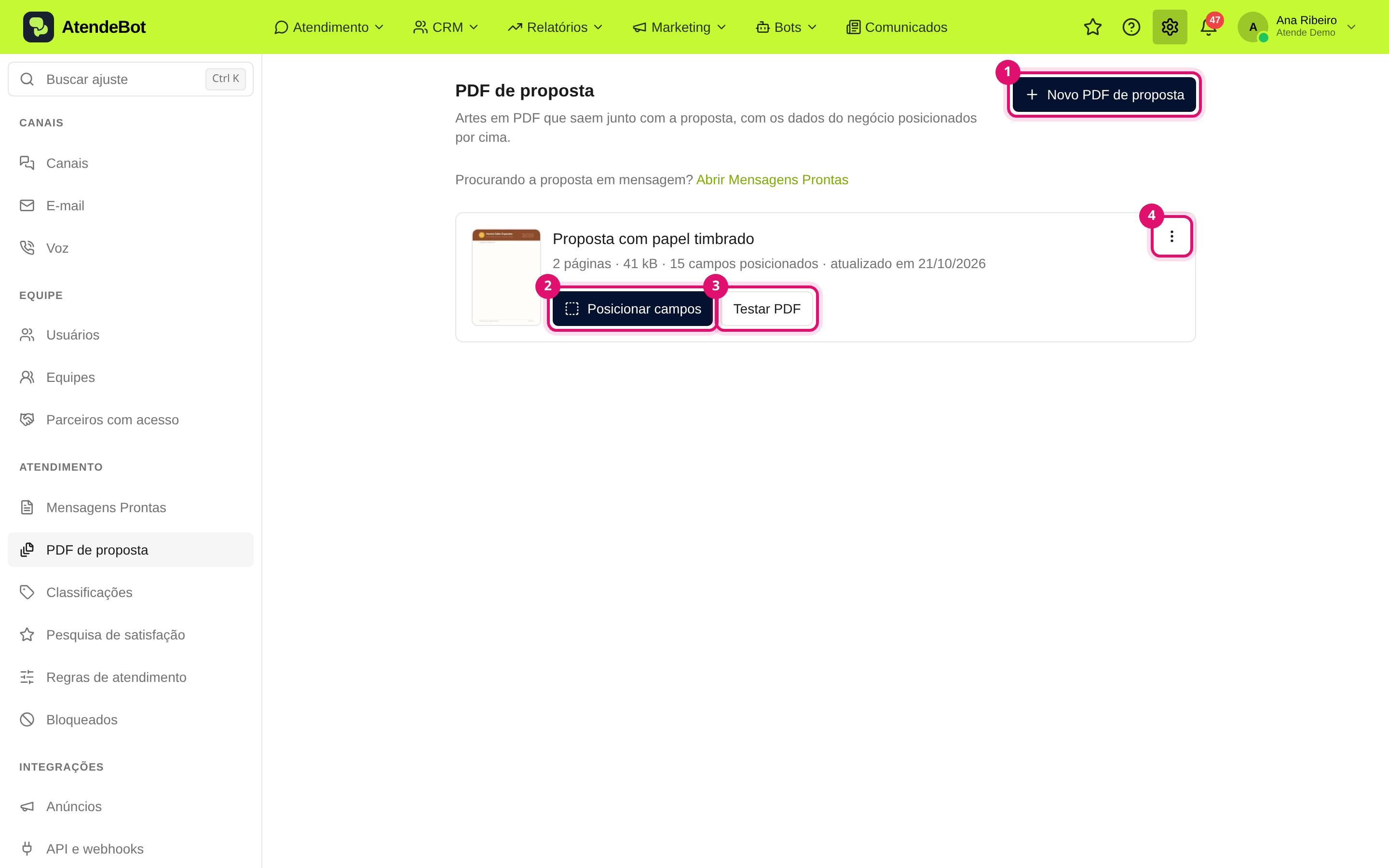
5. O PDF entra na lista com a miniatura da primeira página, o nome, o número de páginas, o tamanho, a quantidade de campos posicionados e a data de atualização. Um PDF novo aparece com "nenhum campo posicionado". O próximo passo é [Usar o editor de campos do PDF](/books/proposta-em-pdf/page/usar-o-editor-de-campos-do-pdf).
Lista de PDFs com Novo PDF de proposta (1), Posicionar campos (2), Testar PDF (3) e o menu de mais ações (4)
## Os botões de cada PDF
- **Posicionar campos**: abre o editor em tela cheia.
- **Testar PDF**: gera um exemplo com dados fictícios e a marca d'água **EXEMPLO**, numa janela chamada "Teste do PDF" com o botão **Baixar**. Nada é enviado a ninguém. Na lista, o teste usa 6 itens de exemplo na tabela; dentro do editor você escolhe quantos.
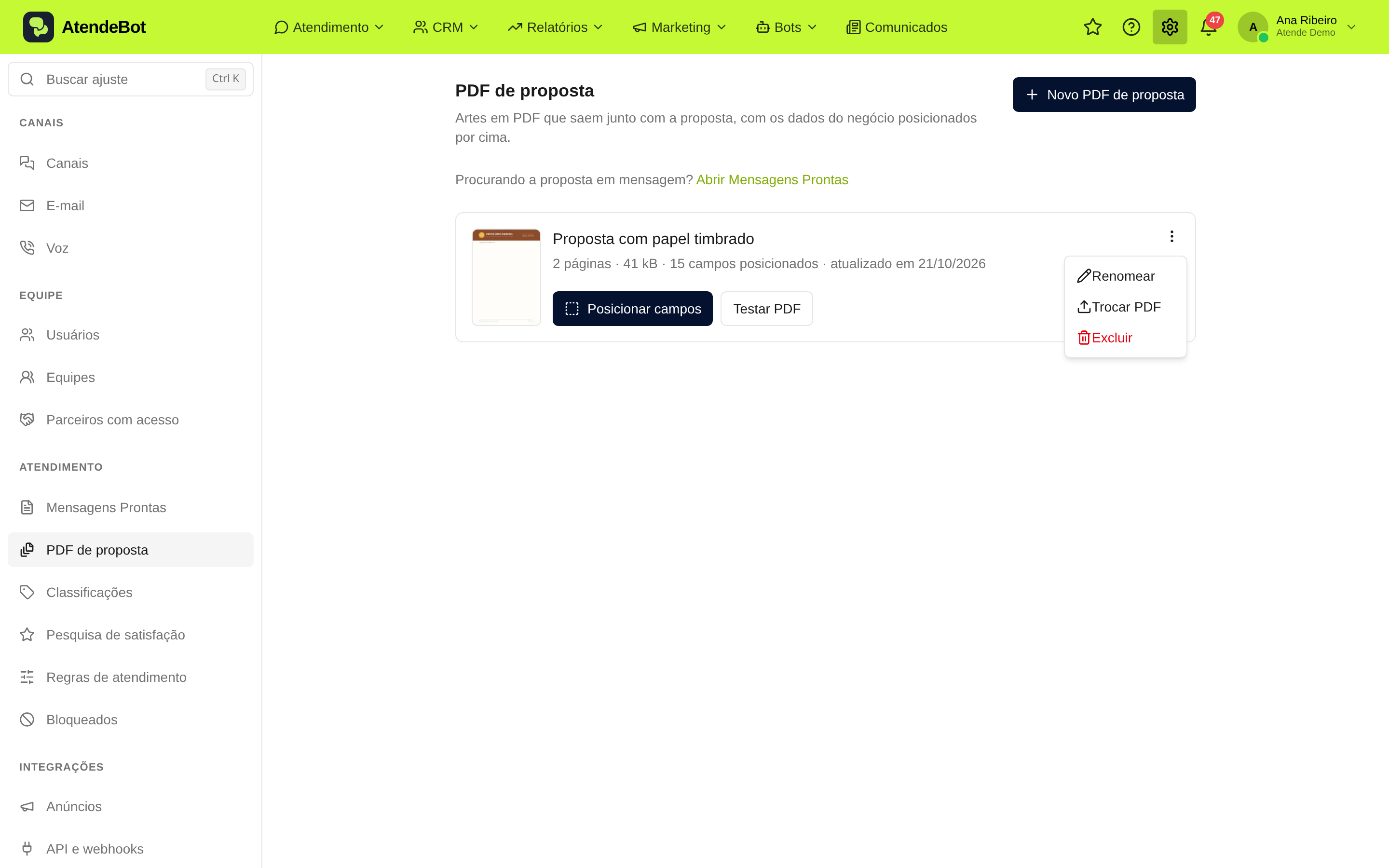
- **Mais ações** (o menu de três pontos, no canto do item):
- **Renomear**: muda só o nome. Dentro do editor, o lápis ao lado do título faz o mesmo.
- **Trocar PDF**: sobe um arquivo novo no lugar do atual. O nome e os campos que ainda cabem são mantidos. Se o arquivo novo tem menos páginas, os campos das páginas que não existem mais ficam de fora e o aviso diz quantos.
- **Excluir**: pede confirmação ("Excluir o PDF?") e apaga o PDF com os campos posicionados. As propostas já enviadas continuam com o PDF que saiu.
Menu de mais ações do PDF, com Renomear, Trocar PDF e Excluir
## O link para o texto da proposta
No alto da página, a frase "Procurando a proposta em mensagem?" tem o link **Abrir Mensagens Prontas**, que leva à lista de **Mensagens Prontas** já filtrada no formato **Proposta**. Lá você edita o texto que acompanha o PDF. Veja [Enviar e acompanhar a proposta da negociação](/books/crm-paineis-funil-de-vendas/page/enviar-e-acompanhar-a-proposta-da-negociacao).
## Resultado esperado
O PDF aparece na lista, pronto para você posicionar os campos. Você pode ter vários PDFs (por exemplo, um por tipo de proposta) e escolher qual vai junto a cada envio.
## Erros comuns
- **Sintoma:** não vejo **PDF de proposta** em Ajustes nem o botão no Catálogo. **Solução:** só administradores veem, e apenas no computador.
- **Sintoma:** o botão **Criar PDF** não ativa. **Solução:** ele só ativa com o arquivo escolhido e o nome preenchido.
- **Sintoma:** "Este PDF tem senha ou proteção." **Solução:** abra o arquivo, use Imprimir > Salvar como PDF para gerar uma cópia sem proteção e suba essa cópia.
- **Sintoma:** "O PDF passa do limite de 10 MB" ou "O PDF passa de 5 MB depois de preparado". **Solução:** exporte o PDF com as imagens comprimidas e tente de novo.
- **Sintoma:** "O PDF pode ter até 10 páginas." **Solução:** reduza o arquivo para no máximo 10 páginas.
- **Sintoma:** "Este PDF é complexo demais para preparar" ou "Não foi possível ler este arquivo como PDF." **Solução:** exporte o PDF de novo a partir do programa de origem (Canva, Word etc.) e suba o novo arquivo.
- Mais problemas: [Problemas com a proposta em PDF e perguntas frequentes](/books/proposta-em-pdf/page/problemas-com-a-proposta-em-pdf-e-perguntas-frequentes).
## Artigos relacionados
- [Como funciona a proposta em PDF](/books/proposta-em-pdf/page/como-funciona-a-proposta-em-pdf)
- [Usar o editor de campos do PDF](/books/proposta-em-pdf/page/usar-o-editor-de-campos-do-pdf)
- [Enviar e acompanhar a proposta da negociação](/books/crm-paineis-funil-de-vendas/page/enviar-e-acompanhar-a-proposta-da-negociacao)