# Consultar o registro de auditoria da conta
Consulte o histórico de alterações, chamadas de API, disparos de webhook e atendimentos da sua conta.
## Objetivo
Encontrar quem fez o quê na conta: alterações de cadastro, chamadas de API, disparos de webhook e o histórico completo de atendimentos.
## Pré-requisitos
- Perfil **Administrador**
## Tempo estimado
3 minutos de leitura.
## Caminho de acesso
**Ajustes → Auditoria**
## Passo a passo
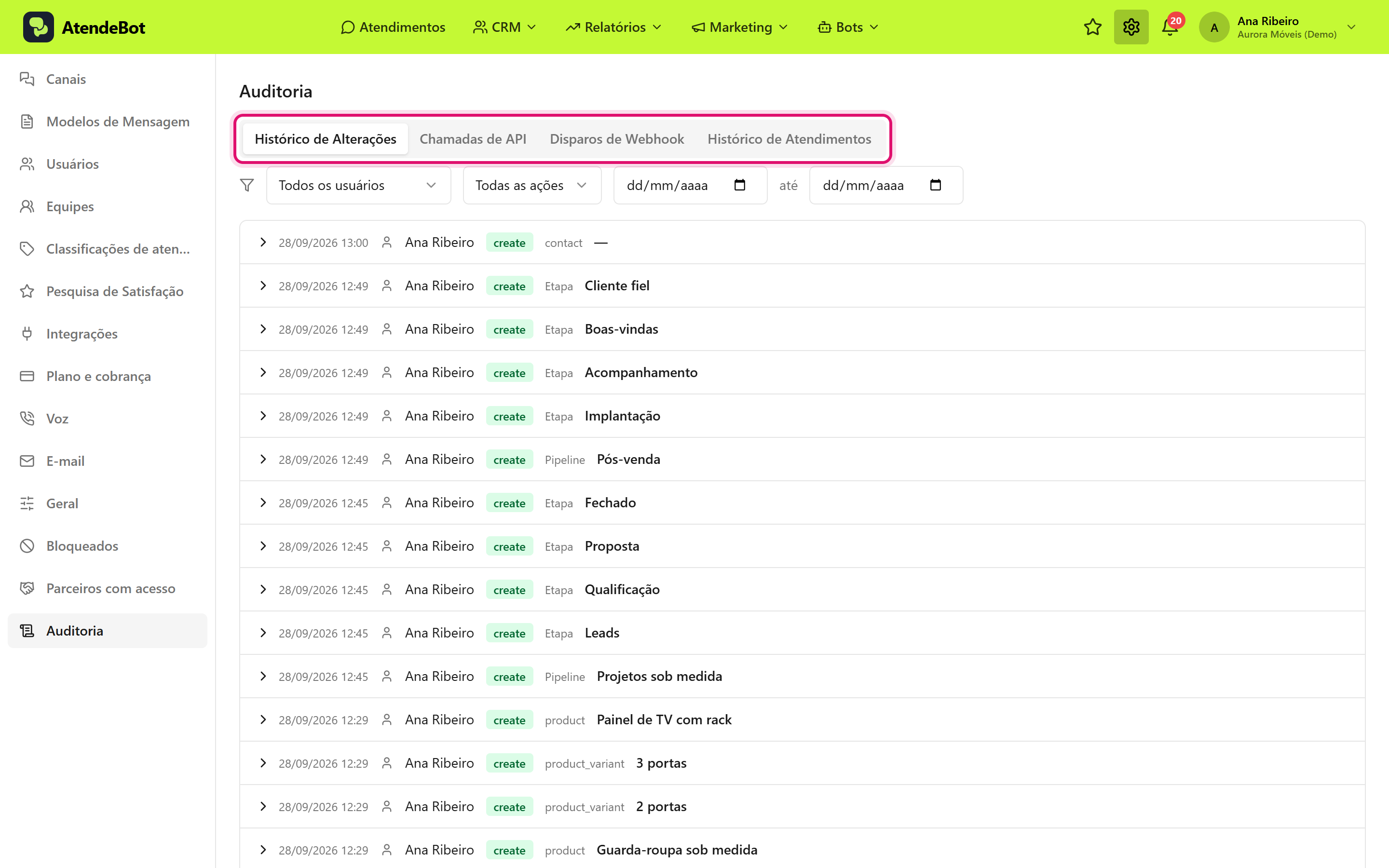
1. Abra **Ajustes** e clique na aba **Auditoria**. A tela abre em duas visões: **Alterações** e **Atendimentos**. As chamadas de API e os disparos de webhook ficam em **Ajustes → API e webhooks → Registro** (veja [Gerar tokens de API para integrações](/books/canais-e-integracoes/page/gerar-tokens-de-api-para-integracoes) e [Configurar webhooks para sistemas externos](/books/canais-e-integracoes/page/configurar-webhooks-para-sistemas-externos)).
Tela de Auditoria com as visões Alterações e Atendimentos e a lista de alterações
2. Em **Alterações**, veja quem criou, editou ou excluiu: etiquetas, etapas e pipelines de vendas, negociações, equipes e seus membros, canais, webhooks, tokens de API, papéis e permissões de usuário, campos personalizados, gravações de ligação e o acesso de parceiros. Nas linhas de parceiros, o tipo aparece como **Acesso de parceiro** (quando um acesso é autorizado, vinculado, revogado ou encerrado) ou **Dados do parceiro** (quando o nome ou o CNPJ de um parceiro com acesso à sua conta é alterado). Cada linha mostra data e hora, quem fez a ação (ou o nome do **parceiro**, com o selo **Parceiro**, quando a ação foi de uma empresa parceira com acesso à conta; veja [Dar e revogar o acesso de um parceiro à sua conta](/books/equipes-usuarios-e-permissoes/page/dar-e-revogar-o-acesso-de-um-parceiro-a-sua-conta)), o tipo de ação (a etiqueta aparece em inglês: **create**, **update** ou **delete**) e o registro afetado. Filtre por **Usuário**, por **Ação** (Todas as ações / Criar / Editar / Excluir) e por período. Clique numa linha para ver os detalhes técnicos da alteração.
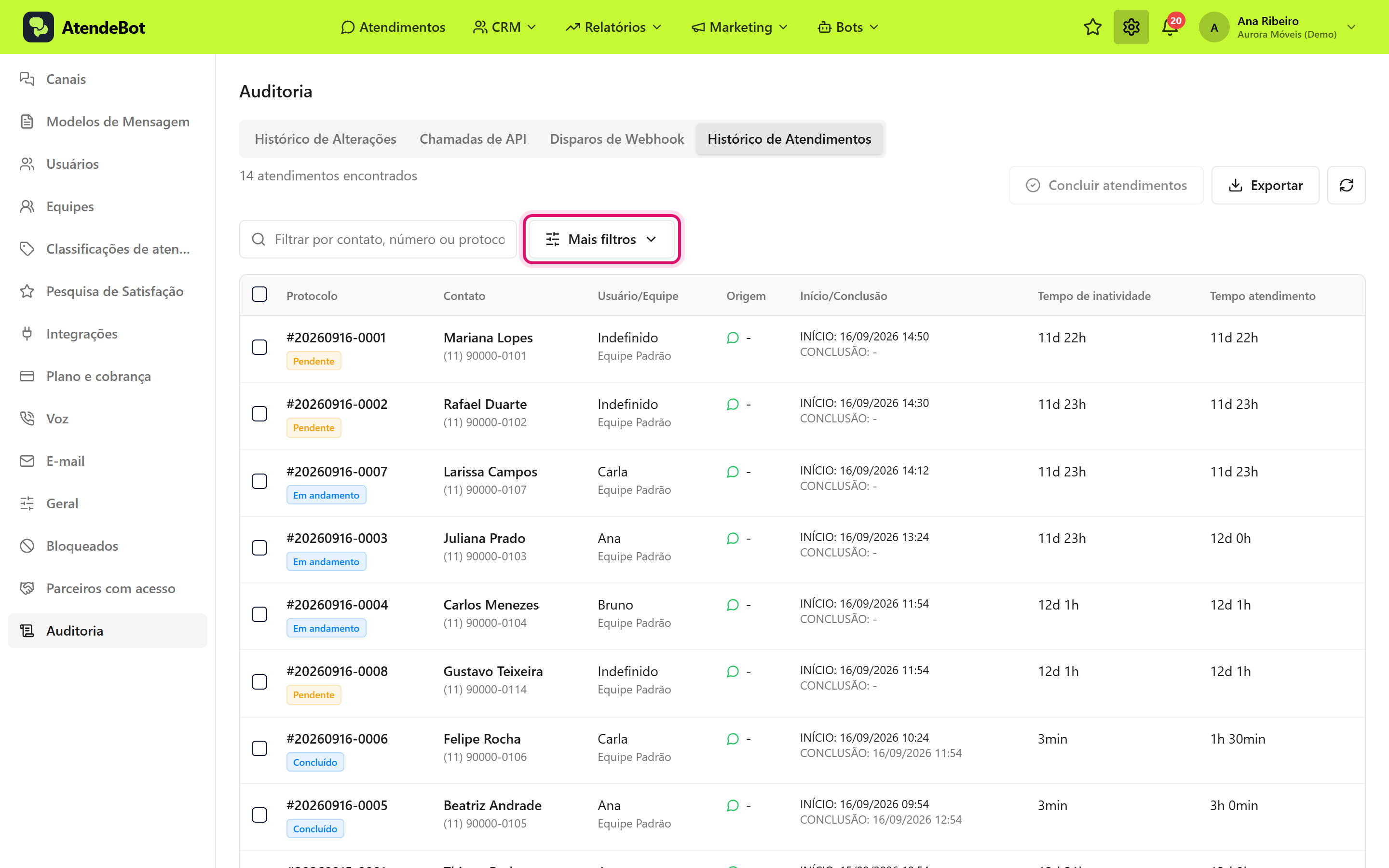
3. Em **Atendimentos**, veja a lista completa de atendimentos da conta: protocolo, contato, usuário/equipe responsável, canal, datas de início e conclusão, tempo de inatividade e tempo de atendimento. Use o campo de busca (contato, número ou protocolo) e o botão **Mais filtros** para localizar um atendimento. Em **Mais filtros** você combina: **Data de criação** (escolha o operador **Antes de**, **Depois de**, **Em** ou **Entre** e a data), **Situação** (**Todas**, **Pendente / Em andamento** ou **Concluído**), **Equipe**, **Tag**, **Atendente** e **Canal** (nesses quatro dá para marcar mais de uma opção), **Classificação** e **Origem**. O botão **Limpar tudo** zera os filtros. Clique numa linha para ver os detalhes ou em **Visualizar mensagens** para abrir a conversa.
Visão Atendimentos com a lista de conversas e o botão Mais filtros
4. Ainda em **Atendimentos**, use **Exportar** para baixar a lista em Excel ou CSV, com os mesmos filtros da tela e as tags de cada contato na última coluna. Sem nada marcado, vão todos os atendimentos do filtro, até 30 mil, e acima disso os 30 mil mais recentes. Com parte da lista marcada, o menu oferece as duas opções: **Só os N selecionados** ou **Todos os N do filtro**.
5. Para concluir vários atendimentos de uma vez, marque a caixa de cada linha, ou a caixa do cabeçalho da tabela para marcar todos os da página. Se o filtro tiver mais atendimentos que a página, aparece a faixa "Os N atendimentos desta página estão selecionados." com o link **Selecionar todos os N do filtro**. Clique nele para valer para todas as páginas: a faixa passa a dizer "Todos os N atendimentos do filtro estão selecionados." e o link **Limpar seleção** desfaz a escolha. Trocar qualquer filtro também desmarca tudo.
6. Clique em **Concluir atendimentos** (o botão fica desabilitado enquanto nada estiver selecionado) e confirme em **Concluir**. A janela avisa que "Esta ação registra o encerramento de cada um" e, com o filtro inteiro selecionado, que vale para todos os atendimentos do filtro, em todas as páginas, e que os já concluídos ficam como estão. Aguarde: a janela mostra quantos já foram concluídos e só fecha no fim.
## Resultado esperado
Você encontra, com data e responsável, qualquer alteração ou atendimento da conta. Ao concluir em lote, aparece a mensagem "N atendimento(s) concluído(s)" e a lista é atualizada.
## Erros comuns
- **Sintoma:** a aba **Auditoria** não aparece no menu de Ajustes. **Solução:** ela é exclusiva do perfil **Administrador**: peça para um administrador consultar, ou peça para promover seu usuário.
- **Sintoma:** o número de atendimentos concluídos em lote é menor que o selecionado. **Solução:** só atendimentos em aberto são concluídos. Com **Situação** em **Todas**, o total do filtro inclui os já concluídos; para a contagem bater, filtre por **Pendente / Em andamento** antes de selecionar. Conversas de grupo também nunca são concluídas (veja [Atender grupos de WhatsApp](/books/atendimentos/page/atender-grupos-de-whatsapp)).
- **Sintoma:** aparece "N atendimento(s) concluído(s) antes do erro" e uma mensagem de erro. **Solução:** a conclusão parou no meio. Os que já foram concluídos continuam concluídos. Clique em **Concluir** de novo para terminar o restante e, se o erro persistir, verifique sua conexão.
- **Sintoma:** os atendimentos concluídos em lote não receberam a pesquisa de satisfação automática. **Solução:** é assim de propósito: a conclusão em lote não dispara o envio automático, para não mandar pesquisas em massa. Veja [Configurar a pesquisa CSAT](/books/configuracao-de-satisfacao/page/configurar-a-pesquisa-csat).
- **Sintoma:** "Nenhum registro encontrado" numa das listas. **Solução:** revise os filtros aplicados, principalmente o período: alterações antigas podem estar fora do intervalo selecionado.
## Artigos relacionados
- [Entender os papéis (administrador, supervisor, atendente)](/books/equipes-usuarios-e-permissoes/page/entender-os-papeis-administrador-supervisor-atendente)
- [Dar e revogar o acesso de um parceiro à sua conta](/books/equipes-usuarios-e-permissoes/page/dar-e-revogar-o-acesso-de-um-parceiro-a-sua-conta)
- [Concluir e classificar um atendimento](/books/atendimentos/page/concluir-e-classificar-um-atendimento)
- [Gerar tokens de API para integrações](/books/canais-e-integracoes/page/gerar-tokens-de-api-para-integracoes)
- [Configurar webhooks para sistemas externos](/books/canais-e-integracoes/page/configurar-webhooks-para-sistemas-externos)