# Entender as métricas de uma campanha de e-mail
Veja onde acompanhar o resultado de uma campanha de e-mail e o que significa cada número do funil.
🧩 Este recurso faz parte do módulo E-mail. Se ele não aparecer na sua conta, fale com o administrador para ativá-lo. Veja Planos e módulos.
## Objetivo
Ler o **Funil de conversão**, o card **Engajamento** e a lista de **Disparos** de uma campanha de e-mail, sabendo o que cada número quer dizer e o que ele não mede.
## Pré-requisitos
- Uma campanha de e-mail já aprovada e enviada: veja [Enviar uma campanha por e-mail](/books/e-mail/page/enviar-uma-campanha-por-e-mail)
- Perfil **Administrador** ou **Supervisor**
## Tempo estimado
5 minutos.
## Caminho de acesso
**Marketing → Disparo de Campanha**, e clique na campanha.
## Passo a passo
1. Abra **Marketing → Disparo de Campanha** e clique na campanha. Use o botão de atualizar no topo para recarregar os números.
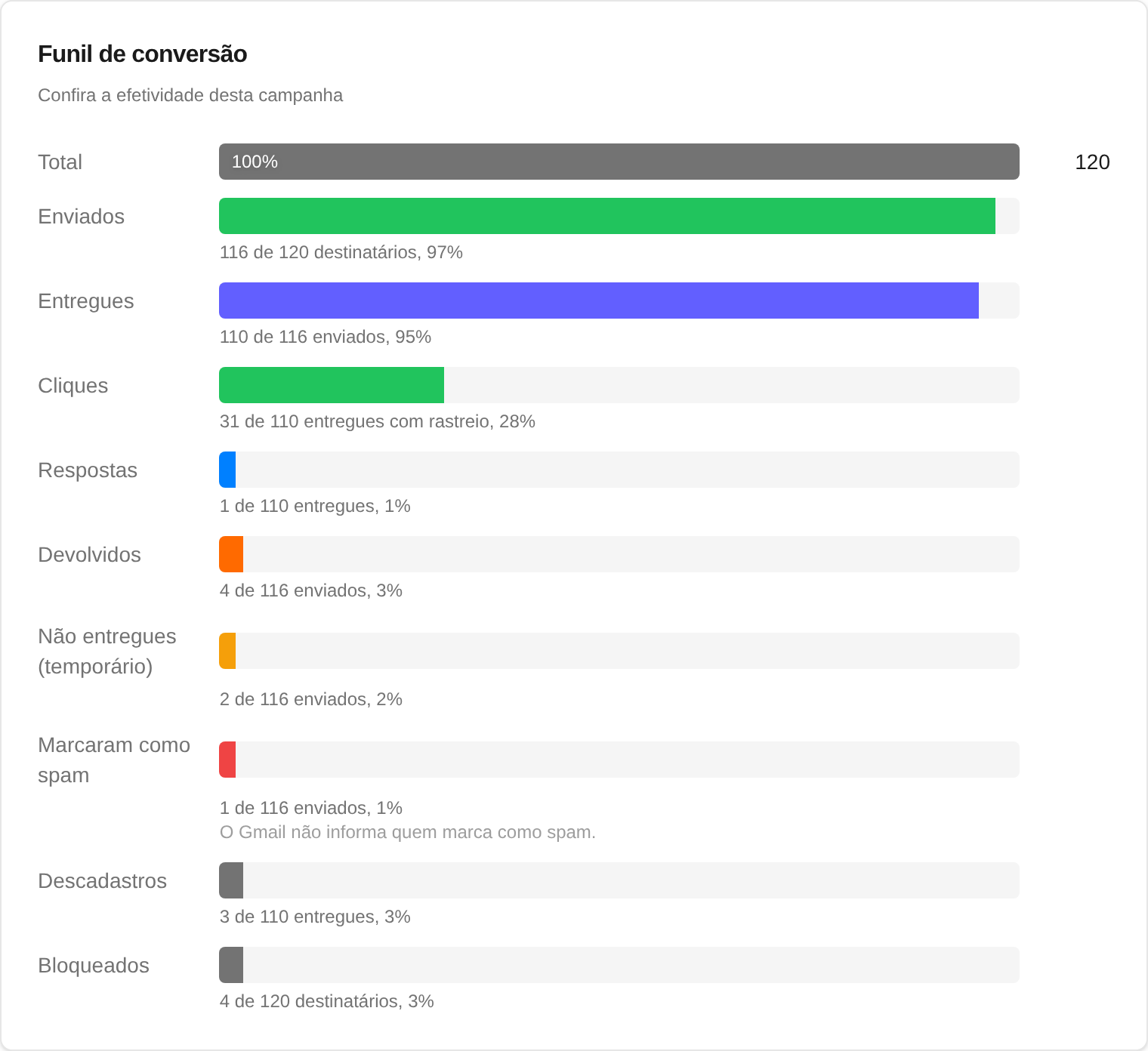
2. Role até o card **Funil de conversão**. Cada barra mostra a contagem e, abaixo, "N de BASE ..." com o percentual:
Card Funil de conversão de uma campanha de e-mail, com Enviados, Entregues, Cliques, Respostas, Devolvidos, Marcaram como spam, Descadastros e Bloqueados
- **Total**: todos os destinatários da campanha.
- **Enviados**: e-mails que saíram do AtendeBot. O percentual é sobre o total de destinatários.
- **Entregues**: e-mails que chegaram à caixa de quem recebe. Percentual sobre os enviados.
- **Cliques**: pessoas que clicaram em algum link do e-mail. Percentual sobre os entregues com rastreio de cliques.
- **Respostas**: contatos diferentes que responderam ao e-mail. Elas chegam em **Atendimento → E-mail**. Percentual sobre os entregues.
- **Devolvidos**: e-mails que voltaram porque o endereço não existe ou o servidor de destino recusou. Percentual sobre os enviados.
- **Não entregues (temporário)**: falhas passageiras, como caixa cheia ou servidor fora do ar. Percentual sobre os enviados.
- **Marcaram como spam**: quem denunciou o e-mail como spam no Outlook, Hotmail ou Yahoo. O Gmail não avisa o remetente, então denúncias de quem usa Gmail não entram nessa conta.
- **Descadastros**: quem usou o link de descadastro do rodapé. Percentual sobre os entregues.
- **Bloqueados**: destinatários que nem receberam o envio porque o endereço já estava bloqueado. Veja [Descadastro e lista de endereços bloqueados](/books/e-mail/page/descadastro-e-lista-de-enderecos-bloqueados).
3. O card **Engajamento** mostra o percentual de cliques sobre os entregues com rastreio.
4. Em **Disparos**, veja cada destinatário com a situação (**Pendente**, **Enviando**, **Enviada**, **Entregue**, **Devolvido**, **Marcou como spam**, **Bloqueado** ou **Falhou**). Use **Pesquisar**, o filtro de situação e **Exportar** para baixar a lista.
5. Para comparar modelos, veja a linha de cada modelo em **Ajustes → E-mail → Modelos**: ela resume os últimos 30 dias com **enviados**, cliques e **devolvidos**. No painel do contato, a aba **E-mails** mostra, por contato, selos como **Entregue**, **Clicou**, **Devolvido** e **Descadastrou**.
## O que os números não dizem
- **Não há contagem de aberturas.** O AtendeBot não mede quem abriu o e-mail. O Apple Mail, por exemplo, pré-carrega as mensagens por proteção de privacidade, e por isso o número de aberturas costuma enganar em qualquer ferramenta. Use cliques e respostas como sinal de interesse.
- **Cliques de robôs não entram.** Muitos sistemas de segurança de empresas clicam em todos os links de um e-mail para verificar se são seguros. O AtendeBot filtra esses cliques automáticos e conta só os de pessoas. Por isso um clique pode levar alguns minutos para aparecer.
- **Percentual só com amostra suficiente.** Com menos de 50 na base, a tela mostra só a contagem (por exemplo, "12 de 30 entregues") e não o percentual, porque ele enganaria.
- **"Cliques não medidos".** Aparece quando o rastreio de cliques estava desligado no envio. Para ligar nos próximos, use **Rastrear cliques** em **Ajustes → E-mail → Envio**: veja [Configurar o domínio de envio de e-mail](/books/e-mail/page/configurar-o-dominio-de-envio-de-e-mail).
- **Denúncias de spam no Gmail não chegam.** O Gmail não avisa o remetente quando alguém marca o e-mail como spam. Por isso **Marcaram como spam** conta só quem usa provedores que avisam, como Outlook, Hotmail e Yahoo. Uma lista de boa qualidade é a melhor proteção.
## Resultado esperado
Você sabe quantos e-mails saíram, chegaram, geraram clique ou resposta e quantos voltaram, e usa isso para decidir o que ajustar na lista ou no modelo.
## Erros comuns
- **Sintoma:** "Não foi possível carregar as métricas de e-mail." **Solução:** clique no botão de atualizar do topo. Se persistir, tente de novo em alguns minutos.
- **Sintoma:** Devolvidos ou Marcaram como spam altos. **Solução:** revise a lista (endereços antigos ou comprados) antes de novo envio. Muitas devoluções pausam a campanha e prejudicam a reputação de envio.
- **Sintoma:** o número de Cliques é menor do que o esperado. **Solução:** cliques de robôs são descartados de propósito, e o clique pode demorar alguns minutos.
## Artigos relacionados
- [Enviar uma campanha por e-mail](/books/e-mail/page/enviar-uma-campanha-por-e-mail)
- [Descadastro e lista de endereços bloqueados](/books/e-mail/page/descadastro-e-lista-de-enderecos-bloqueados)
- [Consultar métricas de entrega e engajamento](/books/campanhas/page/consultar-metricas-de-entrega-e-engajamento)