# Cadastrar um produto ou serviço
Cadastre os produtos e serviços que você vende, com foto, ficha técnica e preço único ou por variante, para depois vinculá-los às suas negociações e montar propostas com valores automáticos.
## Objetivo
Criar um produto ou serviço no Catálogo de Produtos do CRM.
## Pré-requisitos
- Perfil com permissão de gestão (o perfil Atendente só visualiza o catálogo: os botões **Novo produto** e **Campo personalizado**, e a edição de cada item, ficam ocultos).
## Tempo estimado
3 minutos.
## Caminho de acesso
**CRM → Catálogo de Produtos**
## Passo a passo
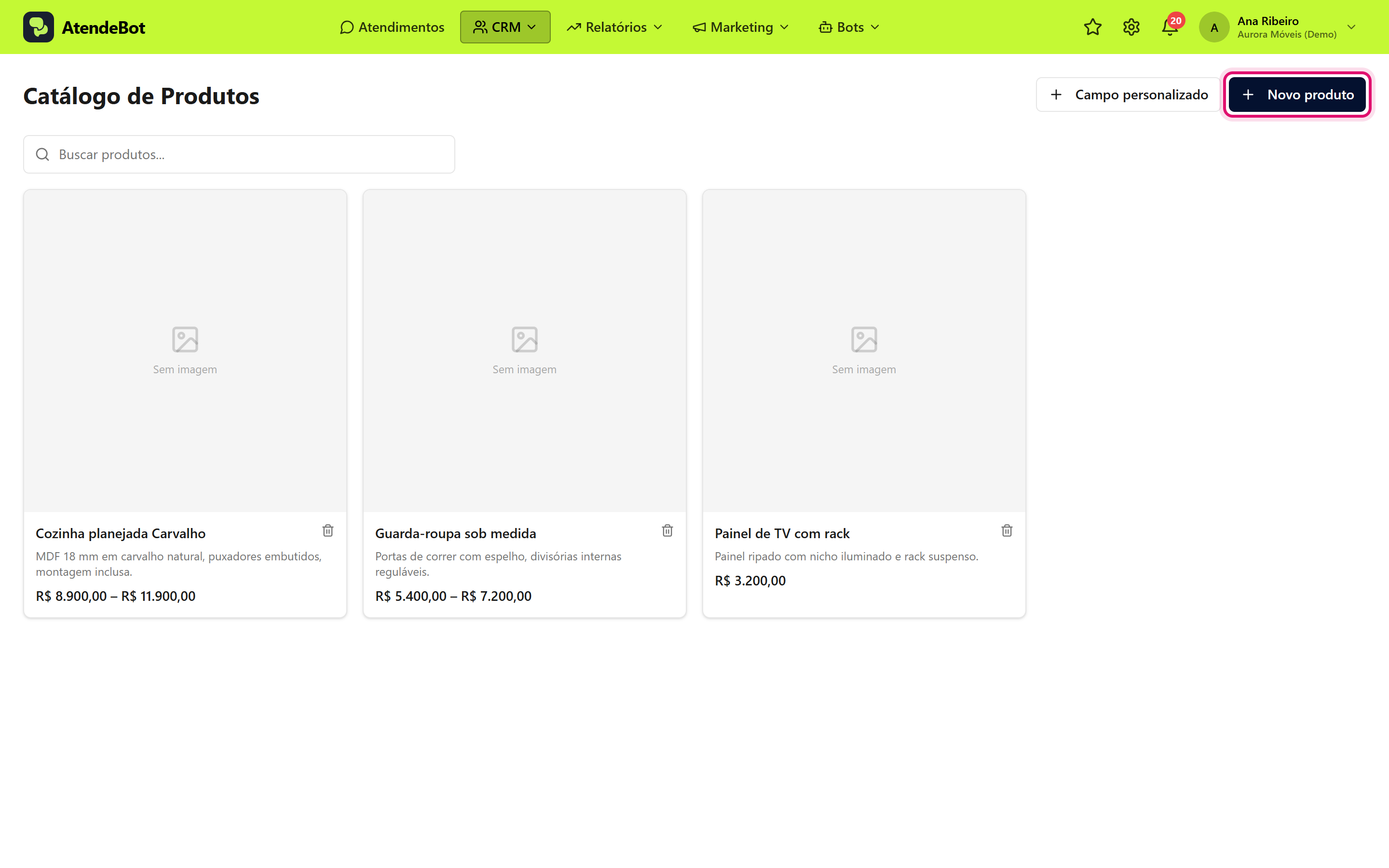
1. Abra **CRM → Catálogo de Produtos** e clique em **Novo produto** (canto superior direito).
Tela CRM → Catálogo de Produtos em grade, com o botão Novo produto em destaque
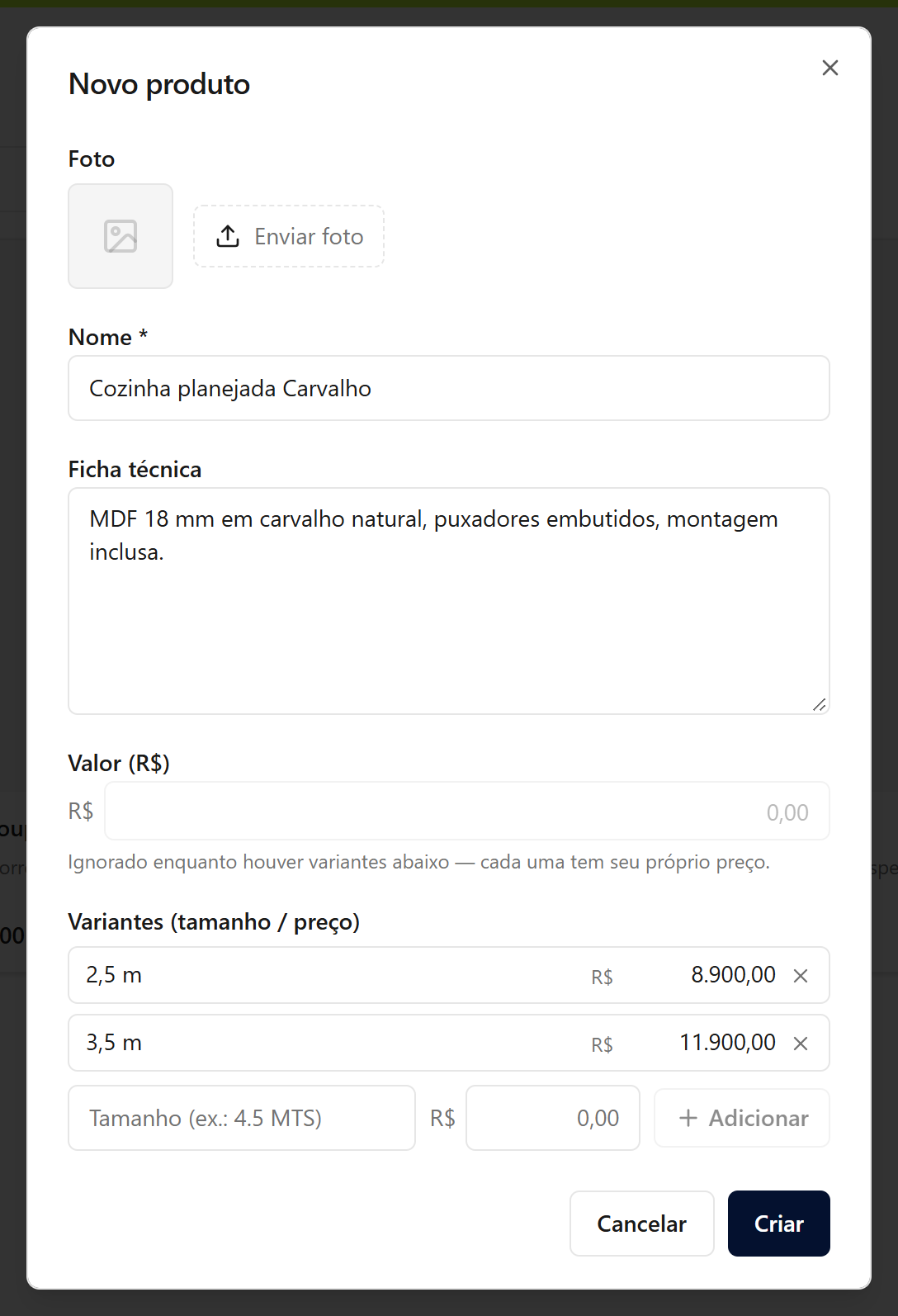
2. Em **Foto**, clique em **Enviar foto** para adicionar uma imagem do produto (opcional). Aceita JPEG, PNG, WebP ou GIF. A foto e a descrição do produto também saem na proposta em PDF, se o seu PDF tiver campos de produto. Veja [Mostrar a foto e a descrição dos produtos no PDF](/books/proposta-em-pdf/page/mostrar-a-foto-e-a-descricao-dos-produtos-no-pdf).
3. Em **Nome**, digite o nome do produto ou serviço. O campo é obrigatório.
4. Em **Ficha técnica**, descreva o produto: tamanhos, materiais, características (opcional).
5. Em **Valor (R$)**, informe o preço padrão (por exemplo, 199,90). Esse campo só é usado quando o produto **não** tem variantes: assim que você adicionar uma abaixo, ele é desativado, porque cada variante passa a ter o próprio preço.
6. Se o produto for vendido em mais de um tamanho ou versão, cada um com seu preço, adicione em **Variantes (tamanho / preço)**: digite o nome da variante (ex.: `4.5 MTS`) e o preço, e clique em **Adicionar**. Repita para cada variante; para remover uma, clique no **X** ao lado dela.
7. Se houver **Campos personalizados** cadastrados (como SKU ou categoria), preencha-os na seção que aparece abaixo.
8. Clique em **Criar**.
Janela Novo produto preenchida, com nome, ficha técnica e duas variantes de tamanho e preço
## Resultado esperado
O produto aparece na grade do catálogo com a foto (ou um ícone de imagem quando não há foto), o nome, um resumo da ficha técnica e o preço: um valor único ou, quando há variantes, a faixa entre o menor e o maior preço (ex.: "R$ 250,00 – R$ 480,00"). Você verá a mensagem "Produto criado".
## Campos personalizados (opcional)
Precisa guardar informações extras, como SKU, categoria ou fornecedor? Clique em **Campo personalizado** e preencha:
- **Nome do campo**: o rótulo do campo (por exemplo, SKU).
- **Tipo**: escolha entre **Texto**, **Número**, **Data**, **Lista de opções** ou **Sim/Não**.
- **Opções (separadas por vírgula)**: aparece só quando o tipo é **Lista de opções**; digite os valores separados por vírgula.
- **Campo obrigatório**: marque se o preenchimento for exigido.
Clique em **Criar campo**. Ele passa a aparecer no formulário de todos os produtos.
## Editar ou excluir
Na grade, clique em qualquer parte do card para abrir **Editar produto** com os mesmos campos da criação. Para excluir, passe o mouse sobre o card e clique no ícone de lixeira no canto superior direito; confirme na mensagem "Excluir este produto?".
## Erros comuns
- **Sintoma:** aparece "Nome é obrigatório". **Solução:** preencha o campo **Nome** antes de clicar em **Criar**.
- **Sintoma:** os botões **Novo produto** e **Campo personalizado** não aparecem, e os cards não abrem para edição. **Solução:** seu perfil é Atendente, que não gerencia o catálogo. Peça a um administrador para cadastrar ou editar o produto.
- **Sintoma:** o produto não aparece na grade. **Solução:** limpe o campo **Buscar produtos...** para ver todos os registros.
- **Sintoma:** aparece "Erro ao enviar foto". **Solução:** confira o formato do arquivo (JPEG, PNG, WebP ou GIF) e tente novamente.
## Artigos relacionados
- [Adicionar produtos a uma negociação](/books/crm-produtos/page/adicionar-produtos-a-uma-negociacao)
- [Abrir o detalhe da negociação (histórico, tarefas, produtos)](/books/crm-paineis-funil-de-vendas/page/abrir-o-detalhe-da-negociacao-historico-tarefas-produtos)
- [Enviar e acompanhar a proposta da negociação](/books/crm-paineis-funil-de-vendas/page/enviar-e-acompanhar-a-proposta-da-negociacao)
- [Mostrar a foto e a descrição dos produtos no PDF](/books/proposta-em-pdf/page/mostrar-a-foto-e-a-descricao-dos-produtos-no-pdf)