# Importar contatos em lote via planilha
Traga toda a sua lista de contatos de uma vez usando uma planilha, sem precisar cadastrar um por um.
Importar contatos: a planilha modelo, o envio do arquivo, o mapeamento das colunas e o resumo da importação
## Objetivo
Importar vários contatos de uma vez a partir de uma planilha.
## Pré-requisitos
- Recurso não disponível para o perfil **Atendente**.
## Tempo estimado
5 minutos.
## Caminho de acesso
**CRM → Contatos**
## Passo a passo
1. Clique em **Importar**, na barra de ações do topo. Abre a janela **Importar contatos**.
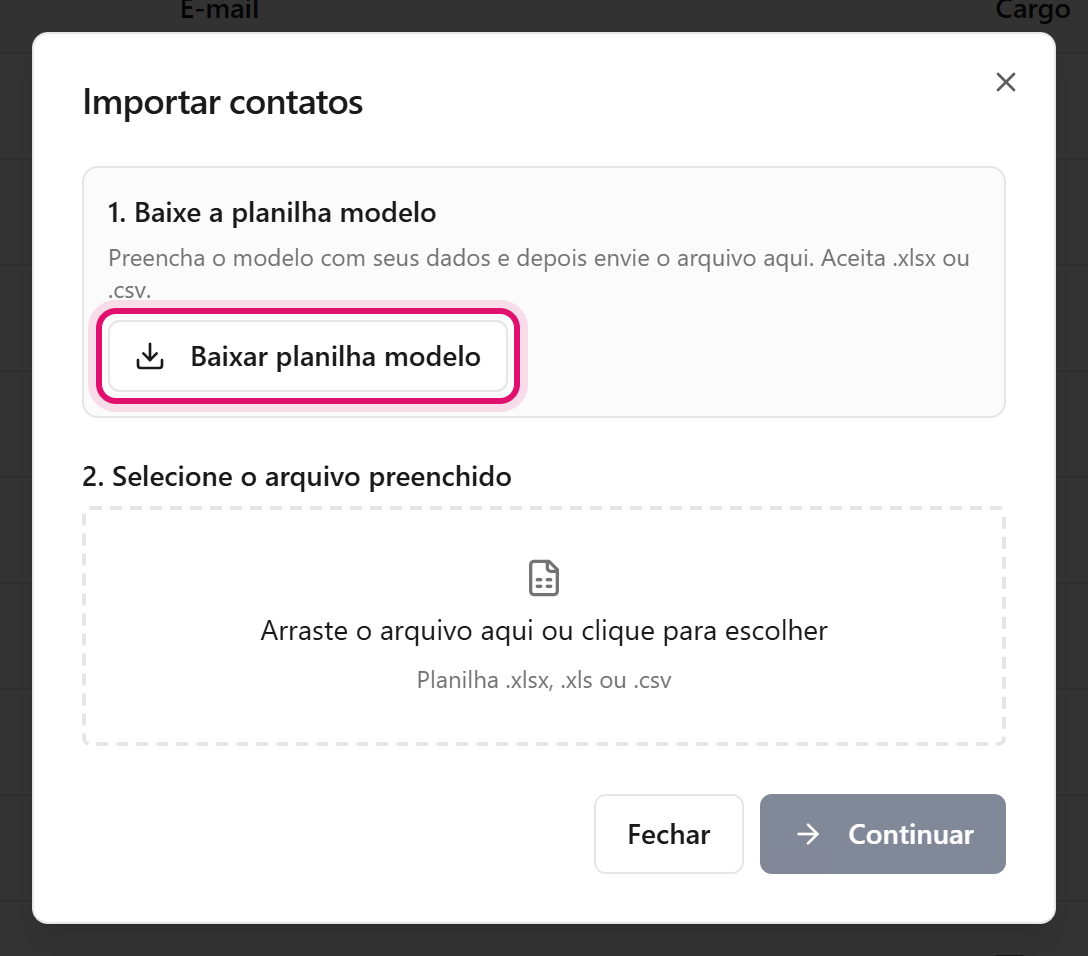
2. Clique em **Baixar planilha modelo** e preencha o arquivo com seus contatos. A planilha aceita os formatos **.xlsx** ou **.csv**. Um arquivo **.xls** (Excel 97-2003) precisa ser salvo como **.xlsx** antes.
Janela Importar contatos com o botão Baixar planilha modelo em destaque e a área para enviar a planilha
3. Arraste o arquivo preenchido para a área indicada (ou clique nela para escolher) e clique em **Continuar**.
4. Na tela de mapeamento, confira o campo que o sistema sugeriu para cada coluna da planilha (**Nome**, **Telefone**, **E-mail**, **Cargo**, **Empresa**, **Observações**, **Tags** e outros) e ajuste o que precisar. Se faltar um campo, escolha **+ Criar campo personalizado...** na própria lista de colunas.
5. Em **Contatos já existentes**, escolha o que fazer com contatos que já existem na base (a duplicidade é detectada pelo telefone; linhas sem telefone sempre criam um contato novo):
- **Atualizar existentes**: sobrescreve os dados do contato já cadastrado.
- **Pular existentes**: mantém o contato atual e ignora a linha da planilha.
6. Se alguma coluna estiver mapeada para **E-mail**, preencha **De onde vieram estes e-mails?** e confirme a declaração de consentimento, exigência da LGPD para importar e-mails.
7. Clique em **Importar**.
## Resultado esperado
Ao concluir, aparece um resumo com o número de contatos **criados**, **atualizados** e **ignorados**. Eventuais tags novas criadas na importação também são listadas. Se alguma linha tiver problema, ela é apontada como "Linha (número): motivo". Clique em **Concluído** para fechar a janela.
## Erros comuns
- **Sintoma:** aparece "Selecione um arquivo". **Solução:** arraste a planilha para a área de upload (ou clique nela para escolher o arquivo) antes de clicar em **Continuar**.
- **Sintoma:** o botão **Importar** não sai do lugar, com um aviso abaixo dele. **Solução:** vincule uma coluna ao campo **Nome**; se você mapeou uma coluna para **E-mail**, preencha também a origem da lista.
- **Sintoma:** várias linhas com erro no resumo. **Solução:** use sempre a **planilha modelo** e confira o formato dos telefones. Veja [Erro ao importar planilha de contatos](/books/solucao-de-problemas/page/erro-ao-importar-planilha-de-contatos).
- **Sintoma:** contatos duplicados na base após importar. **Solução:** reimporte usando **Atualizar existentes**; a duplicidade é comparada pelo telefone, então padronize esse campo.
## Artigos relacionados
- [Como criar um novo contato](/books/crm-contatos/page/como-criar-um-novo-contato)
- [Exportar contatos](/books/crm-contatos/page/exportar-contatos)
- [Erro ao importar planilha de contatos](/books/solucao-de-problemas/page/erro-ao-importar-planilha-de-contatos)
- [Importar e exportar empresas](/books/crm-empresas/page/importar-e-exportar-empresas)