# Criar sua primeira equipe e convidar usuários
Monte sua primeira equipe de atendimento e traga seus colegas para dentro do AtendeBot.
## Objetivo
Criar uma equipe, direcioná-la a um canal e convidar usuários para trabalhar com você.
## Pré-requisitos
- Perfil **Administrador**.
- Pelo menos um canal conectado (para direcionar a equipe). Veja [Conectar seu primeiro canal de WhatsApp (QR Code)](/books/comece-por-aqui/page/conectar-seu-primeiro-canal-de-whatsapp-qr-code).
## Tempo estimado
7 minutos.
## Caminho de acesso
**Ajustes → Equipes** e **Ajustes → Usuários**
## Passo a passo
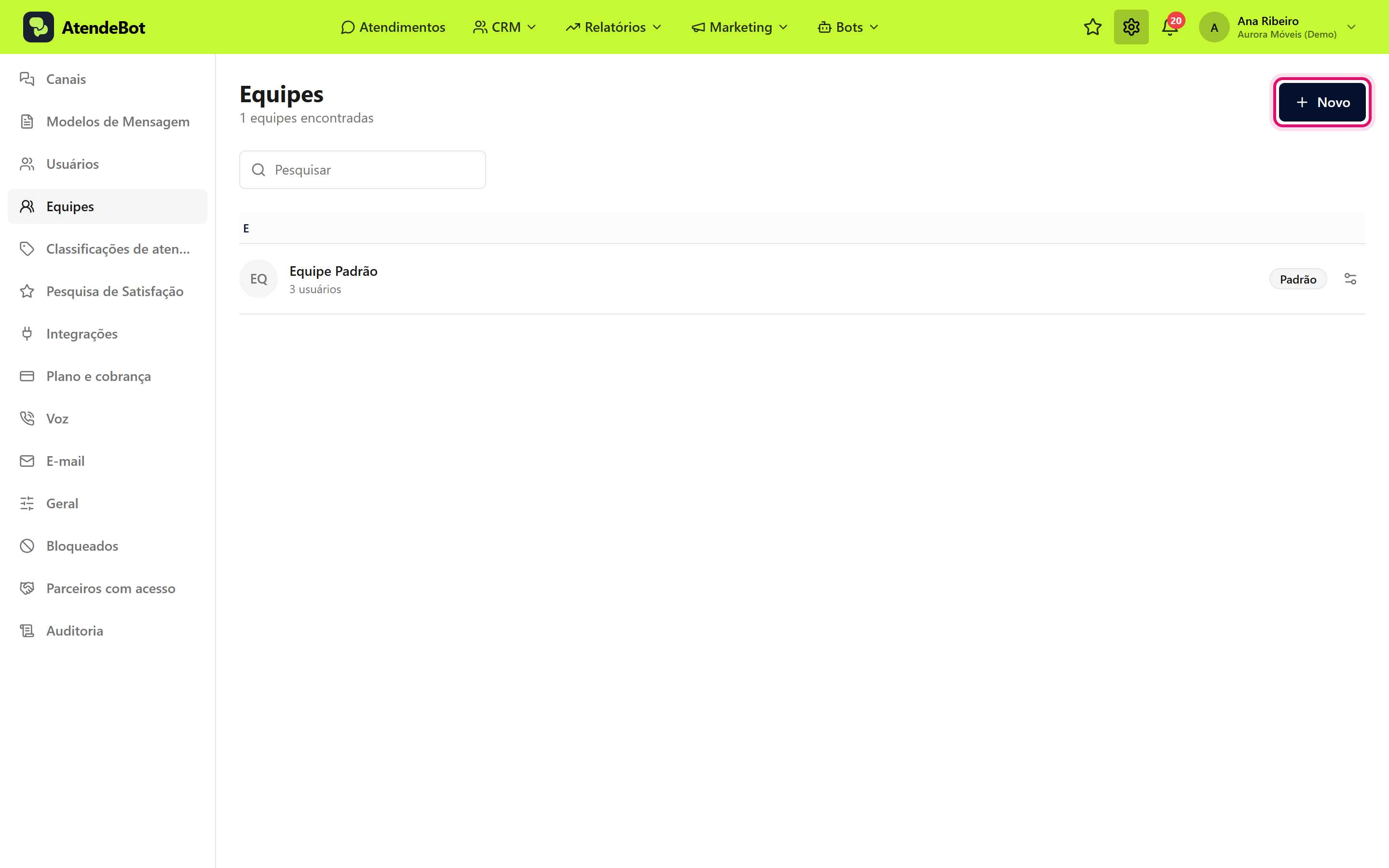
1. Em **Ajustes → Equipes**, clique em **Novo**.
Ajustes → Equipes com o botão Novo em destaque
2. Dê um **Nome** à equipe. Se quiser que ela receba os atendimentos quando o sistema não souber a equipe certa, ligue **Equipe padrão**.
3. Em **Canais de atendimento**, escolha **Todos os canais** ou **Canais específicos** e marque os canais desejados.
4. Em **Acesso aos atendimentos**, defina quem vê as conversas: **Todos**, **Equipe** ou **Atendente**.
5. Na seção **Usuários**, ligue a chave **Usuário** para quem vai atender e **Supervisor** para quem vai acompanhar a equipe. Clique em **Salvar**.
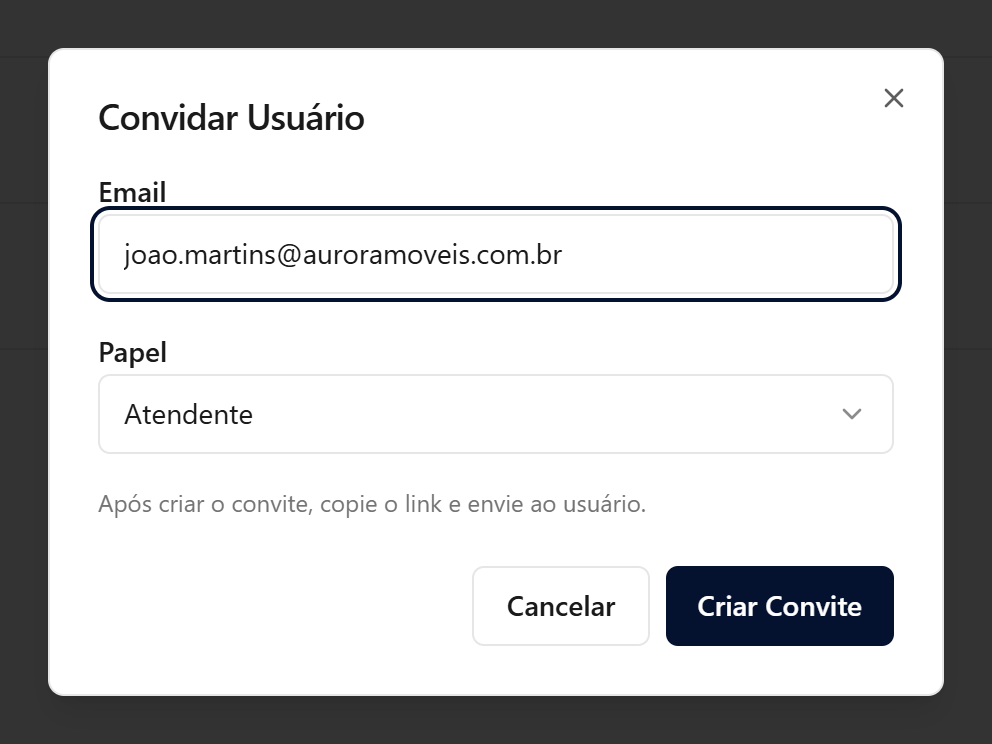
6. Agora convide as pessoas: vá em **Ajustes → Usuários** e clique em **Convidar**.
7. Informe o **Email**, escolha o **Papel** (**Administrador**, **Supervisor** ou **Atendente**) e clique em **Criar Convite**.
Janela Convidar Usuário com os campos Email e Papel
8. O convite aparece em **Convites pendentes**. Clique em **Copiar link** e envie você mesmo o link ao colega. O e-mail de convite não é enviado automaticamente.
## Resultado esperado
A equipe aparece na lista de **Equipes** e os convidados aceitam pelo link para entrar na sua conta.
## Erros comuns
- **Sintoma:** o botão **Convidar** e **Criar Usuário** estão desabilitados. **Solução:** você atingiu o limite de usuários do plano. Ajuste em **Plano e cobrança**. Veja Planos e módulos.
- **Sintoma:** o colega não recebeu o convite por e-mail. **Solução:** o envio não é automático: use **Copiar link** e mande o link por WhatsApp ou e-mail.
## Artigos relacionados
- [Criar uma equipe e atribuir agentes](/books/equipes-usuarios-e-permissoes/page/criar-uma-equipe-e-atribuir-agentes)
- [Convidar novos usuários por e-mail](/books/equipes-usuarios-e-permissoes/page/convidar-novos-usuarios-por-e-mail)
- [Entender os papéis (administrador, supervisor, atendente)](/books/equipes-usuarios-e-permissoes/page/entender-os-papeis-administrador-supervisor-atendente)