Comece por aqui
Os primeiros passos para configurar sua conta e começar a atender.
- Primeiro acesso: login e visão geral da plataforma
- Tour pela interface: menu, atendimentos, CRM e ajustes
- Configurar seu perfil e preferências
- Conectar seu primeiro canal de WhatsApp (QR Code)
- Criar sua primeira equipe e convidar usuários
- Enviar e receber sua primeira mensagem
- Entender planos, módulos e o que está incluído
- Checklist de configuração inicial
- Boas-vindas à Central de Ajuda
Primeiro acesso: login e visão geral da plataforma
Bem-vindo ao AtendeBot. Neste artigo você faz seu primeiro login e entende, em poucos minutos, como a plataforma está organizada.
Objetivo
Entrar na sua conta e reconhecer as principais áreas da plataforma.
Pré-requisitos
- Um e-mail e senha de acesso (criados no seu cadastro ou recebidos por convite do administrador).
Tempo estimado
3 minutos.
Caminho de acesso
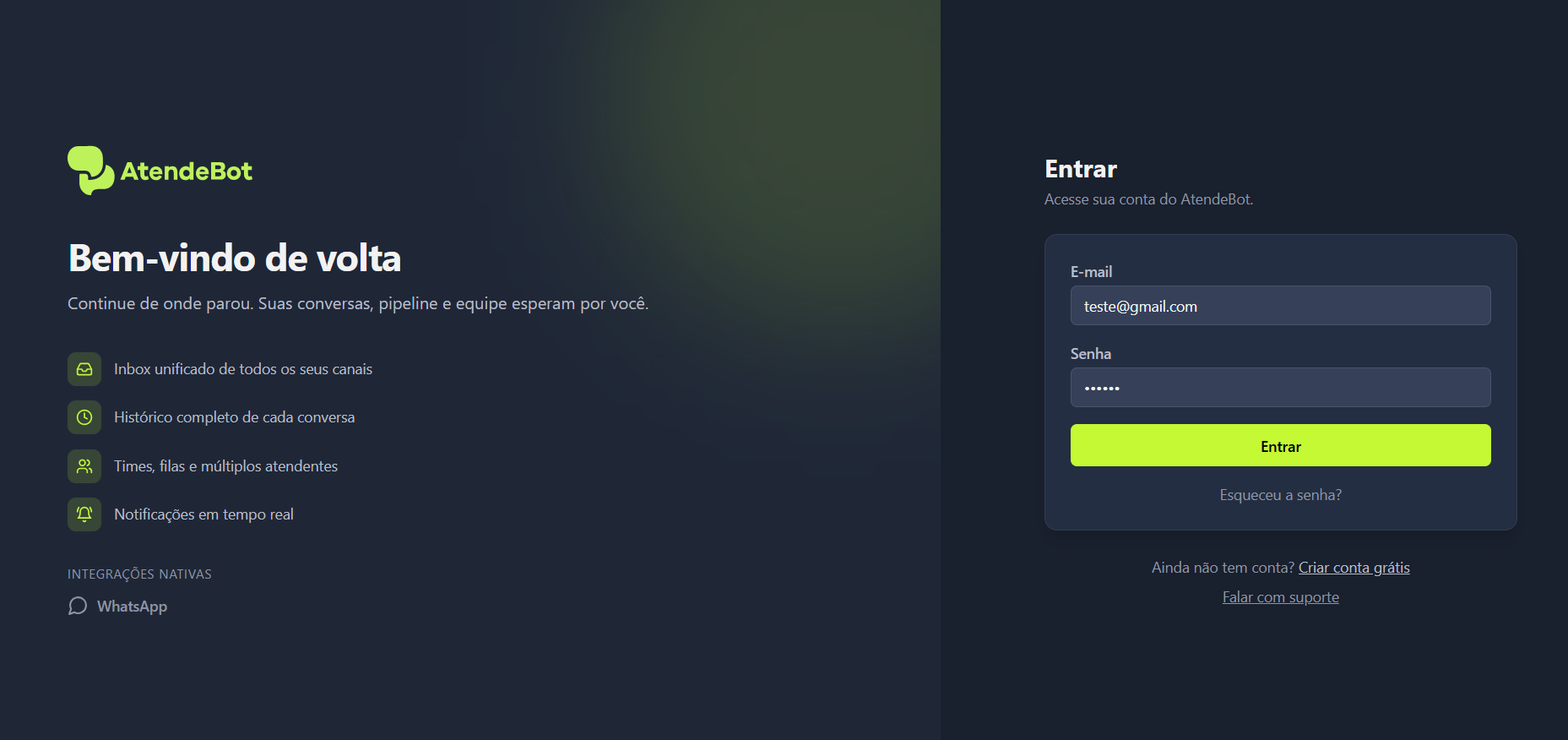
Abra o endereço do AtendeBot no navegador e informe seu e-mail e senha na tela de login.
https://app.atende.bot
Passo a passo
-
Abra o AtendeBot no navegador (de preferência o Google Chrome, no computador).
-
Digite seu e-mail e sua senha e entre.

-
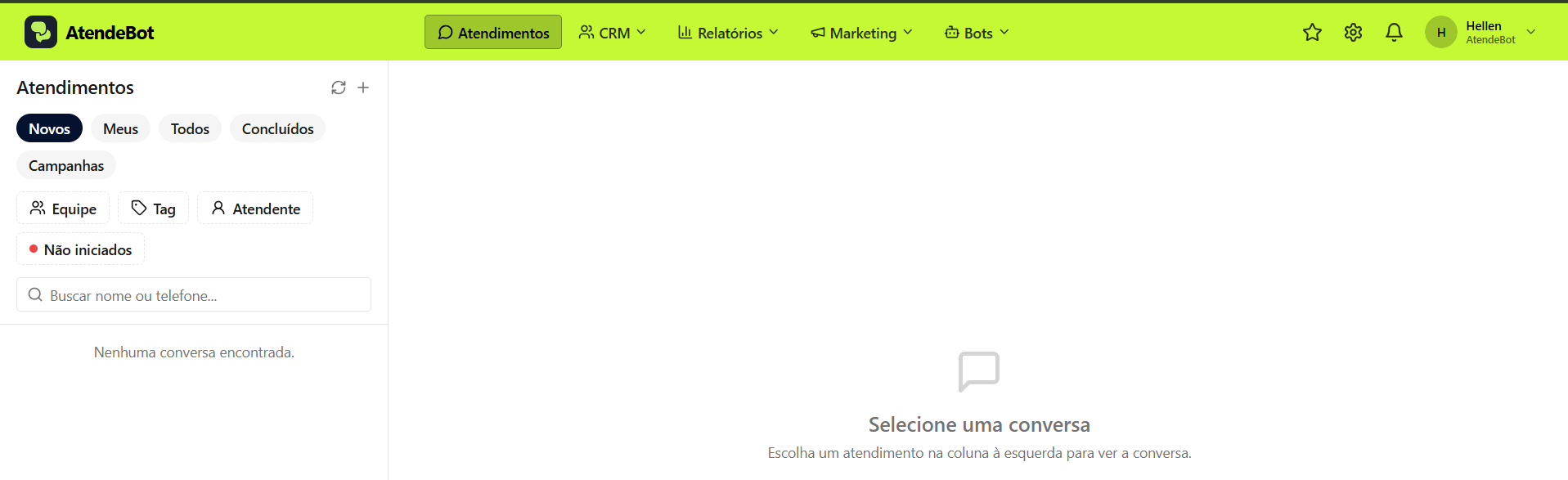
Ao entrar, você cai direto na tela Atendimentos — é a sua central de conversas do dia a dia.
-
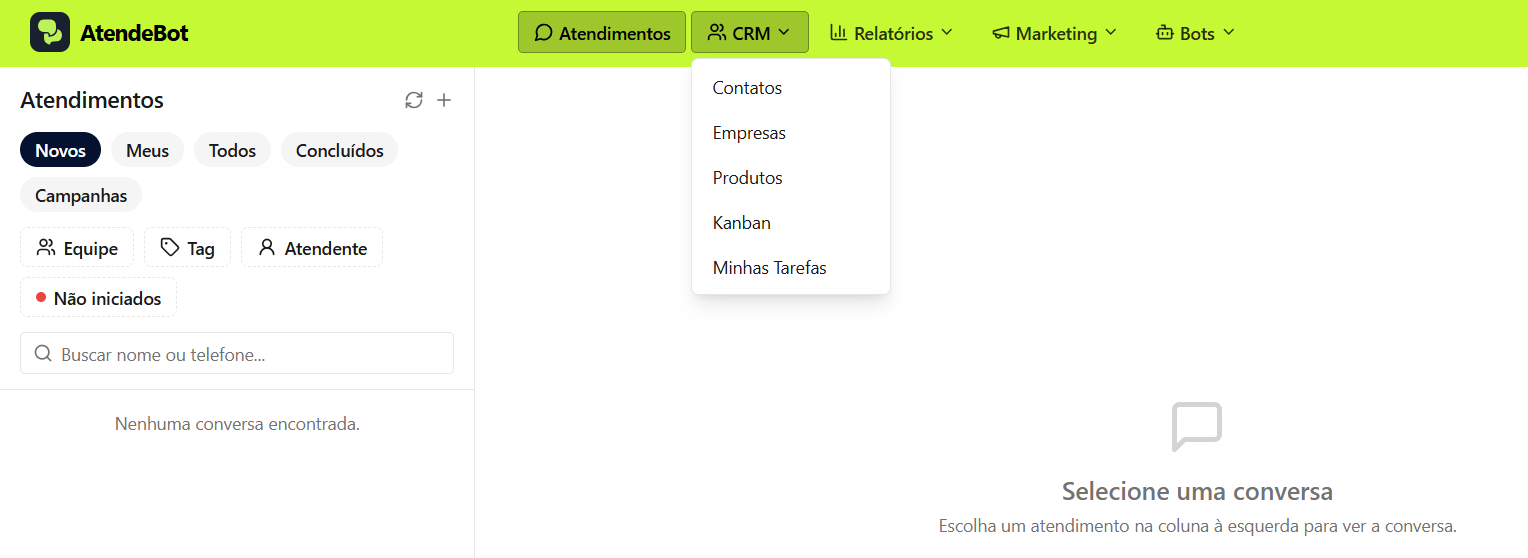
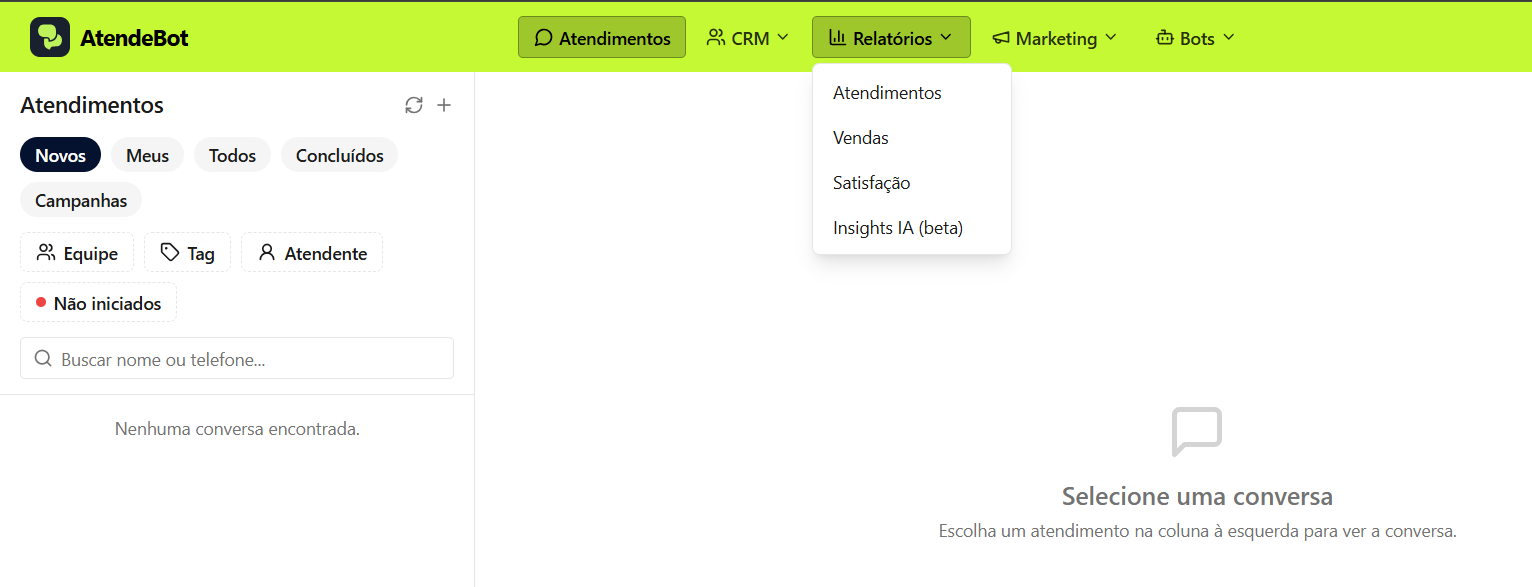
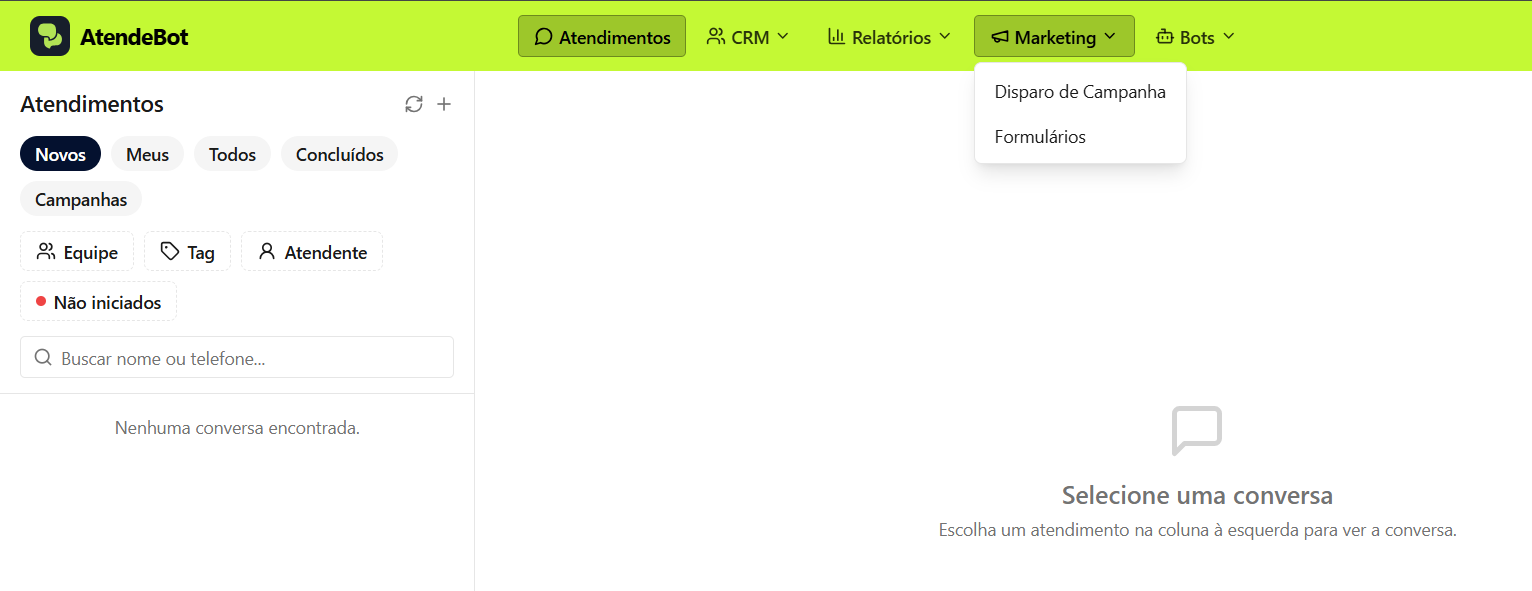
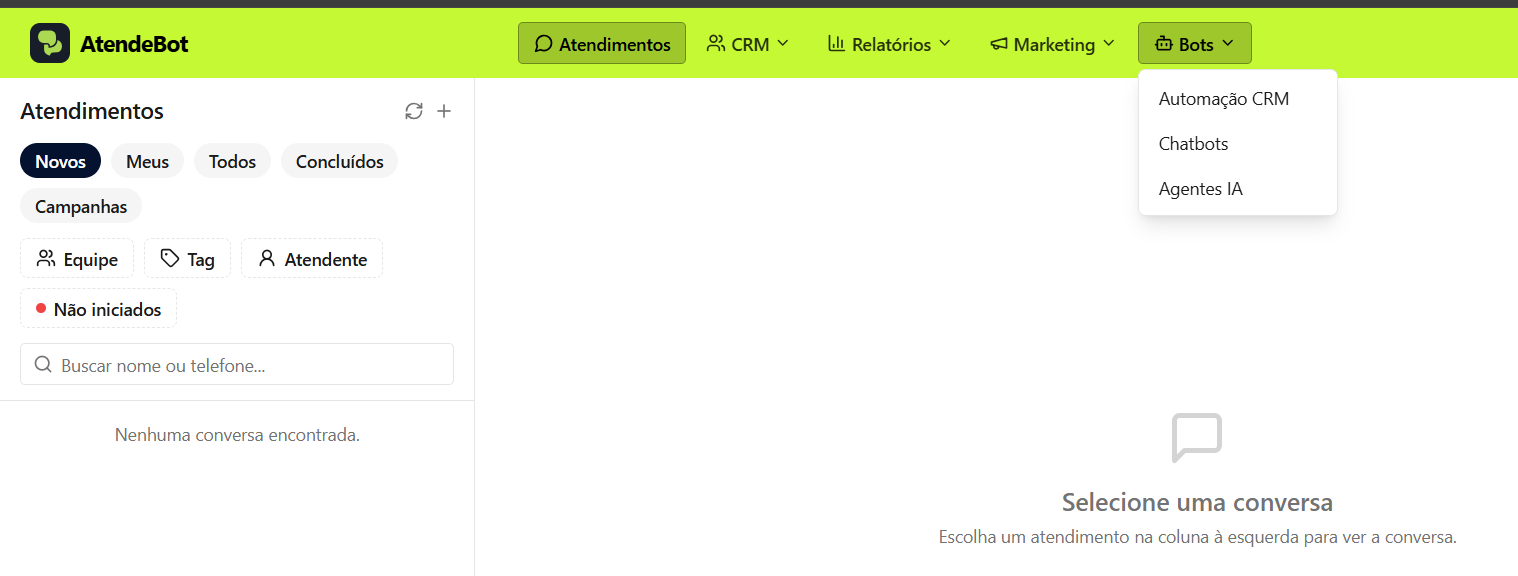
No topo da tela, conheça o menu principal: Atendimentos, CRM, Relatórios e, dependendo do seu perfil e do seu plano, Marketing e Bots.
-

-
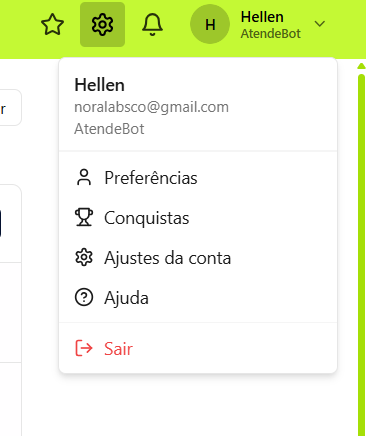
À direita do menu, o ícone de engrenagem abre os Ajustes (visível para administradores) e o seu avatar abre o menu com Preferências, Ajustes da conta, Ajuda e Sair.


Resultado esperado
Você está logado, vendo a tela Atendimentos, e sabe onde ficam o menu principal, os Ajustes e o menu do seu perfil.
Erros comuns
- Sintoma: e-mail ou senha não são aceitos. Solução: confira se digitou o e-mail correto e sem espaços; se esqueceu a senha, use a opção de recuperação na própria tela de login.
- Sintoma: alguns itens do menu (como Marketing ou Bots) não aparecem. Solução: eles dependem do seu perfil de acesso e dos módulos do seu plano. Veja Entender planos, módulos e o que está incluído.
Artigos relacionados
- Tour pela interface: menu, atendimentos, CRM e ajustes
- Configurar seu perfil e preferências
- Checklist de configuração inicial
Tour pela interface: menu, atendimentos, CRM e ajustes
Uma volta guiada pelas quatro grandes áreas do AtendeBot para você saber onde fica cada coisa.
Objetivo
Pré-requisitos
Nenhum.
Tempo estimado
5 minutos.
Caminho de acesso
Passo a passo
-
Atendimentos — sua central de conversas. É onde as mensagens de WhatsApp, Instagram e Messenger chegam e são respondidas, organizadas em abas: Novos, Meus, Todos, Concluídos e Campanhas.
🖼️ PRINT — Tela Atendimentos mostrando a lista de conversas à esquerda e as abas no topo.
-
CRM — seu funil de vendas e relacionamento. Ao passar o mouse, abre: Contatos, Empresas, Produtos, Painéis (o quadro de negociações) e Minhas Tarefas.
-
Relatórios — os números do seu negócio: Indicadores, Atendimentos, CRM e, se o módulo estiver ativo, Satisfação.
-
Marketing e Bots — aparecem para administradores e supervisores, conforme o plano. Em Marketing ficam Campanhas e Captação; em Bots, Automações, Chatbots e Agentes Inteligentes.
-
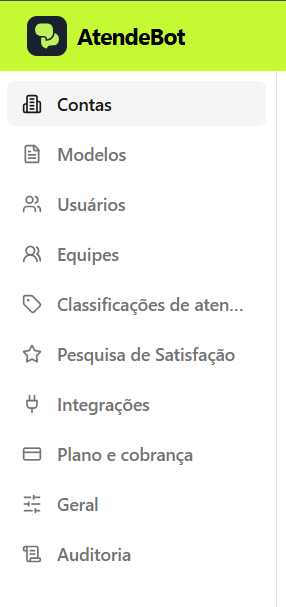
O ícone de engrenagem (Ajustes, para administradores) abre a área de configuração, com uma barra lateral: Contas (canais), Modelos, Usuários, Equipes, Classificações de atendimento, Pesquisa de Satisfação, Integrações, Plano e cobrança, Geral e Auditoria.
🖼️ PRINT — Tela de Ajustes com a barra lateral de seções destacada.
-
No celular, a navegação fica na barra inferior: Atendimentos, CRM, Relatórios e Mais (onde estão Preferências, Ajustes e Ajuda).
Resultado esperado
Você consegue chegar a qualquer área principal da plataforma sem se perder.
Erros comuns
Artigos relacionados
- Primeiro acesso: login e visão geral da plataforma
- Configurar seu perfil e preferências
- Entender planos, módulos e o que está incluído
Configurar seu perfil e preferências
Deixe seu perfil com a sua cara: foto, nome exibido no chat, senha e como você quer ser avisado de novas mensagens.
Objetivo
Ajustar suas informações pessoais e preferências de uso na tela Preferências.
Pré-requisitos
Nenhum.
Tempo estimado
4 minutos.
Caminho de acesso
Avatar → Preferências (no celular: Mais → Preferências)
Passo a passo
-
Clique no seu avatar, no canto superior direito, e escolha Preferências.
🖼️ PRINT — Menu do avatar aberto com a opção Preferências em destaque.
-
No cartão Perfil, clique na foto para enviar uma imagem (quadrada, JPG, PNG ou WebP) e preencha o Nome completo.
-
Em Apelido (exibido no chat), coloque o nome que aparecerá para o cliente como remetente das mensagens. Clique em Salvar perfil.
-
No cartão Segurança, para trocar a senha, preencha Nova senha e Confirmar senha e clique em Alterar senha.
-
No cartão Notificações, ative ou desative o Som de notificação e as Notificações do navegador (estas avisam você mesmo com a aba em segundo plano).
-
No cartão Aparência, ligue o Modo escuro se preferir o tema escuro.
-
Se for se ausentar, use o cartão Disponibilidade e ative o Modo férias para parar de receber novas conversas na fila.
-
Ao final, clique em Salvar todas as preferências.
Resultado esperado
Seu nome, foto e preferências ficam salvos. O Apelido passa a aparecer como remetente nas mensagens enviadas ao cliente.
Erros comuns
- Sintoma: as Notificações do navegador não ligam. Solução: o navegador precisa autorizar. Ao ativar o botão, aceite a permissão que o navegador pedir; se estiver bloqueada, libere nas configurações do site no seu navegador.
- Sintoma: você procura onde trocar o idioma ou o fuso horário no perfil e não encontra. Solução: o AtendeBot não tem seletor de idioma. O fuso horário é uma configuração da empresa, feita pelo administrador em Ajustes → Geral — veja Configurar fuso horário e horário de atendimento.
Artigos relacionados
- Trocar a senha e proteger a conta
- Não recebo notificações
- Primeiro acesso: login e visão geral da plataforma
Conectar seu primeiro canal de WhatsApp (QR Code)
Conecte um número de WhatsApp ao AtendeBot lendo um QR Code — o mesmo gesto que você usa no WhatsApp Web.
📹 VÍDEO — Passo a passo real: criar a instância em Ajustes → Contas, escanear o QR Code no celular e ver o canal ficar Conectado. Cole o embed do YouTube neste ponto.
Objetivo
Conectar seu primeiro canal de WhatsApp para começar a receber e enviar mensagens.
Pré-requisitos
- Perfil Administrador.
- O celular com o WhatsApp que você vai conectar, em mãos.
Tempo estimado
5 minutos.
Caminho de acesso
Ajustes → Contas
Passo a passo
-
Abra os Ajustes (ícone de engrenagem) e vá em Contas.
-
No cartão WhatsApp, clique em Adicionar.
🖼️ PRINT — Tela Ajustes → Contas com o cartão WhatsApp e o botão Adicionar destacado.
-
Dê um Nome da Instância para identificar essa conexão (ex.: "Atendimento Principal") e clique em Criar Instância.
-
Na tela Conectar ao WhatsApp, escolha QR Code.
-
No celular, abra o WhatsApp → Dispositivos conectados → Conectar dispositivo e aponte a câmera para o QR Code que apareceu na tela.
🖼️ PRINT — Janela do AtendeBot exibindo o QR Code, com a mensagem "Aguardando leitura...".
-
Aguarde alguns segundos. Se o código expirar, clique em Gerar novo QR. Ao conectar, a tela mostra WhatsApp Conectado! — clique em Concluir.
Resultado esperado
Na lista de Contas, o WhatsApp aparece com o indicador verde Conectado. Se quiser, defina-o como Padrão e escolha a Equipe que vai receber esses atendimentos.
Erros comuns
- Sintoma: o QR Code não é lido ou fica girando. Solução: clique em Gerar novo QR e tente de novo com boa iluminação. Veja QR Code não lê ou expira.
- Sintoma: o botão Adicionar está desabilitado. Solução: você pode ter atingido o limite de conexões do seu plano, ou o canal não está habilitado. Confira com o administrador. Veja Entender planos, módulos e o que está incluído.
- Sintoma: o canal aparece como Desconectado depois de um tempo. Solução: clique em Reconectar e leia o QR novamente. Veja WhatsApp desconectou: como reconectar.
Artigos relacionados
- Conectar WhatsApp via QR Code
- Enviar e receber sua primeira mensagem
- Criar sua primeira equipe e convidar usuários
Criar sua primeira equipe e convidar usuários
Monte sua primeira equipe de atendimento e traga seus colegas para dentro do AtendeBot.
Objetivo
Criar uma equipe, direcioná-la a um canal e convidar usuários para trabalhar com você.
Pré-requisitos
- Perfil Administrador.
- Pelo menos um canal conectado (para direcionar a equipe). Veja Conectar seu primeiro canal de WhatsApp (QR Code).
Tempo estimado
7 minutos.
Caminho de acesso
Ajustes → Equipes e Ajustes → Usuários
Passo a passo
-
Em Ajustes → Equipes, clique em Novo.
🖼️ PRINT — Tela Ajustes → Equipes com o botão Novo destacado.
-
Dê um Nome à equipe. Se quiser que ela receba os atendimentos quando o sistema não souber a equipe certa, ligue Equipe padrão.
-
Em Canais de atendimento, escolha Todos os canais ou Canais específicos e marque os canais desejados.
-
Em Acesso aos atendimentos, defina quem vê as conversas: Todos, Equipe ou Atendente.
-
Na seção Usuários, ligue a chave Usuário para quem vai atender e Supervisor para quem vai acompanhar a equipe. Clique em Salvar.
-
Agora convide as pessoas: vá em Ajustes → Usuários e clique em Convidar.
-
Informe o Email, escolha o Papel (Administrador, Supervisor ou Atendente) e clique em Criar Convite.
🖼️ PRINT — Janela Convidar Usuário com os campos Email e Papel.
-
O convite aparece em Convites pendentes. Clique em Copiar link e envie você mesmo o link ao colega — o e-mail de convite não é enviado automaticamente.
Resultado esperado
A equipe aparece na lista de Equipes e os convidados aceitam pelo link para entrar na sua conta.
Erros comuns
- Sintoma: o botão Convidar e Criar Usuário estão desabilitados. Solução: você atingiu o limite de usuários do plano. Ajuste em Plano e cobrança. Veja Entender planos, módulos e o que está incluído.
- Sintoma: o colega não recebeu o convite por e-mail. Solução: o envio não é automático — use Copiar link e mande o link por WhatsApp ou e-mail.
Artigos relacionados
- Criar uma equipe e atribuir agentes
- Convidar novos usuários por e-mail
- Entender os papéis (administrador, supervisor, atendente)
Enviar e receber sua primeira mensagem
Chegou a hora de colocar a mão na massa: receber uma conversa, assumi-la e responder seu primeiro cliente.
📹 VÍDEO — Na prática: uma mensagem chega em Novos, o atendente clica em Iniciar Atendimento, responde e depois clica em Concluir. Cole o embed do YouTube neste ponto.
Objetivo
Receber uma mensagem, assumir o atendimento e enviar sua primeira resposta.
Pré-requisitos
- Um canal conectado (WhatsApp, Instagram ou Messenger). Veja Conectar seu primeiro canal de WhatsApp (QR Code).
- Estar em uma equipe que recebe esse canal.
Tempo estimado
5 minutos.
Caminho de acesso
Atendimentos
Passo a passo
-
Peça a alguém para mandar uma mensagem para o número/perfil conectado (ou envie você mesmo de outro aparelho).
-
Na tela Atendimentos, a conversa aparece na aba Novos. Clique nela para abrir.
🖼️ PRINT — Tela Atendimentos com a aba Novos e uma conversa nova na lista.
-
Clique em Iniciar Atendimento para assumir a conversa (ela passa para a sua aba Meus).
-
No campo de mensagem, escreva sua resposta em Escreva uma mensagem... e envie (tecle Enter ou clique no botão de enviar).
-
Se quiser anexar algo, use o botão + para enviar Imagem, Vídeo, Áudio ou Documento; para gravar um áudio, use o ícone de microfone.
🖼️ PRINT — Rodapé do chat com o campo de mensagem, o botão de anexo (+) e o botão de enviar.
-
Ao terminar o atendimento, clique em Concluir (ou use Classificar e concluir para registrar o motivo do contato).
Resultado esperado
Sua resposta aparece na conversa e é entregue ao cliente. Ao concluir, o atendimento sai da aba Meus e vai para Concluídos.
Erros comuns
- Sintoma: nenhuma conversa aparece em Novos. Solução: confirme que o canal está Conectado em Ajustes → Contas e que sua equipe recebe esse canal.
- Sintoma: a mensagem fica com aviso de erro ou não sai. Solução: verifique se o canal não caiu. Veja WhatsApp desconectou: como reconectar e Por que minha mensagem não foi entregue?.
Artigos relacionados
- Receber atendimentos de WhatsApp, Instagram e Messenger em uma caixa única
- Transferir um atendimento entre agentes ou equipes
- Concluir e classificar um atendimento
Entender planos, módulos e o que está incluído
Entenda como o AtendeBot é organizado em módulos e descubra o que está liberado na sua conta.
Objetivo
Compreender o conceito de módulos e saber onde verificar o que está incluído no seu plano.
Pré-requisitos
Nenhum.
Tempo estimado
4 minutos.
Caminho de acesso
Ajustes → Plano e cobrança
Passo a passo
-
O AtendeBot tem uma base sempre disponível — o CRM (contatos, empresas, produtos, funis e tarefas) — e um conjunto de módulos que ampliam a plataforma conforme o seu plano.
-
Os módulos que podem estar ativos na sua conta são:
- Atendimento — caixa de conversas omnichannel (WhatsApp, Instagram, Messenger).
- Disparos — campanhas de envio em massa.
- Pesquisa de Satisfação — CSAT e NPS.
- Captação de Leads — formulários e botão de WhatsApp com rastreio de origem.
- Automações — fluxos automáticos disparados por eventos.
- Chatbots — robôs de atendimento com menus e respostas.
- Agentes Inteligentes — atendimento com inteligência artificial.
-
Cada módulo aparece no menu quando está ativo. Se um módulo não estiver no seu plano, ao tentar acessá-lo você verá uma tela de Desbloqueie com o botão Ver planos.
🖼️ PRINT — Tela de bloqueio de módulo com a mensagem "Este módulo não está incluído no seu plano" e o botão Ver planos.
-
Para conferir o que está incluído e ajustar seu plano, vá em Ajustes → Plano e cobrança.
Resultado esperado
Você sabe distinguir a base (CRM) dos módulos e sabe onde ver e ajustar o que a sua conta tem contratado.
Erros comuns
Artigos relacionados
- Ativar ou desativar módulos e add-ons
- Contratar ou trocar de plano
- Quantos usuários e canais meu plano permite?
Checklist de configuração inicial
Uma lista objetiva do que fazer nos primeiros dias para deixar o AtendeBot pronto para operar.
Objetivo
Seguir, na ordem certa, as configurações essenciais para começar a atender.
Pré-requisitos
- Perfil Administrador para os passos de configuração (canais, equipes, usuários).
Tempo estimado
30 minutos, somando todas as etapas.
Caminho de acesso
Passo a passo
- Entre e conheça a plataforma. Faça o primeiro login e dê uma volta pelas áreas principais. Veja Primeiro acesso: login e visão geral da plataforma e Tour pela interface: menu, atendimentos, CRM e ajustes.
- Configure seu perfil. Ajuste foto, nome exibido no chat, senha e notificações. Veja Configurar seu perfil e preferências.
- Ajuste os dados da empresa. Confirme o nome da empresa e o fuso horário comercial em Ajustes → Geral. Veja Atualizar os dados da empresa e Configurar fuso horário e horário de atendimento.
- Conecte um canal. Ligue seu primeiro WhatsApp pelo QR Code. Veja Conectar seu primeiro canal de WhatsApp (QR Code).
- Crie equipes e convide usuários. Monte a equipe, direcione o canal e traga seus colegas. Veja Criar sua primeira equipe e convidar usuários.
- Prepare atalhos de resposta. Cadastre modelos de mensagem e classificações de atendimento para o dia a dia. Veja Criar um modelo de mensagem (WhatsApp Oficial) e Criar classificações de atendimento.
- Faça o teste de fogo. Receba, assuma e responda uma primeira conversa. Veja Enviar e receber sua primeira mensagem.
- Entenda seu plano. Confira quais módulos estão ativos na sua conta. Veja Entender planos, módulos e o que está incluído.
🖼️ PRINT — Sugestão: imagem da tela inicial com os passos numerados sobrepostos, como um roteiro de boas-vindas.
Resultado esperado
Com esses passos concluídos, sua conta está configurada e pronta para o primeiro atendimento real.
Erros comuns
- Sintoma: você travou em um passo que exige Administrador. Solução: peça ao administrador da conta para executar as configurações ou para promover seu perfil. Veja Entender os papéis (administrador, supervisor, atendente).
Artigos relacionados
- Primeiro acesso: login e visão geral da plataforma
- Conectar seu primeiro canal de WhatsApp (QR Code)
- Criar sua primeira equipe e convidar usuários
- Enviar e receber sua primeira mensagem
Boas-vindas à Central de Ajuda
Tutoriais passo a passo de toda a plataforma AtendeBot. Use a busca no topo para encontrar um assunto específico ou navegue pelos temas abaixo.
Comece por aqui
Chegou agora? Siga esta trilha na ordem e saia atendendo:
Explore por tema
Atendimentos
Receba e responda conversas de todos os canais em uma caixa única.
- Caixa única de WhatsApp, Instagram e Messenger
- Responder com texto, áudio, imagem e arquivos
- Transferir entre agentes ou equipes
- Filtrar e buscar conversas
CRM e Funil de Vendas
Organize contatos, empresas e negociações no funil de vendas.
- Criar um novo contato
- Importar contatos em lote via planilha
- Criar um funil de vendas
- Mover negociações entre etapas
Canais e Integrações
Conecte WhatsApp, Instagram e Messenger e integre com seus sistemas.
- Conectar WhatsApp via QR Code
- Conectar Instagram e Messenger
- Conectar WhatsApp Oficial (API da Meta)
- Reconectar um canal que caiu
Automação e IA
Monte chatbots, automações e agentes de IA para o seu atendimento.
- Criar um chatbot no builder visual
- Criar sua primeira automação
- Criar um agente de IA
- Diferença entre chatbot e agente de IA
Campanhas e Captação de Leads
Dispare mensagens em massa e capture leads com rastreio de origem.
- Criar uma campanha de mensagens
- Boas práticas para evitar bloqueio
- Criar um formulário de captação
- Gerar um link direto de WhatsApp
Equipe, Conta e Cobrança
Configure equipes, permissões, plano e os dados da empresa.
- Criar uma equipe e atribuir agentes
- Entender os papéis e permissões
- Contratar ou trocar de plano
- Atualizar os dados da empresa
Ajuda rápida
Solução de Problemas
- WhatsApp desconectou: como reconectar
- Mensagens não chegam ou chegam atrasadas
- Cliente não recebeu a campanha