# Conectar o Claude ao AtendeBot
Conecte o Claude ao AtendeBot e converse com os relatórios da sua conta. Você entra com o seu próprio usuário do AtendeBot, sem chave de API.
## Objetivo
Adicionar o AtendeBot como conector personalizado no Claude e ligá-lo nas suas conversas.
## Pré-requisitos
- Usuário do AtendeBot com acesso aos relatórios. O que a IA enxerga depende do seu papel: veja [O que perguntar à IA e o que ela vê](/books/claude-e-chatgpt/page/o-que-perguntar-a-ia-e-o-que-ela-ve).
- Conta no Claude (claude.ai) em um dos planos Free, Pro, Max, Team ou Enterprise. No plano **Free** você pode ter **1 conector personalizado**.
- Nos planos **Team** e **Enterprise**, quem adiciona o conector para a organização é o **Owner** (veja "Planos Team e Enterprise", mais abaixo).
## Tempo estimado
3 minutos.
## Caminho de acesso
**Ajustes → Conexões de IA → Conectar no Claude**
## Passo a passo
### Pelo botão do AtendeBot (recomendado)
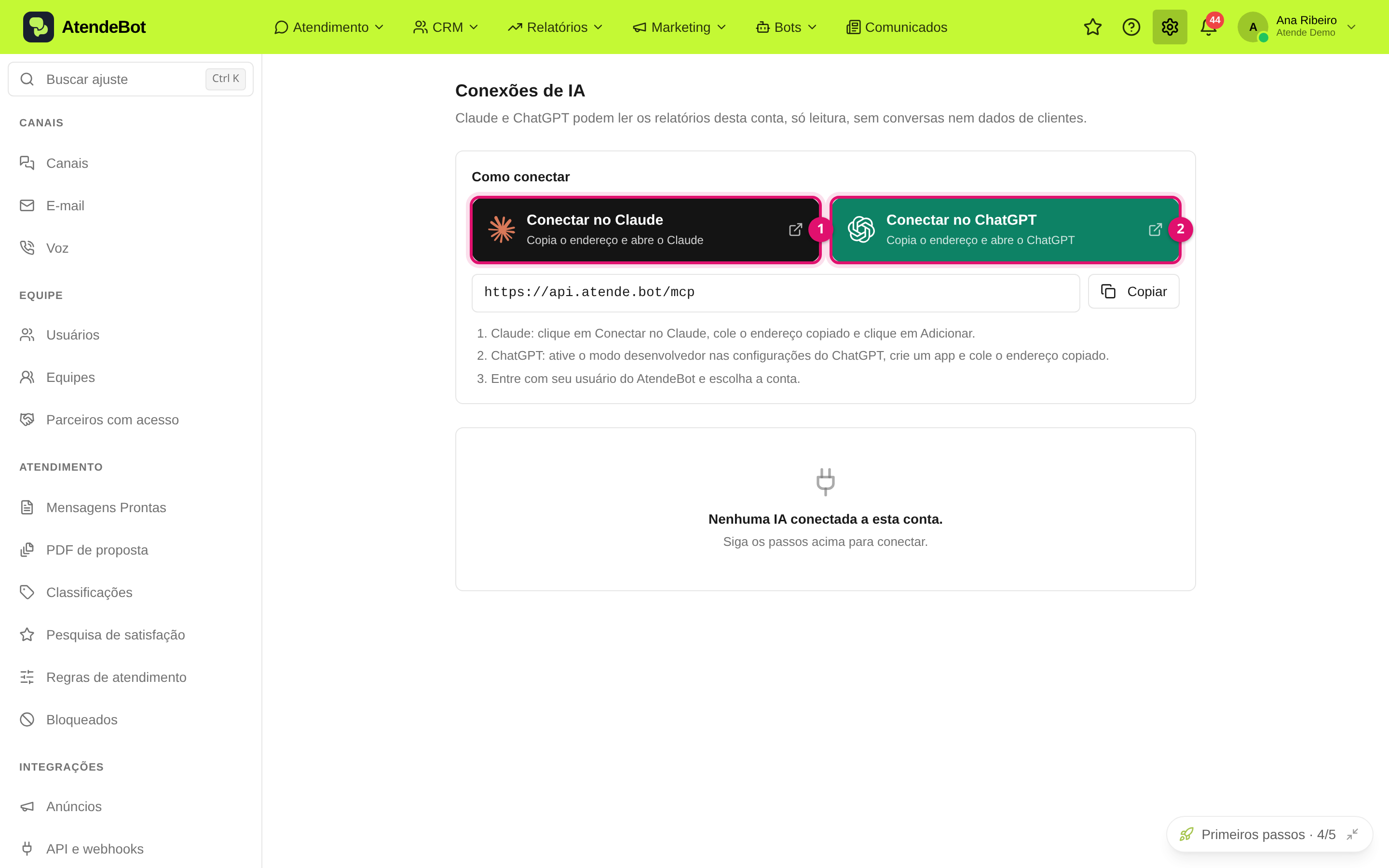
1. No AtendeBot, abra **Ajustes → Conexões de IA** e clique em **Conectar no Claude**. O endereço do conector é copiado e o Claude abre em outra aba, já no formulário **Adicionar conector personalizado**.
Ajustes → Conexões de IA, com os botões Conectar no Claude (1) e Conectar no ChatGPT (2) em destaque e o endereço do conector logo abaixo
2. No formulário do Claude, dê um nome ao conector (por exemplo, **AtendeBot**), cole o endereço copiado (`https://api.atende.bot/mcp`) e clique em **Continuar**.
3. Mantenha a autenticação que o Claude detectou (**login com OAuth**) e o **cliente OAuth padrão**. Não precisa preencher mais nada. Clique em **Adicionar**.
4. O conector aparece na lista. Clique em **Conectar** (em inglês, **Connect**) no conector do AtendeBot.
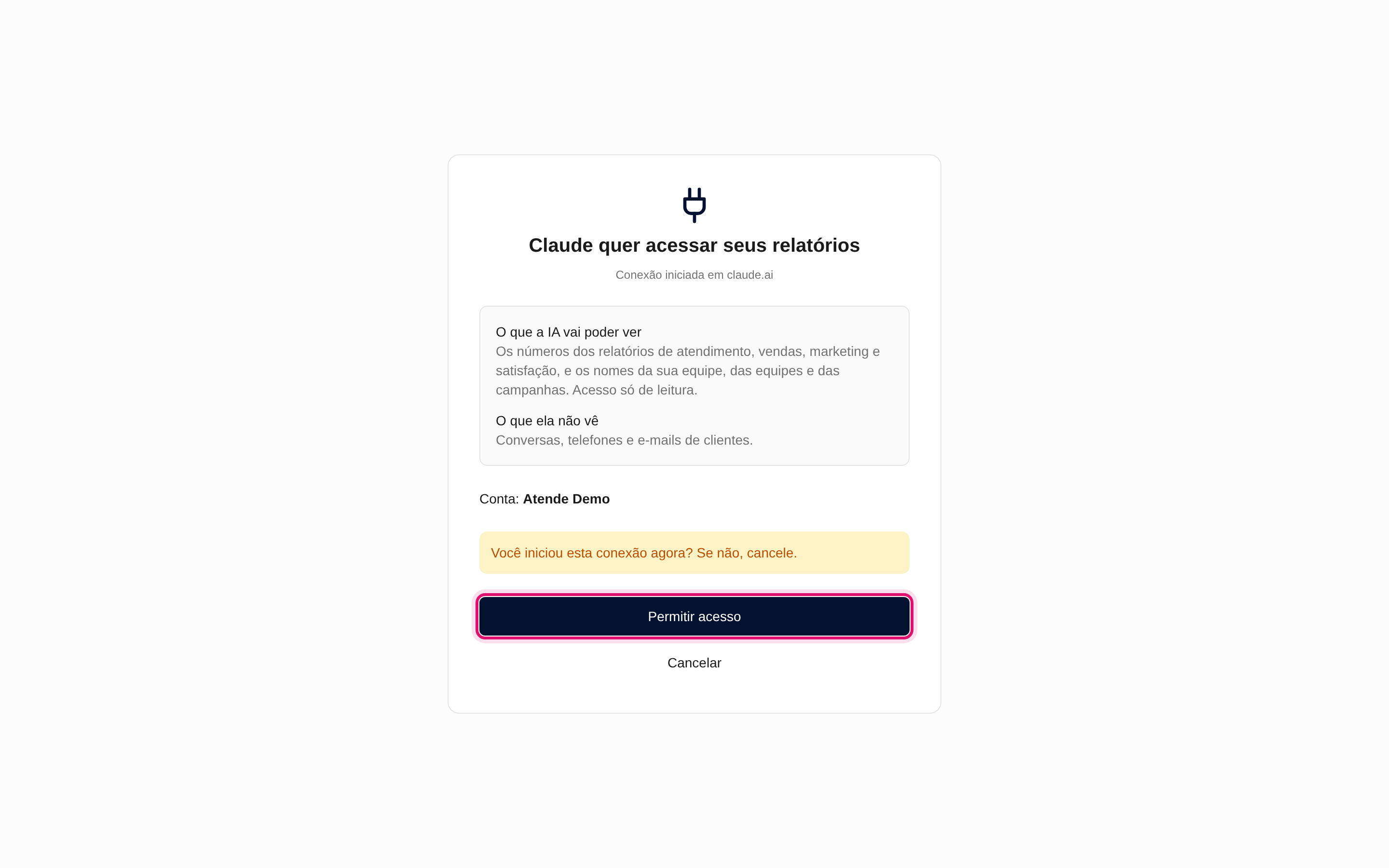
5. O Claude abre a tela do AtendeBot. Entre com o seu usuário, escolha a conta (se você tiver mais de uma) e clique em **Permitir acesso**.
Tela de permissão do AtendeBot: o Claude quer acessar seus relatórios, com a conta escolhida e o botão Permitir acesso em destaque
6. Pronto: a conexão aparece em **Ajustes → Conexões de IA** (veja [Gerenciar e revogar conexões](/books/claude-e-chatgpt/page/gerenciar-e-revogar-conexoes)).
### Pelo menu do Claude (caminho manual)
Se preferir não usar o botão, copie o endereço em **Ajustes → Conexões de IA → Copiar** e, no Claude, vá em **Personalizar → Conectores**, clique em **+ Adicionar** e escolha **Adicionar conector personalizado**. Os rótulos do Claude podem aparecer em inglês na sua interface: **Customize → Connectors**, **+ Add**, **Add custom connector** e **Connect**. Depois siga os passos 2 a 5 acima.
### Usar o AtendeBot numa conversa
1. Numa conversa nova, clique no botão **+** no canto inferior esquerdo da caixa de mensagem.
2. Abra **Conectores** e ligue o **AtendeBot**.
3. Peça, por exemplo: "Use o AtendeBot e compare as vendas de setembro com as de agosto". Mais ideias em [O que perguntar à IA e o que ela vê](/books/claude-e-chatgpt/page/o-que-perguntar-a-ia-e-o-que-ela-ve).
### Planos Team e Enterprise
Nesses planos o conector é adicionado uma vez, para toda a organização:
1. O **Owner** abre **Configurações da organização → Conectores**, clica em **Adicionar**, escolhe **Personalizado** e depois **Web**, e informa o endereço do conector.
2. Cada membro que quiser usar vai em **Personalizar → Conectores**, encontra o **AtendeBot** (com o rótulo **Personalizado**) e clica em **Conectar**. Cada pessoa entra com o próprio usuário do AtendeBot: a conexão é individual.
### Onde funciona
Depois de configurado, o conector funciona no claude.ai, no Claude Desktop e nos apps de celular do Claude.
O que a IA recebe passa a seguir os termos do Claude. Conecte só se a sua empresa permitir o uso dessa ferramenta.
Os nomes das opções do Claude mudam com o tempo: se um nome estiver diferente, procure por "conectores" ou "connectors" nas configurações. Mais detalhes na central de ajuda do Claude: https://support.claude.com/en/articles/11175166-get-started-with-custom-connectors-using-remote-mcp
## Resultado esperado
O AtendeBot aparece na lista de conectores do Claude e em **Ajustes → Conexões de IA**, e o Claude responde com os números da sua conta.
## Perguntas frequentes
- **O Claude não usou o AtendeBot.** Confira se o conector está ligado na conversa: **+ → Conectores → AtendeBot**. Pergunte citando o nome ("Use o AtendeBot...").
- **Meu plano não deixa adicionar o conector.** No plano Free o limite é de 1 conector personalizado: remova outro ou mude de plano. Em Team e Enterprise, peça ao Owner da organização.
- **Apareceu "Este link de conexão expirou ou já foi usado."** Veja [Gerenciar e revogar conexões](/books/claude-e-chatgpt/page/gerenciar-e-revogar-conexoes).
## Artigos relacionados
- [Conectar o ChatGPT ao AtendeBot](/books/claude-e-chatgpt/page/conectar-o-chatgpt-ao-atendebot)
- [O que perguntar à IA e o que ela vê](/books/claude-e-chatgpt/page/o-que-perguntar-a-ia-e-o-que-ela-ve)
- [Gerenciar e revogar conexões](/books/claude-e-chatgpt/page/gerenciar-e-revogar-conexoes)