# Claude e ChatGPT

Converse com os relatórios do AtendeBot no Claude ou no ChatGPT: como conectar, o que perguntar, o que a IA vê e como desconectar.

# Conectar o Claude ao AtendeBot

Conecte o Claude ao AtendeBot e converse com os relatórios da sua conta. Você entra com o seu próprio usuário do AtendeBot, sem chave de API.

## Objetivo
Adicionar o AtendeBot como conector personalizado no Claude e ligá-lo nas suas conversas.

## Pré-requisitos
- Usuário do AtendeBot com acesso aos relatórios. O que a IA enxerga depende do seu papel: veja [O que perguntar à IA e o que ela vê](/books/claude-e-chatgpt/page/o-que-perguntar-a-ia-e-o-que-ela-ve).
- Conta no Claude (claude.ai) em um dos planos Free, Pro, Max, Team ou Enterprise. No plano **Free** você pode ter **1 conector personalizado**.
- Nos planos **Team** e **Enterprise**, quem adiciona o conector para a organização é o **Owner** (veja "Planos Team e Enterprise", mais abaixo).

## Tempo estimado
3 minutos.

## Caminho de acesso
**Ajustes → Conexões de IA → Conectar no Claude**

## Passo a passo
### Pelo botão do AtendeBot (recomendado)
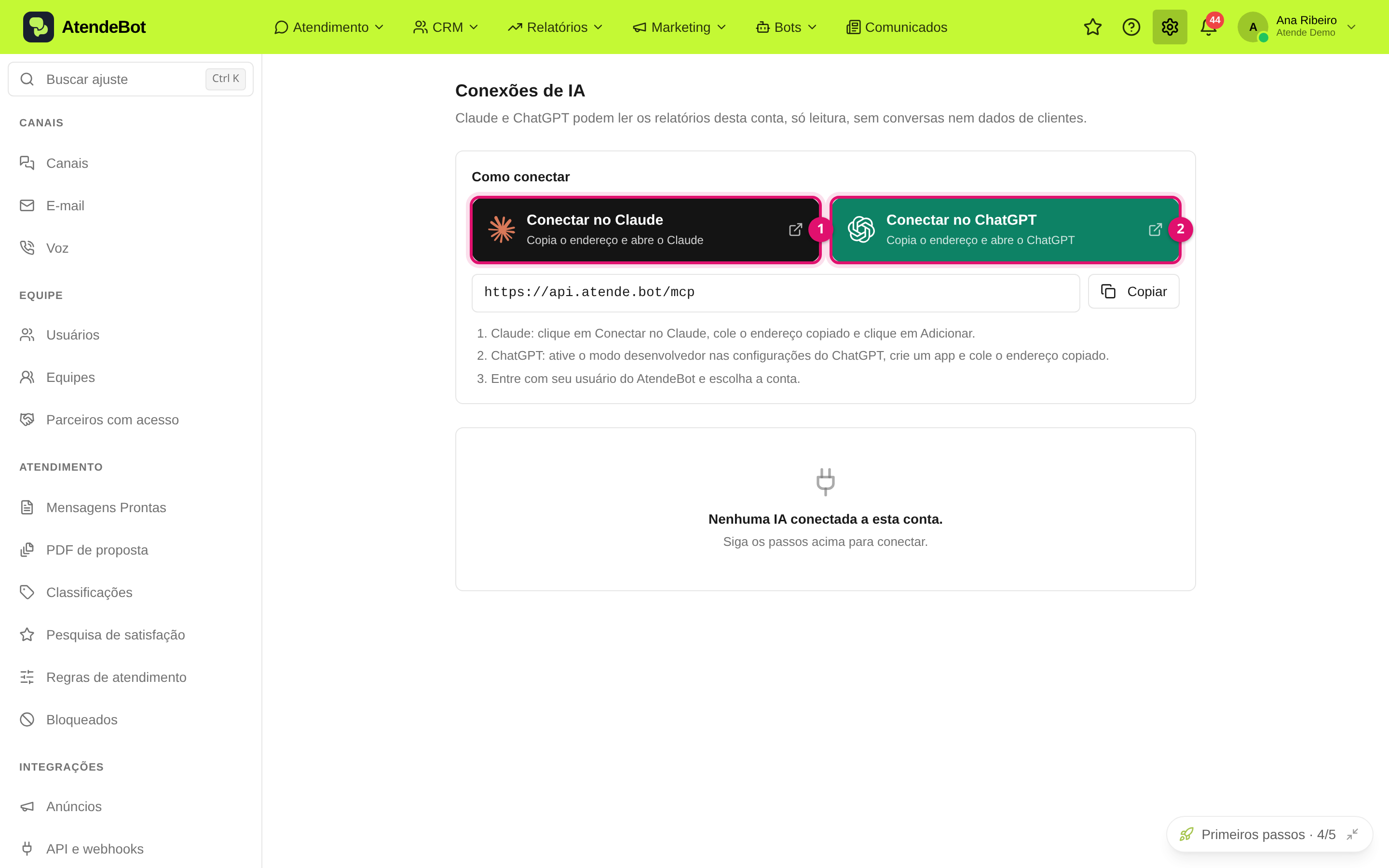
1. No AtendeBot, abra **Ajustes → Conexões de IA** e clique em **Conectar no Claude**. O endereço do conector é copiado e o Claude abre em outra aba, já no formulário **Adicionar conector personalizado**.

<figure><img src="https://docs.atende.bot/uploads/images/gallery/2026-10/conector-ia-ajustes.png" alt="Ajustes → Conexões de IA, com os botões Conectar no Claude (1) e Conectar no ChatGPT (2) em destaque e o endereço do conector logo abaixo"><figcaption>Ajustes → Conexões de IA, com os botões Conectar no Claude (1) e Conectar no ChatGPT (2) em destaque e o endereço do conector logo abaixo</figcaption></figure>

2. No formulário do Claude, dê um nome ao conector (por exemplo, **AtendeBot**), cole o endereço copiado (`https://api.atende.bot/mcp`) e clique em **Continuar**.
3. Mantenha a autenticação que o Claude detectou (**login com OAuth**) e o **cliente OAuth padrão**. Não precisa preencher mais nada. Clique em **Adicionar**.
4. O conector aparece na lista. Clique em **Conectar** (em inglês, **Connect**) no conector do AtendeBot.
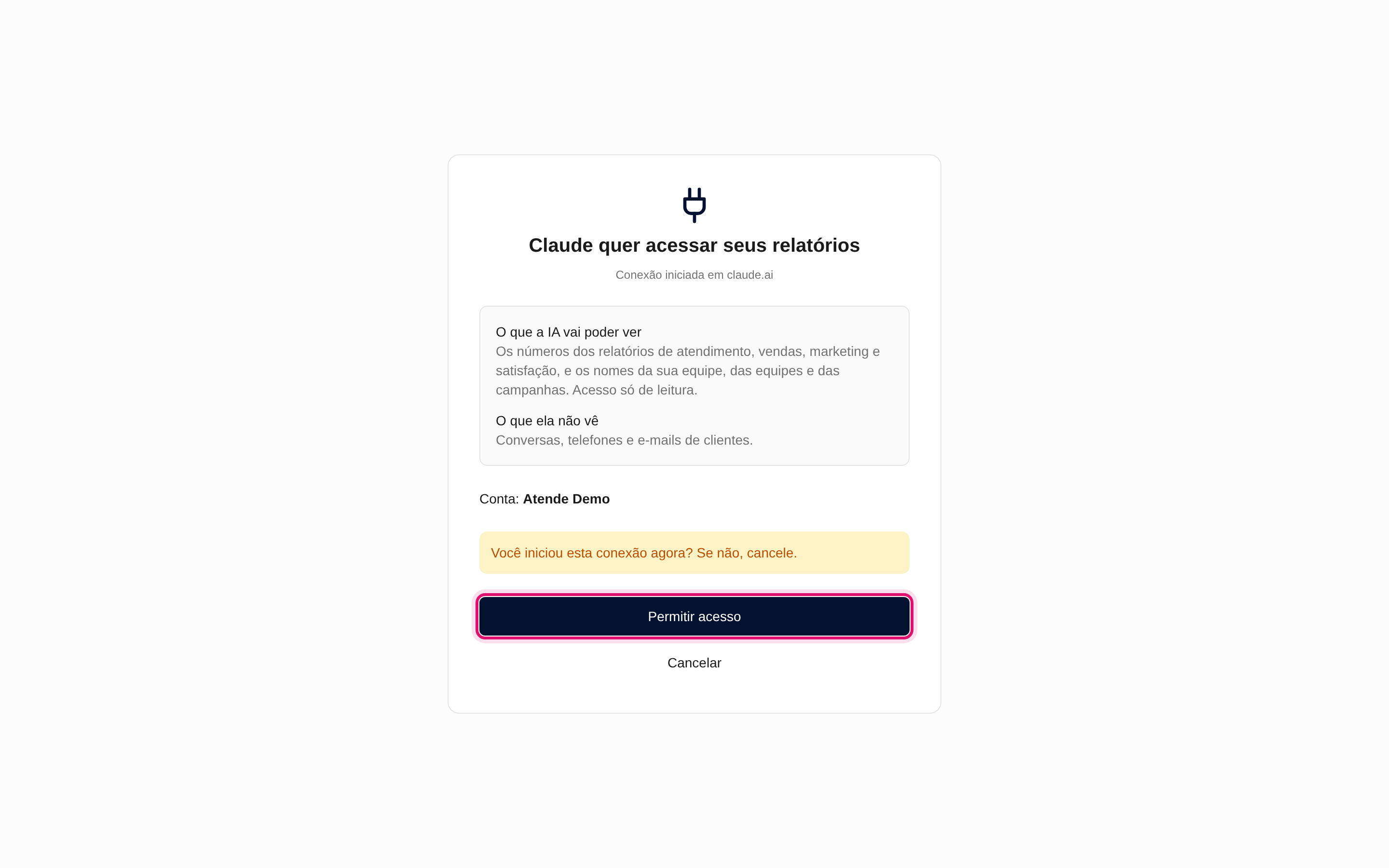
5. O Claude abre a tela do AtendeBot. Entre com o seu usuário, escolha a conta (se você tiver mais de uma) e clique em **Permitir acesso**.

<figure><img src="https://docs.atende.bot/uploads/images/gallery/2026-10/conector-ia-permitir.png" alt="Tela de permissão do AtendeBot: o Claude quer acessar seus relatórios, com a conta escolhida e o botão Permitir acesso em destaque"><figcaption>Tela de permissão do AtendeBot: o Claude quer acessar seus relatórios, com a conta escolhida e o botão Permitir acesso em destaque</figcaption></figure>

6. Pronto: a conexão aparece em **Ajustes → Conexões de IA** (veja [Gerenciar e revogar conexões](/books/claude-e-chatgpt/page/gerenciar-e-revogar-conexoes)).

### Pelo menu do Claude (caminho manual)
Se preferir não usar o botão, copie o endereço em **Ajustes → Conexões de IA → Copiar** e, no Claude, vá em **Personalizar → Conectores**, clique em **+ Adicionar** e escolha **Adicionar conector personalizado**. Os rótulos do Claude podem aparecer em inglês na sua interface: **Customize → Connectors**, **+ Add**, **Add custom connector** e **Connect**. Depois siga os passos 2 a 5 acima.

### Usar o AtendeBot numa conversa
1. Numa conversa nova, clique no botão **+** no canto inferior esquerdo da caixa de mensagem.
2. Abra **Conectores** e ligue o **AtendeBot**.
3. Peça, por exemplo: "Use o AtendeBot e compare as vendas de setembro com as de agosto". Mais ideias em [O que perguntar à IA e o que ela vê](/books/claude-e-chatgpt/page/o-que-perguntar-a-ia-e-o-que-ela-ve).

### Planos Team e Enterprise
Nesses planos o conector é adicionado uma vez, para toda a organização:
1. O **Owner** abre **Configurações da organização → Conectores**, clica em **Adicionar**, escolhe **Personalizado** e depois **Web**, e informa o endereço do conector.
2. Cada membro que quiser usar vai em **Personalizar → Conectores**, encontra o **AtendeBot** (com o rótulo **Personalizado**) e clica em **Conectar**. Cada pessoa entra com o próprio usuário do AtendeBot: a conexão é individual.

### Onde funciona
Depois de configurado, o conector funciona no claude.ai, no Claude Desktop e nos apps de celular do Claude.

<p class="callout warning">O que a IA recebe passa a seguir os termos do Claude. Conecte só se a sua empresa permitir o uso dessa ferramenta.</p>

Os nomes das opções do Claude mudam com o tempo: se um nome estiver diferente, procure por "conectores" ou "connectors" nas configurações. Mais detalhes na central de ajuda do Claude: https://support.claude.com/en/articles/11175166-get-started-with-custom-connectors-using-remote-mcp

## Resultado esperado
O AtendeBot aparece na lista de conectores do Claude e em **Ajustes → Conexões de IA**, e o Claude responde com os números da sua conta.

## Perguntas frequentes
- **O Claude não usou o AtendeBot.** Confira se o conector está ligado na conversa: **+ → Conectores → AtendeBot**. Pergunte citando o nome ("Use o AtendeBot...").
- **Meu plano não deixa adicionar o conector.** No plano Free o limite é de 1 conector personalizado: remova outro ou mude de plano. Em Team e Enterprise, peça ao Owner da organização.
- **Apareceu "Este link de conexão expirou ou já foi usado."** Veja [Gerenciar e revogar conexões](/books/claude-e-chatgpt/page/gerenciar-e-revogar-conexoes).

## Artigos relacionados
- [Conectar o ChatGPT ao AtendeBot](/books/claude-e-chatgpt/page/conectar-o-chatgpt-ao-atendebot)
- [O que perguntar à IA e o que ela vê](/books/claude-e-chatgpt/page/o-que-perguntar-a-ia-e-o-que-ela-ve)
- [Gerenciar e revogar conexões](/books/claude-e-chatgpt/page/gerenciar-e-revogar-conexoes)

# Conectar o ChatGPT ao AtendeBot

Conecte o ChatGPT ao AtendeBot e converse com os relatórios da sua conta. Os menus do ChatGPT mudam com frequência: este artigo dá o nome de cada opção para você procurar.

## Objetivo
Criar no ChatGPT um app que lê os relatórios do AtendeBot e usá-lo nas suas conversas.

## Pré-requisitos
- Usuário do AtendeBot com acesso aos relatórios. O que a IA enxerga depende do seu papel: veja [O que perguntar à IA e o que ela vê](/books/claude-e-chatgpt/page/o-que-perguntar-a-ia-e-o-que-ela-ve).
- ChatGPT em **plano pago**, usado **pelo navegador** (chatgpt.com). Os apps do modo desenvolvedor não rodam nos aplicativos de celular.
- O **Modo desenvolvedor** (em inglês, **Developer mode**) ligado nas configurações do ChatGPT.

## Tempo estimado
5 minutos.

## Caminho de acesso
**Ajustes → Conexões de IA → Conectar no ChatGPT**

## Passo a passo
1. No AtendeBot, abra **Ajustes → Conexões de IA** e clique em **Conectar no ChatGPT**. O endereço do conector (`https://api.atende.bot/mcp`) é copiado e as **Configurações** do ChatGPT abrem em outra aba.
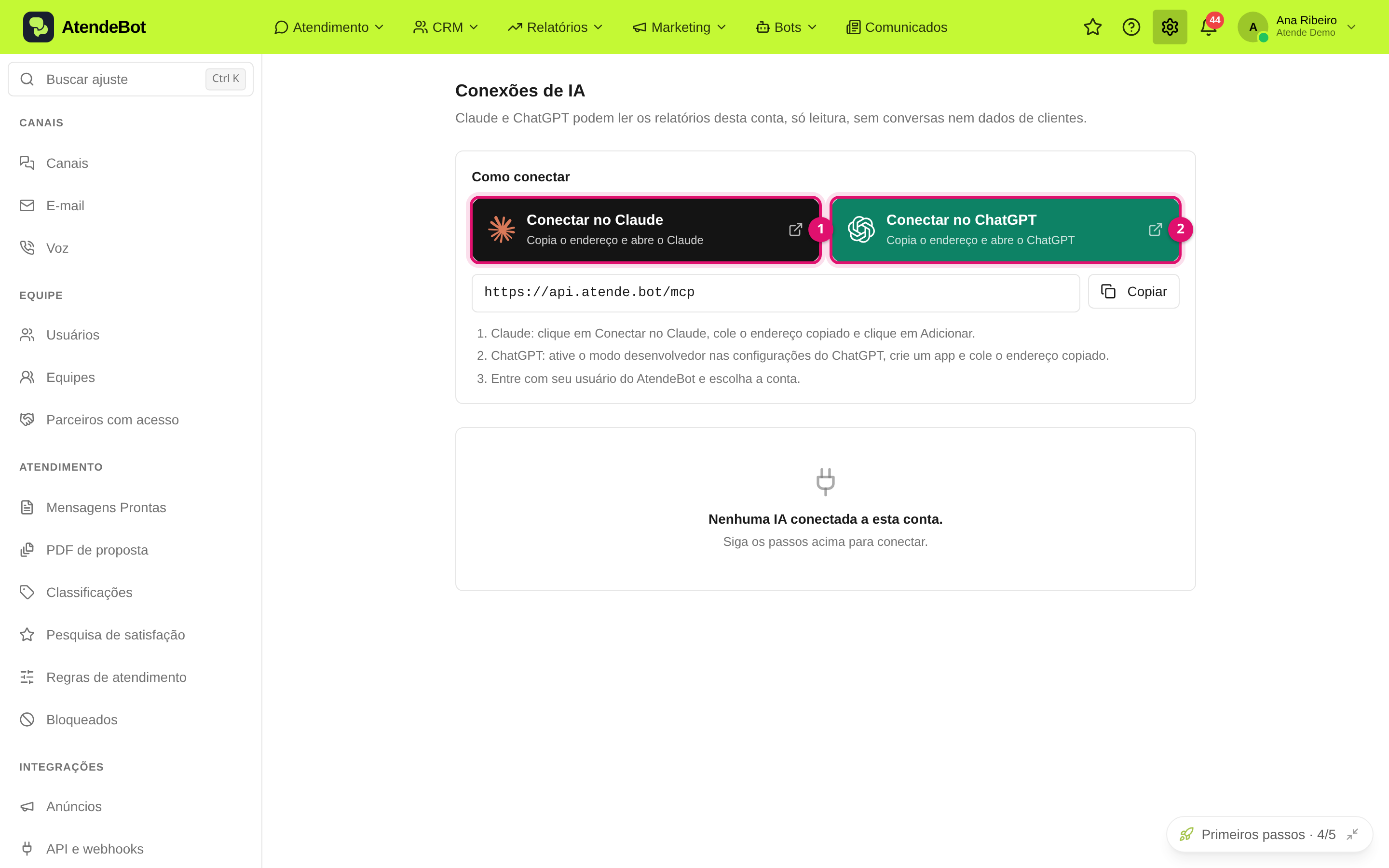
<figure><img src="https://docs.atende.bot/uploads/images/gallery/2026-10/lwYconector-ia-ajustes.png" alt="Ajustes → Conexões de IA, com os botões Conectar no Claude (1) e Conectar no ChatGPT (2) em destaque e o endereço do conector logo abaixo"><figcaption>Ajustes → Conexões de IA, com os botões Conectar no Claude (1) e Conectar no ChatGPT (2) em destaque e o endereço do conector logo abaixo</figcaption></figure>

2. Ligue o **Modo desenvolvedor**. O lugar muda entre versões do ChatGPT: costuma ficar em **Configurações → Aplicativos → Configurações avançadas** ou em **Configurações → Segurança**. Se não achar, procure por "Modo desenvolvedor" (ou "Developer mode") nas Configurações.
3. Crie o app. Clique em **Criar app** (em algumas versões, **Plugins → Adicionar → Criar app MCP**).
4. Preencha:
   - **Nome:** AtendeBot.
   - **URL do servidor MCP:** cole o endereço copiado.
   - **Autenticação:** **OAuth**.
5. Marque a caixa de confirmação de que você confia nesse app e clique em **Criar**.
6. O ChatGPT abre a tela do AtendeBot. Entre com o seu usuário, escolha a conta e clique em **Permitir acesso**. A tela é a mesma mostrada em [Conectar o Claude ao AtendeBot](/books/claude-e-chatgpt/page/conectar-o-claude-ao-atendebot).
7. Numa conversa, clique no **+** da caixa de mensagem (ou em **Mais**) e escolha o app **AtendeBot**. Depois peça, por exemplo: "Use o AtendeBot e mostre a fila de atendimento agora".

<p class="callout warning">O que a IA recebe passa a seguir os termos do ChatGPT. Conecte só se a sua empresa permitir o uso dessa ferramenta.</p>

Os nomes das opções do ChatGPT mudam com frequência: se a sua tela estiver diferente, procure pelo nome da opção (Modo desenvolvedor, Criar app, MCP, OAuth).

## Resultado esperado
O app AtendeBot aparece no ChatGPT e a conexão aparece em **Ajustes → Conexões de IA**.

## Perguntas frequentes
- **Não encontro o Modo desenvolvedor.** Ele depende do plano e da versão do ChatGPT. Procure por "Modo desenvolvedor" nas Configurações e confirme que o seu plano é pago.
- **No celular o app não aparece.** Os apps do modo desenvolvedor só funcionam pelo navegador.
- **O ChatGPT não usou o AtendeBot.** Escolha o app **AtendeBot** pelo **+** da caixa de mensagem antes de perguntar.
- **Apareceu "Este link de conexão expirou ou já foi usado."** Veja [Gerenciar e revogar conexões](/books/claude-e-chatgpt/page/gerenciar-e-revogar-conexoes).

## Artigos relacionados
- [Conectar o Claude ao AtendeBot](/books/claude-e-chatgpt/page/conectar-o-claude-ao-atendebot)
- [O que perguntar à IA e o que ela vê](/books/claude-e-chatgpt/page/o-que-perguntar-a-ia-e-o-que-ela-ve)
- [Gerenciar e revogar conexões](/books/claude-e-chatgpt/page/gerenciar-e-revogar-conexoes)

# O que perguntar à IA e o que ela vê

Veja o que perguntar ao Claude ou ao ChatGPT e exatamente o que a IA enxerga da sua conta. O acesso é só de leitura e respeita o seu papel no AtendeBot.

## Objetivo
Saber que perguntas fazer, o que a IA consegue ver e o que fica de fora.

## Pré-requisitos
- Uma IA já conectada: [Conectar o Claude ao AtendeBot](/books/claude-e-chatgpt/page/conectar-o-claude-ao-atendebot) ou [Conectar o ChatGPT ao AtendeBot](/books/claude-e-chatgpt/page/conectar-o-chatgpt-ao-atendebot).

## Tempo estimado
5 minutos de leitura.

## Caminho de acesso
Na conversa com o Claude ou o ChatGPT, com o AtendeBot ligado.

## Passo a passo
Peça em linguagem natural. Alguns exemplos, por área:

1. **Vendas e período comparado:** "Compare as vendas de setembro com as de agosto." "Quanto vendemos nos últimos 90 dias, por funil?"
2. **Motivos de perda:** "Quais foram os principais motivos de perda no trimestre?"
3. **Vendedores:** "Quem fechou mais negócios este mês? Mostre ganhos e perdas por vendedor."
4. **Funil agora:** "Como está o funil neste momento? Onde há mais negócios parados?"
5. **Atendimento e tempo de resposta:** "Qual foi o tempo médio de primeira resposta na semana passada?"
6. **Fila agora:** "Quantas conversas estão esperando e há quanto tempo?"
7. **Equipe:** "Qual equipe atendeu mais conversas em agosto?"
8. **Marketing:** "Qual campanha trouxe mais leads e a que custo?"
9. **Satisfação:** "Como está o CSAT por agente neste mês?"

A IA informa o período que aplicou em cada resposta. Para comparar, diga os dois períodos.

## Quem vê o quê
| Área | Quem vê |
|---|---|
| Atendimento, equipe, indicadores e fila | Todos |
| Vendas (resumo, relatório e funil agora) | Administrador, parceiro (agência) ou quem tem a permissão de **Painéis** (vale por padrão) |
| Marketing (campanhas e anúncios da Meta) | Administrador, supervisor ou parceiro (agência) |
| Satisfação | Só se a conta tem pesquisa de satisfação |

Quem tem acesso restrito vê só os números e os negócios dele, igual no AtendeBot. Veja [Entender os papéis (administrador, supervisor, atendente)](/books/equipes-usuarios-e-permissoes/page/entender-os-papeis-administrador-supervisor-atendente).

## O que a IA não vê
- Conversas, telefones, e-mails e dados de contatos.
- O acesso é **somente leitura**: a IA não cria, edita nem apaga nada.
- Ela vê **nomes** de usuários, equipes, campanhas, etapas do funil e motivos de perda cadastrados na conta. Isso está descrito na Política de Privacidade, seção 5.2 (https://app.atende.bot/privacidade).

## Frescor, fuso e limites
- Os números de vendas podem estar até **30 segundos** defasados; a fila, até **5 segundos**.
- A IA usa o **fuso horário da conta** e informa o período aplicado.
- O período máximo por pergunta é de **366 dias**. Acima disso, a IA pede um período menor.

<p class="callout warning">O que a IA recebe passa a seguir os termos do Claude ou do ChatGPT. Conecte só se a sua empresa permitir o uso dessas ferramentas.</p>

## Resultado esperado
Você sabe que pergunta fazer e entende por que, às vezes, a IA mostra menos do que a tela de outra pessoa.

## Perguntas frequentes
- **A IA mostrou um número diferente da tela.** Confira o período e o fuso: a IA usa o fuso da conta e informa o período aplicado em cada resposta. Vendas podem ter até 30 segundos de atraso.
- **Por que vejo menos dados do que meu colega?** Porque a IA segue o seu papel e as suas permissões. Atendentes veem só os próprios números, e Marketing é restrito a administradores e supervisores.
- **A IA diz que não tem acesso a vendas ou marketing.** O seu papel não libera essa área. Peça a um administrador para ajustar: [Entender os papéis (administrador, supervisor, atendente)](/books/equipes-usuarios-e-permissoes/page/entender-os-papeis-administrador-supervisor-atendente).
- **Ela vê a conversa de um cliente?** Não. Conversas, telefones e e-mails nunca saem do AtendeBot.

## Artigos relacionados
- [Gerenciar e revogar conexões](/books/claude-e-chatgpt/page/gerenciar-e-revogar-conexoes)
- [Visão geral dos indicadores](/books/relatorios/page/visao-geral-dos-indicadores)
- [Ler o Relatório de Marketing](/books/relatorios/page/ler-o-relatorio-de-marketing)
- [Ler o relatório de satisfação por agente e equipe](/books/relatorios/page/ler-o-relatorio-de-satisfacao-por-agente-e-equipe)

# Gerenciar e revogar conexões

Veja quem conectou uma IA à conta, revogue o acesso a qualquer momento e entenda quando uma conexão vence.

## Objetivo
Acompanhar e desfazer as conexões do Claude e do ChatGPT com a sua conta.

## Pré-requisitos
- Usuário do AtendeBot. Todos veem e revogam as próprias conexões; **administradores** veem e revogam todas as da conta.

## Tempo estimado
2 minutos.

## Caminho de acesso
**Ajustes → Conexões de IA**

## Passo a passo
1. Abra **Ajustes → Conexões de IA**. Abaixo de **Como conectar** fica a lista de conexões: o nome da IA, o endereço de onde ela veio, a data em que foi conectada e o último uso (ou **Ainda não usado**). Administradores veem também **Conectado por** e a etiqueta **Agência** quando a conexão veio de um parceiro.
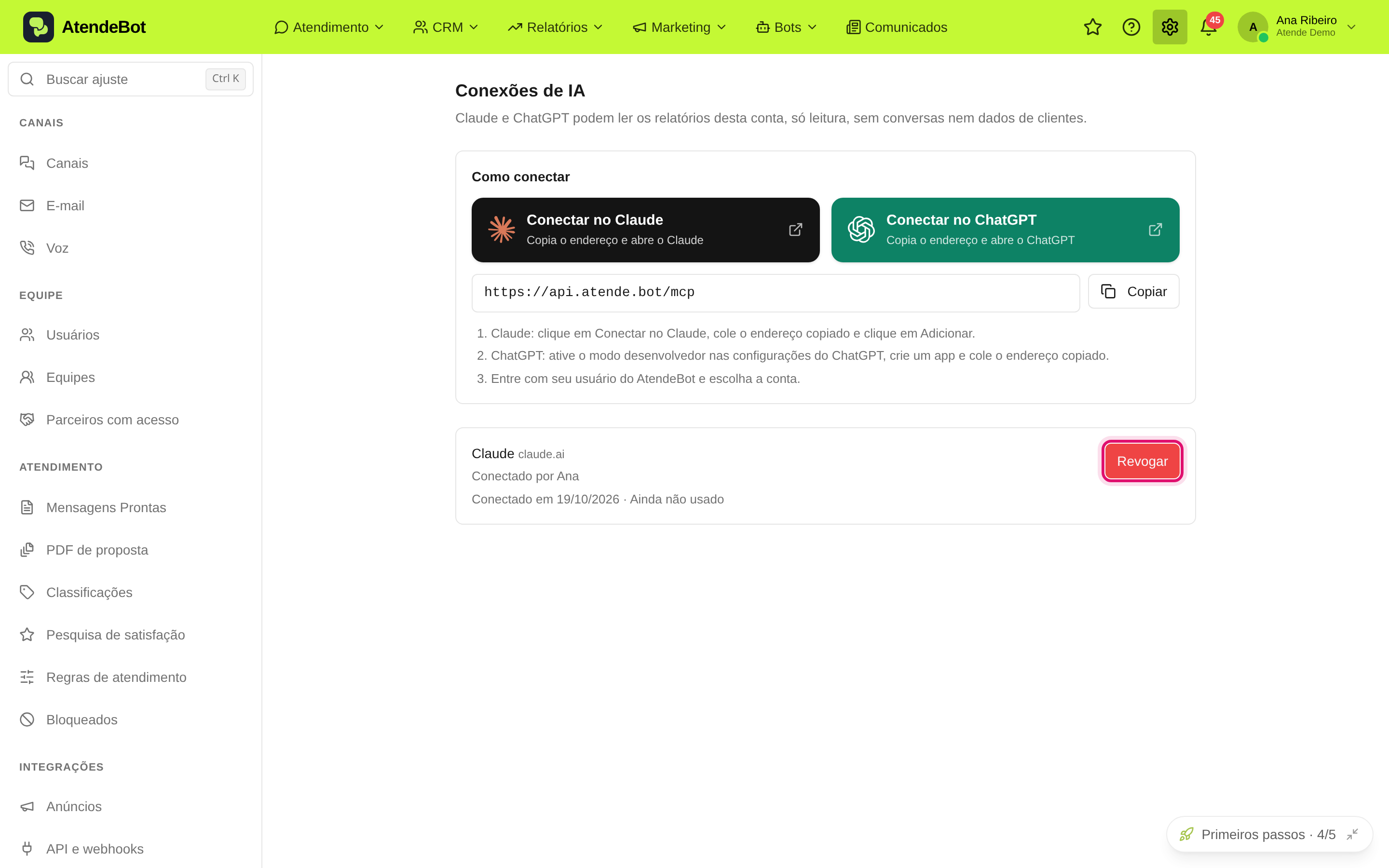
<figure><img src="https://docs.atende.bot/uploads/images/gallery/2026-10/conector-ia-conexoes.png" alt="Lista de conexões em Ajustes → Conexões de IA, com uma conexão do Claude ativa e o botão Revogar em destaque"><figcaption>Lista de conexões em Ajustes → Conexões de IA, com uma conexão do Claude ativa e o botão Revogar em destaque</figcaption></figure>

2. Para desfazer, clique em **Revogar** na conexão e confirme em **Revogar acesso?**. A IA perde o acesso na hora e aparece o aviso **Acesso revogado**. Para usar de novo, é só conectar outra vez.
3. Remova também o conector do lado da IA, para não ficar um item sem uso: no Claude, em **Personalizar → Conectores** (na organização Team ou Enterprise, o Owner remove em **Configurações da organização → Conectores**); no ChatGPT, nas configurações de apps, excluindo o app AtendeBot.

## Avisos para administradores
Quando alguém conecta uma IA, os administradores da conta recebem um aviso no sino, com um atalho para esta tela. Se você não reconhece a conexão, revogue.

## Agências e parceiros
Quem atende clientes como parceiro escolhe a conta do cliente na tela de permissão, no grupo **Clientes da agência**. O cliente vê essa conexão em **Ajustes → Conexões de IA**, com a etiqueta **Agência**, e pode revogá-la.

## Quando a conexão vence
- Cai depois de **30 dias sem uso**.
- Dura **no máximo 90 dias**, mesmo em uso. Aí é só conectar de novo.
- **Trocar a senha** (no seu perfil ou pelo link **Esqueci minha senha**) desconecta todas as suas conexões.
- Quem **perde o acesso à conta** é desconectado.
- O **link da tela de permissão vale 10 minutos**.

## Resultado esperado
A conexão some da lista e a IA deixa de enxergar a conta.

## Perguntas frequentes
- **Apareceu "Este link de conexão expirou ou já foi usado. Volte ao Claude ou ao ChatGPT e tente conectar de novo."** O link vale 10 minutos e só pode ser usado uma vez. Volte à IA e clique em **Conectar** de novo. Se a mensagem for "Link de conexão inválido", o endereço de autorização foi alterado: refaça o processo pelo botão do AtendeBot.
- **A IA não usou o AtendeBot.** O conector pode estar desligado na conversa. No Claude, **+ → Conectores**; no ChatGPT, escolha o app AtendeBot pelo **+**.
- **Meu plano não tem conectores.** Veja os planos aceitos em [Conectar o Claude ao AtendeBot](/books/claude-e-chatgpt/page/conectar-o-claude-ao-atendebot) e [Conectar o ChatGPT ao AtendeBot](/books/claude-e-chatgpt/page/conectar-o-chatgpt-ao-atendebot).
- **Apareceu "Essa conta não está mais disponível. Escolha outra."** Você perdeu o acesso àquela conta. Escolha outra na lista.
- **Apareceu "Você não tem nenhuma conta para conectar."** O seu usuário não pertence a nenhuma conta ativa.
- **Apareceu "Não foi possível concluir. Tente de novo."** Falha momentânea: repita. Se continuar, avise o suporte.
- **Apareceu "Erro ao revogar o acesso".** Recarregue a tela e tente de novo.
- **Número diferente da tela.** Veja [O que perguntar à IA e o que ela vê](/books/claude-e-chatgpt/page/o-que-perguntar-a-ia-e-o-que-ela-ve).

## Artigos relacionados
- [O que perguntar à IA e o que ela vê](/books/claude-e-chatgpt/page/o-que-perguntar-a-ia-e-o-que-ela-ve)
- [Entender os papéis (administrador, supervisor, atendente)](/books/equipes-usuarios-e-permissoes/page/entender-os-papeis-administrador-supervisor-atendente)
- [Consultar o registro de auditoria da conta](/books/equipes-usuarios-e-permissoes/page/consultar-o-registro-de-auditoria-da-conta)