# Instalar o formulário no seu site (widget)

Instale o formulário de captação no seu próprio site — como um botão de chat flutuante ou incorporado numa seção da página — para captar leads sem levar o visitante para outro endereço.

<p class="callout warning">🧩 Este recurso faz parte do módulo <strong>Captação de Leads</strong>. Se ele não aparecer na sua conta, fale com o administrador para ativá-lo. Veja [planos-modulos](/books/comece-por-aqui/page/entender-planos-modulos-e-o-que-esta-incluido).</p>

## Objetivo
Gerar o código de instalação de um formulário de captação e colá-lo no seu site, no modo Botão flutuante ou Incorporado na página.

## Pré-requisitos
- Perfil **Administrador** ou **Supervisor** (apenas eles gerenciam a captação)
- Módulo **Captação de Leads** ativo
- Um formulário de captação já criado e salvo pelo menos uma vez (veja [Criar um formulário de captação](/books/captacao-de-leads/page/criar-um-formulario-de-captacao))
- Acesso ao editor do seu site (WordPress, Wix, Loja Integrada) ou ao Google Tag Manager, para colar o código
- Acesse pelo computador — esta tela não está disponível no celular

## Tempo estimado
10 minutos.

## Caminho de acesso
**Marketing → Captação** → abra um formulário existente (ou crie um) → bloco **Instalar no seu site**

## Passo a passo
1. Abra **Marketing → Captação** e clique em um formulário do tipo **Formulário** para editá-lo (ou crie um novo — veja [Criar um formulário de captação](/books/captacao-de-leads/page/criar-um-formulario-de-captacao) — e clique em **Salvar** pelo menos uma vez). O código de instalação só existe depois do primeiro salvamento, porque depende do endereço público do formulário.
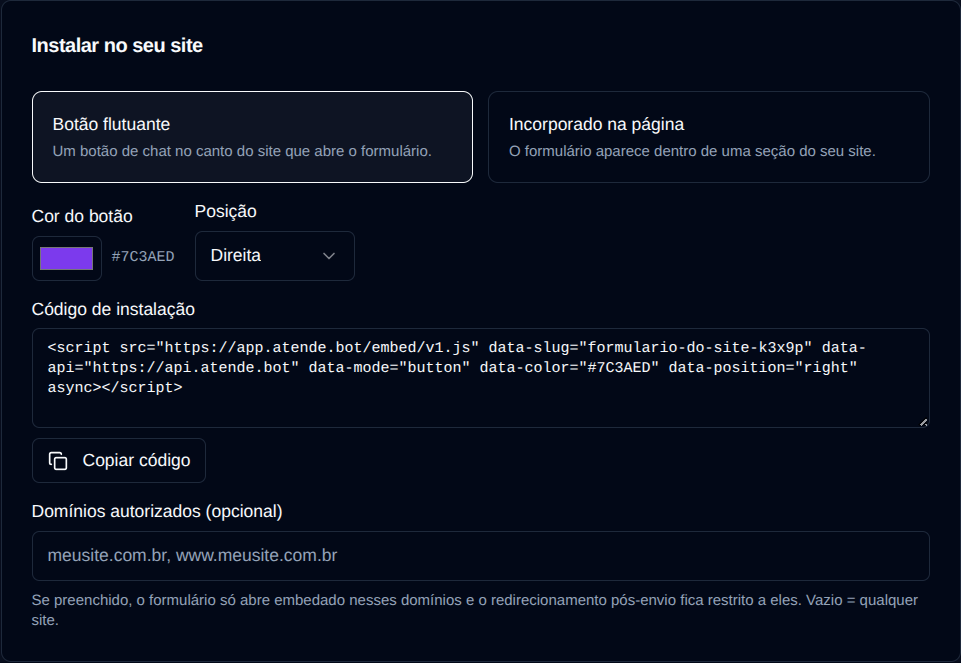
2. Role até o bloco **Instalar no seu site**.
![Bloco Instalar no seu site com as opções de modo e o código de instalação](https://docs.atende.bot/uploads/images/gallery/2026-07/print-instalar-no-site.png)

3. Escolha o modo:
   - **Botão flutuante** — Um botão de chat no canto do site que abre o formulário.
   - **Incorporado na página** — O formulário aparece dentro de uma seção do seu site.
4. No modo **Botão flutuante**, ajuste a **Cor do botão** e a **Posição** (**Direita** ou **Esquerda**).
5. Clique em **Copiar código**, logo abaixo do **Código de instalação**. Se aparecer a mensagem "Salve o formulário para gerar o código de instalação." no lugar do código, clique em **Salvar** no topo da tela primeiro.
6. Cole o código copiado no seu site, no lugar certo para cada plataforma:
   - **WordPress** — Adicione um bloco **HTML personalizado** na página (ou no rodapé, se o tema tiver essa opção) e cole a tag `<script>` inteira.
   - **Wix** — Adicione um elemento **Incorporar código** (Código personalizado / HTML iframe) e cole o snippet no campo de código.
   - **Loja Integrada** — Acesse **HTML/Rodapé personalizado** nas configurações da loja e cole o snippet lá, para que carregue em todas as páginas.
   - **Google Tag Manager** — Crie uma tag do tipo **HTML personalizado**, cole o snippet, defina o acionador **All Pages** e publique o container. Vantagem: como a tag fica no container do GTM, fora do template do site, trocar de tema ou um desenvolvedor mexer no HTML do site não remove o widget.
7. No modo **Incorporado na página**, garanta que existe um elemento com o id `captacao` na mesma página onde o código foi colado (ex.: `<div id="captacao"></div>`) — é ali que o formulário aparece. Sem ele, o formulário aparece logo depois do próprio código.
8. Publique a página ou o container no seu site.

![Widget no modo Botão flutuante aberto num site, com o painel de chat expandido](https://docs.atende.bot/uploads/images/gallery/2026-07/print-widget-flutuante.png)

## As UTMs continuam sendo capturadas
Se a página do seu site já recebe cliques com parâmetros UTM (`utm_source`, `utm_medium`, `utm_campaign`) ou os identificadores `fbclid`/`gclid`, eles continuam sendo capturados automaticamente pelo widget e enviados junto com o lead ao CRM — não é preciso configurar nada a mais. Veja [Rastrear a origem dos leads por UTM](/books/captacao-de-leads/page/rastrear-a-origem-dos-leads-por-utm).

## Resultado esperado
O botão flutuante ou o formulário incorporado aparece no site, pronto para captar leads sem sair da página. A cada envio, um contato e uma negociação surgem no funil escolhido, exatamente como no formulário hospedado (veja [Criar um formulário de captação](/books/captacao-de-leads/page/criar-um-formulario-de-captacao)).

## Erros comuns
- **Sintoma:** o widget não aparece no site. **Solução:** confira se um bloqueador de anúncios do navegador não está impedindo o carregamento do script; confirme que colou a tag `<script>` inteira, do jeito que foi copiada; e verifique se o formulário está **Ativo** — um formulário inativo carrega o widget, mas ele mostra "Formulário indisponível".
- **Sintoma:** "Formulário indisponível" aparece dentro do widget. **Solução:** confirme que o formulário está **Ativo**; se o campo **Domínios autorizados (opcional)** estiver preenchido (na tela de edição do formulário), confira se o domínio onde o widget foi instalado está nessa lista.

## Artigos relacionados
- [Criar um formulário de captação](/books/captacao-de-leads/page/criar-um-formulario-de-captacao)
- [Rastrear a origem dos leads por UTM](/books/captacao-de-leads/page/rastrear-a-origem-dos-leads-por-utm)
- [Redirecionar o lead para sua página após o envio](/books/captacao-de-leads/page/redirecionar-o-lead-para-sua-pagina-apos-o-envio)