🧩 Este recurso faz parte do módulo Captação de Leads. Se ele não aparecer na sua conta, fale com o administrador para ativá-lo. Veja [planos-modulos](/books/comece-por-aqui/page/entender-planos-modulos-e-o-que-esta-incluido).
## Objetivo Montar um formulário do tipo **Formulário** que cria contato e negociação no CRM a cada envio. ## Pré-requisitos - Perfil **Administrador** ou **Supervisor** (apenas eles gerenciam a captação) - Módulo **Captação de Leads** ativo - Um **funil** criado no CRM para receber os leads (veja [criar-funil](/books/crm-paineis-funil-de-vendas/page/criar-um-funil-de-vendas)) - Acesse pelo computador — esta tela não está disponível no celular ## Tempo estimado 8 minutos. ## Caminho de acesso **Marketing → Captação** ## Passo a passo 1. Na tela **Captação**, clique em **Novo**. Abre a tela **Nova captação**. 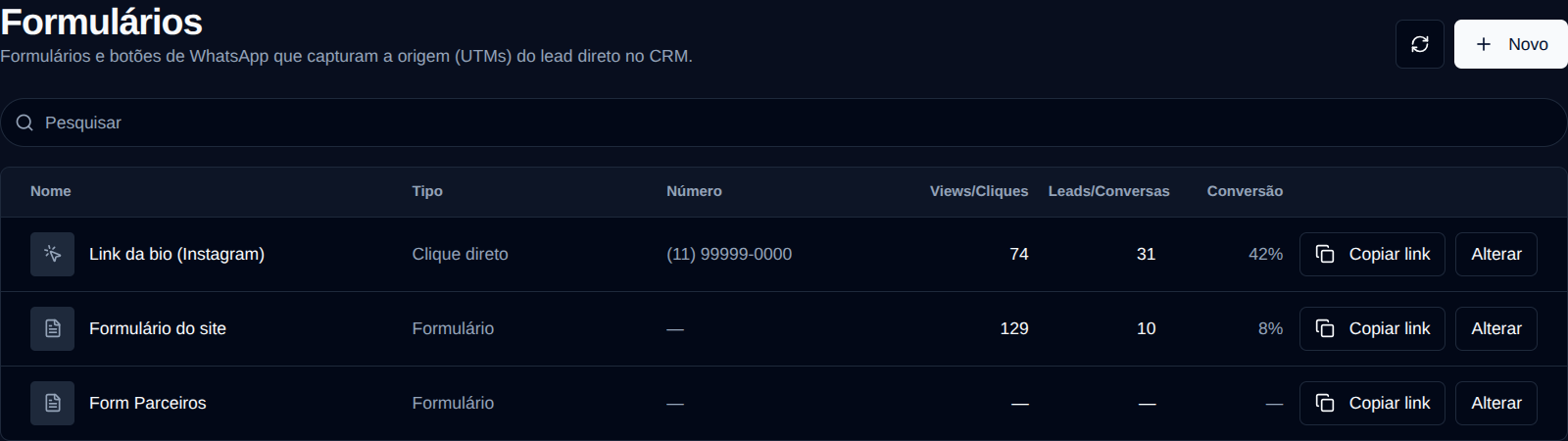 2. No bloco **Tipo**, escolha **Formulário** (Página com campos. Cria contato + card no CRM com a origem do lead). 3. Preencha o **Nome interno** (ex.: `Campanha Google Ads — Junho`). Ele só aparece para a sua equipe, nunca para o lead. 4. Em **Marca exibida (no formulário)**, informe o nome que o visitante verá no topo da página. Se deixar em branco, é usado o nome da empresa. 5. No bloco **Campos do formulário**, ajuste cada campo: - **Rótulo** — o texto que o lead lê (ex.: `Seu nome`). - **Chave no payload** — o nome desse campo nos dados de cada submissão, usado por integrações. É gerada automaticamente a partir do **Rótulo**; você pode informar a sua. Alterar a chave depois de publicado faz integrações que usavam a antiga deixarem de recebê-la. - **Vincula a** — a que dado o campo corresponde: **Nome**, **Telefone (WhatsApp)**, **E-mail** ou **Personalizado**. - **Tipo de campo** — **Texto**, **E-mail**, **Telefone**, **Área de texto** ou **Seleção** (a Seleção mostra **Opções (uma por linha)**). - **Obrigatório** — ative para exigir o preenchimento. Use **Adicionar campo** para incluir mais e o ícone de lixeira para remover. 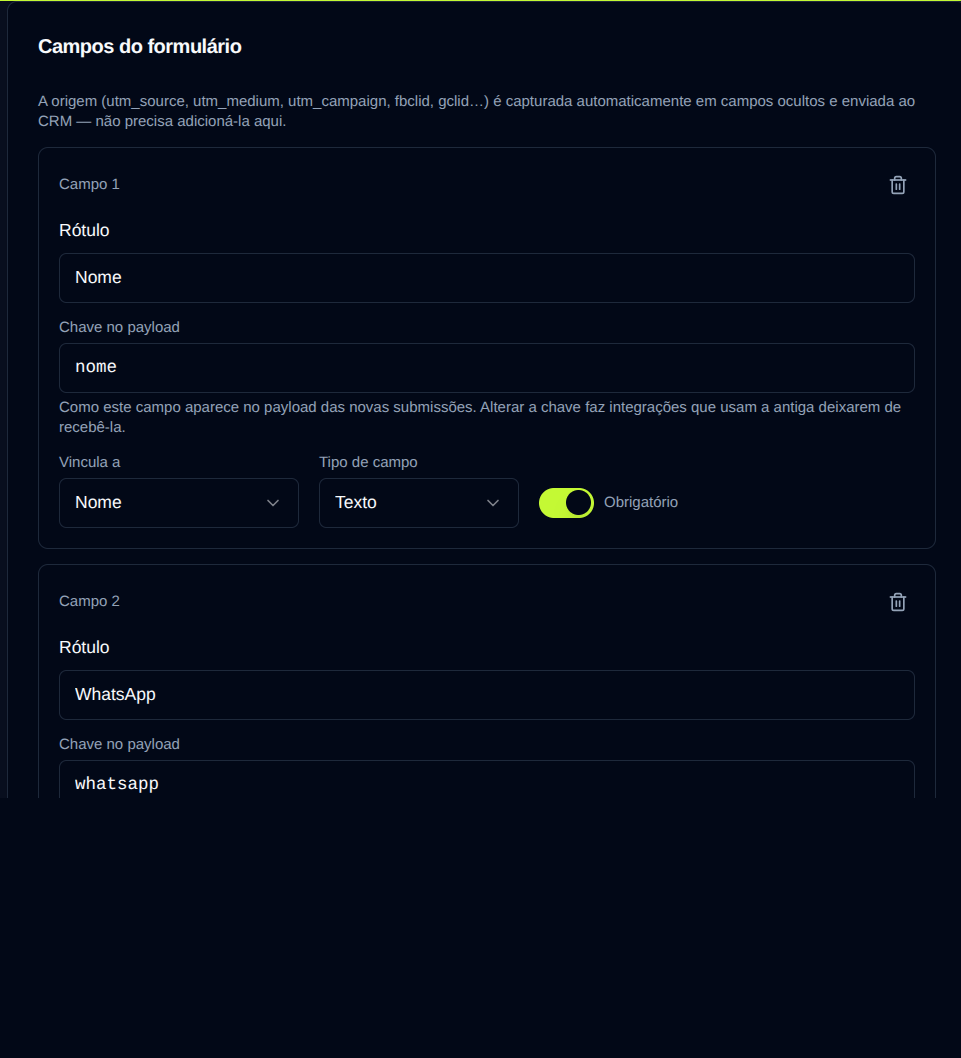 6. No bloco **Ação após enviar**, escolha entre três opções: **Mostrar agradecimento** (exibe uma mensagem de obrigado), **Ir pro WhatsApp** (redireciona o lead ao WhatsApp após enviar) ou **Redirecionar para uma página** (leva o lead a uma página sua depois do envio — veja [Redirecionar o lead para sua página após o envio](/books/captacao-de-leads/page/redirecionar-o-lead-para-sua-pagina-apos-o-envio)). No agradecimento, escreva a **Mensagem de agradecimento**. 7. No bloco **Destino do lead no CRM**, escolha o **Funil** e a **Etapa** onde a negociação nasce. Em branco, entra na primeira etapa do funil. Ajuste o **Título do card** se quiser — use `{{name}}` e `{{phone}}`. 8. Clique em **Salvar**. Depois, copie o endereço da página no campo do topo com **Copiar**. 9. Quer usar o formulário sem sair do seu site? No bloco **Instalar no seu site**, escolha o modo **Botão flutuante** ou **Incorporado na página**, copie o código de instalação e cole no seu site — veja o passo a passo em [Instalar o formulário no seu site (widget)](/books/captacao-de-leads/page/instalar-o-formulario-no-seu-site-widget). Se quiser restringir em quais domínios o formulário aparece, preencha **Domínios autorizados (opcional)**, no mesmo bloco. ## Resultado esperado Aparece "Criado com sucesso" e a captação passa a constar na lista **Captação**, com o tipo **Formulário**. O link público começa por `/f/`. A cada envio, um contato e uma negociação surgem no funil escolhido, já com a origem do lead. ## Erros comuns - **Sintoma:** aparece "Escolha o funil de destino do lead". **Solução:** selecione um **Funil** no bloco **Destino do lead no CRM**. - **Sintoma:** aparece "Dê um texto a todos os campos". **Solução:** todo campo precisa de **Rótulo**; preencha ou remova os vazios. - **Sintoma:** ao usar **Ir pro WhatsApp**, aparece "Para redirecionar ao WhatsApp, inclua um campo de telefone". **Solução:** garanta um campo com **Vincula a: Telefone (WhatsApp)** e escolha o canal. ## Artigos relacionados - [Gerar um link direto de contato (Clique direto para WhatsApp)](/books/captacao-de-leads/page/gerar-um-link-direto-de-contato-clique-direto-para-whatsapp) - [Rastrear a origem dos leads por UTM](/books/captacao-de-leads/page/rastrear-a-origem-dos-leads-por-utm) - [Consultar as conversões do formulário](/books/captacao-de-leads/page/consultar-as-conversoes-do-formulario) - [criar-funil](/books/crm-paineis-funil-de-vendas/page/criar-um-funil-de-vendas) - [Instalar o formulário no seu site (widget)](/books/captacao-de-leads/page/instalar-o-formulario-no-seu-site-widget) - [Redirecionar o lead para sua página após o envio](/books/captacao-de-leads/page/redirecionar-o-lead-para-sua-pagina-apos-o-envio) # Gerar um link direto de contato (Clique direto para WhatsApp) Gere um link que leva o lead direto para uma conversa no seu WhatsApp, com a mensagem já pronta e a origem do lead ligada à primeira mensagem.🧩 Este recurso faz parte do módulo Captação de Leads. Se ele não aparecer na sua conta, fale com o administrador para ativá-lo. Veja [planos-modulos](/books/comece-por-aqui/page/entender-planos-modulos-e-o-que-esta-incluido).
## Objetivo Criar uma captação do tipo **Clique direto** que abre o WhatsApp com uma mensagem pré-preenchida. ## Pré-requisitos - Perfil **Administrador** ou **Supervisor** (apenas eles gerenciam a captação) - Módulo **Captação de Leads** ativo - Um canal de WhatsApp conectado (veja [conectar-whatsapp-uazapi](/books/canais-e-integracoes/page/conectar-whatsapp-via-qr-code)) - Acesse pelo computador — esta tela não está disponível no celular ## Tempo estimado 5 minutos. ## Caminho de acesso **Marketing → Captação** ## Passo a passo 1. Na tela **Captação**, clique em **Novo**. Abre a tela **Nova captação**.  2. No bloco **Tipo**, escolha **Clique direto** (Vai direto pro WhatsApp; a origem (UTM) chega na 1ª mensagem). 3. Preencha o **Nome interno** (ex.: `Bio do Instagram`). Ele é só para a sua equipe. 4. Em **Marca exibida**, informe o nome que aparece ao lead, se quiser. Em branco, é usado o nome da empresa. 5. No bloco **WhatsApp**, abra **Canal de WhatsApp (número que recebe)** e selecione o número que vai receber as conversas. 6. Em **Mensagem pré-preenchida no WhatsApp**, escreva o texto que já vem digitado para o lead (ex.: `Olá! Vim pelo link e gostaria de mais informações.`). Você pode inserir `{{ref}}` para posicionar o código de rastreio; se omitir, ele é anexado ao fim automaticamente. É esse código que liga a primeira mensagem à origem do lead. 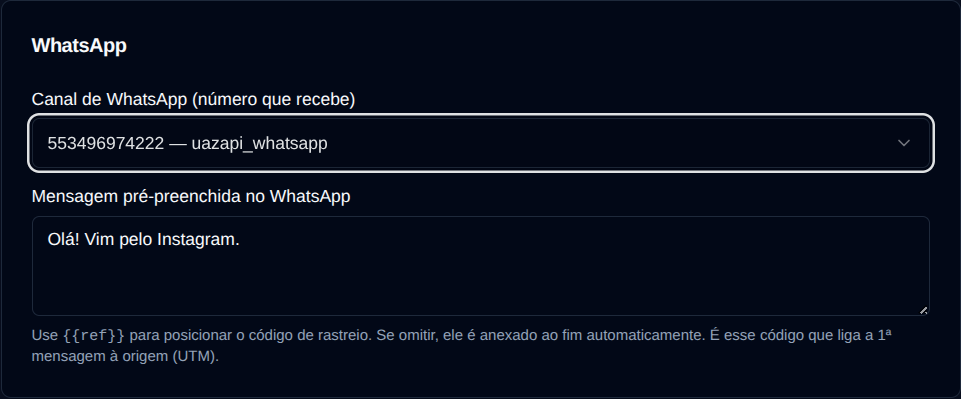 7. Mantenha o **Ativo** ligado e clique em **Salvar**. 8. No campo do topo, clique em **Copiar** para copiar o endereço e divulgá-lo. Na lista **Captação**, o botão **Copiar link** faz o mesmo. ## Resultado esperado Aparece "Criado com sucesso" e a captação consta na lista **Captação** com o tipo **Clique direto**. O link público começa por `/w/`. Ao abri-lo, o lead cai no WhatsApp do número escolhido com a mensagem já pronta. A cada clique, o número em **Views/Cliques** da linha aumenta. ## Erros comuns - **Sintoma:** aparece "Escolha o canal de WhatsApp de destino". **Solução:** selecione um número em **Canal de WhatsApp (número que recebe)**. - **Sintoma:** aviso "Este canal não tem número conectado — o link do WhatsApp pode não funcionar." **Solução:** escolha um canal com número ativo ou reconecte o canal (veja [reconectar-canal](/books/canais-e-integracoes/page/reconectar-um-canal-que-caiu-ou-trocar-de-numero)). - **Sintoma:** a origem não chega na conversa. **Solução:** confira se o `{{ref}}` continua na mensagem, ou deixe o campo sem ele para o código ser anexado sozinho. ## Artigos relacionados - [Criar um formulário de captação](/books/captacao-de-leads/page/criar-um-formulario-de-captacao) - [Rastrear a origem dos leads por UTM](/books/captacao-de-leads/page/rastrear-a-origem-dos-leads-por-utm) - [Consultar as conversões do formulário](/books/captacao-de-leads/page/consultar-as-conversoes-do-formulario) - [conectar-whatsapp-uazapi](/books/canais-e-integracoes/page/conectar-whatsapp-via-qr-code) # Rastrear a origem dos leads por UTM Descubra de qual anúncio, post ou canal cada lead veio adicionando parâmetros UTM aos seus links de captação — a origem viaja junto com o lead até o CRM.🧩 Este recurso faz parte do módulo Captação de Leads. Se ele não aparecer na sua conta, fale com o administrador para ativá-lo. Veja [planos-modulos](/books/comece-por-aqui/page/entender-planos-modulos-e-o-que-esta-incluido).
## Objetivo Marcar seus links de captação com UTM para saber a origem de cada lead. ## Pré-requisitos - Perfil **Administrador** ou **Supervisor** - Módulo **Captação de Leads** ativo - Uma captação já criada (veja [Criar um formulário de captação](/books/captacao-de-leads/page/criar-um-formulario-de-captacao) ou [Gerar um link direto de contato (Clique direto para WhatsApp)](/books/captacao-de-leads/page/gerar-um-link-direto-de-contato-clique-direto-para-whatsapp)) ## Tempo estimado 5 minutos. ## Caminho de acesso **Marketing → Captação** ## O que são UTMs UTMs são pedaços de texto que você adiciona ao fim do endereço do link para identificar de onde veio o clique. Os mais usados são: - **utm_source** — a fonte (ex.: `google`, `instagram`, `newsletter`). - **utm_medium** — o meio (ex.: `cpc`, `bio`, `email`). - **utm_campaign** — o nome da campanha (ex.: `promo_junho`). O AtendeBot também reconhece os identificadores de anúncio **fbclid** (Meta) e **gclid** (Google), capturados sozinhos quando o clique vem desses anúncios. ## Passo a passo 1. Na tela **Captação**, copie o endereço da sua captação com **Copiar link**. 2. Acrescente as UTMs ao fim do endereço. Comece com `?` e separe cada uma com `&`. Exemplo: `https://seu-dominio/f/seu-formulario?utm_source=instagram&utm_medium=bio&utm_campaign=promo_junho` 3. Use um endereço diferente por origem: um para o Instagram, outro para o Google Ads, outro para a newsletter. Assim cada canal fica separado no relatório. 4. Divulgue cada endereço no lugar certo e pronto — não há nada a configurar na tela.  ## Como a origem chega ao CRM - **Formulário:** a origem (utm_source, utm_medium, utm_campaign, fbclid, gclid…) é capturada automaticamente em campos ocultos e enviada junto com a negociação ao CRM. Você não precisa adicioná-la como campo do formulário. - **Formulário instalado no seu site (widget):** a captura continua automática, mas as UTMs consideradas são as da página do seu site onde o widget está, não as do endereço hospedado pelo AtendeBot — veja [Instalar o formulário no seu site (widget)](/books/captacao-de-leads/page/instalar-o-formulario-no-seu-site-widget). - **Clique direto:** a origem viaja no código de rastreio da mensagem — o `{{ref}}` da **Mensagem pré-preenchida no WhatsApp** — e chega na primeira mensagem da conversa. ## Resultado esperado Cada lead que chega pelo link marcado carrega sua origem. Os leads de formulário viram negociações no funil escolhido com esses dados; os de clique direto trazem a origem na primeira mensagem do WhatsApp. ## Erros comuns - **Sintoma:** as UTMs somem ou o link quebra. **Solução:** use `?` só uma vez, logo após o endereço, e `&` entre cada parâmetro; não deixe espaços. - **Sintoma:** dois canais aparecem misturados. **Solução:** gere um endereço com UTMs próprias para cada canal, em vez de reaproveitar o mesmo. ## Artigos relacionados - [Criar um formulário de captação](/books/captacao-de-leads/page/criar-um-formulario-de-captacao) - [Gerar um link direto de contato (Clique direto para WhatsApp)](/books/captacao-de-leads/page/gerar-um-link-direto-de-contato-clique-direto-para-whatsapp) - [Consultar as conversões do formulário](/books/captacao-de-leads/page/consultar-as-conversoes-do-formulario) - [Instalar o formulário no seu site (widget)](/books/captacao-de-leads/page/instalar-o-formulario-no-seu-site-widget) # Consultar as conversões do formulário Acompanhe quantos leads cada formulário e cada link já trouxeram e onde eles caíram no seu CRM.🧩 Este recurso faz parte do módulo Captação de Leads. Se ele não aparecer na sua conta, fale com o administrador para ativá-lo. Veja [planos-modulos](/books/comece-por-aqui/page/entender-planos-modulos-e-o-que-esta-incluido).
## Objetivo Ver o número de leads de cada captação e localizar as negociações que elas geraram. ## Pré-requisitos - Perfil **Administrador** ou **Supervisor** - Módulo **Captação de Leads** ativo - Acesse pelo computador — esta tela não está disponível no celular ## Tempo estimado 3 minutos. ## Caminho de acesso **Marketing → Captação** ## Passo a passo 1. Abra **Marketing → Captação**. A lista mostra cada captação com as colunas **Nome**, **Tipo**, **Número**, **Views/Cliques**, **Leads/Conversas** e **Conversão**. 2. Leia as colunas de números. Para uma captação do tipo **Formulário**: **Views/Cliques** mostra quantas vezes a página do formulário foi aberta, e **Leads/Conversas** conta os envios recebidos. Para **Clique direto**: **Views/Cliques** mostra os cliques no link, e **Leads/Conversas** conta as conversas que ele gerou no WhatsApp. A coluna **Conversão** mostra o percentual de **Leads/Conversas** sobre **Views/Cliques** (leads ÷ views, ou conversas ÷ cliques) e exibe "—" quando ainda não há base para calcular — nenhuma view ou clique registrado ainda.  3. Clique no ícone de atualizar (**Atualizar**), no topo, para trazer os números mais recentes. 4. Use o campo **Pesquisar** para filtrar por nome quando tiver muitas captações. 5. Para ver os leads em si de um formulário, vá ao **funil** de destino em **CRM → Painéis**: cada envio virou uma negociação, com a origem do lead registrada. Abra um card para conferir os detalhes (veja [detalhe-negociacao](/books/crm-paineis-funil-de-vendas/page/abrir-o-detalhe-da-negociacao-historico-tarefas-produtos)). ## Resultado esperado Você vê, de relance, quais captações trazem mais leads e quais não convertem. As negociações geradas pelos formulários aparecem no funil escolhido, prontas para o time trabalhar. ## Erros comuns - **Sintoma:** a coluna **Leads/Conversas** mostra "—" mesmo depois de divulgar o link. **Solução:** confirme que a captação está **Ativa** e que o link divulgado é o mesmo da lista; clique em **Atualizar** para recarregar. - **Sintoma:** os leads não aparecem no funil. **Solução:** abra a captação e verifique o **Funil** e a **Etapa** em **Destino do lead no CRM** — é lá que as negociações caem. - **Sintoma:** a tela mostra "Acesso restrito". **Solução:** apenas Administradores e Supervisores gerenciam a captação; peça o perfil ao administrador. ## Artigos relacionados - [Criar um formulário de captação](/books/captacao-de-leads/page/criar-um-formulario-de-captacao) - [Rastrear a origem dos leads por UTM](/books/captacao-de-leads/page/rastrear-a-origem-dos-leads-por-utm) - [detalhe-negociacao](/books/crm-paineis-funil-de-vendas/page/abrir-o-detalhe-da-negociacao-historico-tarefas-produtos) - [vendas-por-funil](/books/relatorios/page/ver-total-de-vendas-e-valor-por-funil) # Instalar o formulário no seu site (widget) Instale o formulário de captação no seu próprio site — como um botão de chat flutuante ou incorporado numa seção da página — para captar leads sem levar o visitante para outro endereço.🧩 Este recurso faz parte do módulo Captação de Leads. Se ele não aparecer na sua conta, fale com o administrador para ativá-lo. Veja [planos-modulos](/books/comece-por-aqui/page/entender-planos-modulos-e-o-que-esta-incluido).
## Objetivo Gerar o código de instalação de um formulário de captação e colá-lo no seu site, no modo Botão flutuante ou Incorporado na página. ## Pré-requisitos - Perfil **Administrador** ou **Supervisor** (apenas eles gerenciam a captação) - Módulo **Captação de Leads** ativo - Um formulário de captação já criado e salvo pelo menos uma vez (veja [Criar um formulário de captação](/books/captacao-de-leads/page/criar-um-formulario-de-captacao)) - Acesso ao editor do seu site (WordPress, Wix, Loja Integrada) ou ao Google Tag Manager, para colar o código - Acesse pelo computador — esta tela não está disponível no celular ## Tempo estimado 10 minutos. ## Caminho de acesso **Marketing → Captação** → abra um formulário existente (ou crie um) → bloco **Instalar no seu site** ## Passo a passo 1. Abra **Marketing → Captação** e clique em um formulário do tipo **Formulário** para editá-lo (ou crie um novo — veja [Criar um formulário de captação](/books/captacao-de-leads/page/criar-um-formulario-de-captacao) — e clique em **Salvar** pelo menos uma vez). O código de instalação só existe depois do primeiro salvamento, porque depende do endereço público do formulário. 2. Role até o bloco **Instalar no seu site**. 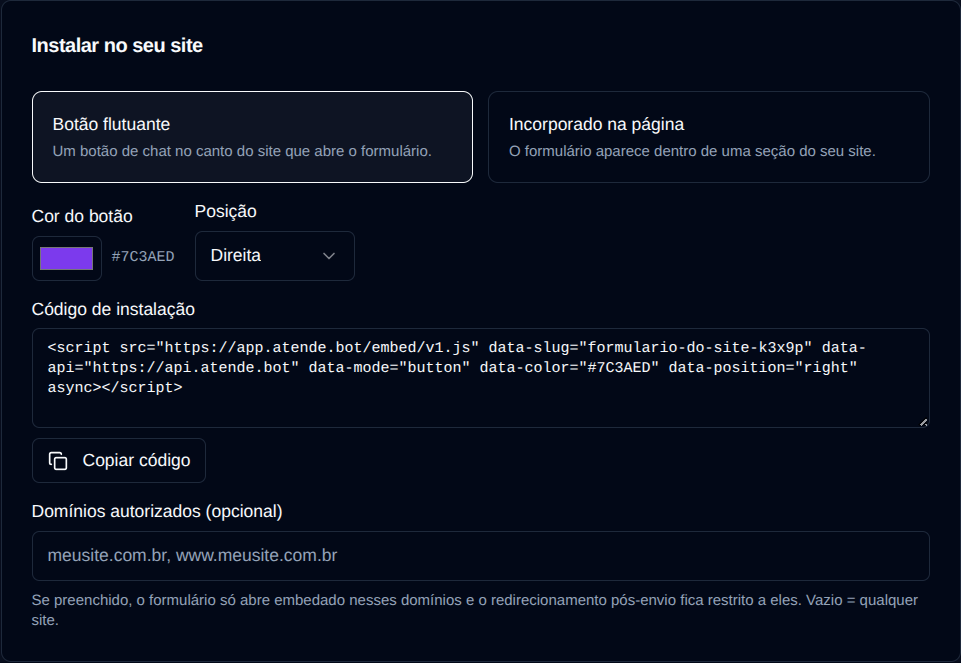 3. Escolha o modo: - **Botão flutuante** — Um botão de chat no canto do site que abre o formulário. - **Incorporado na página** — O formulário aparece dentro de uma seção do seu site. 4. No modo **Botão flutuante**, ajuste a **Cor do botão** e a **Posição** (**Direita** ou **Esquerda**). 5. Clique em **Copiar código**, logo abaixo do **Código de instalação**. Se aparecer a mensagem "Salve o formulário para gerar o código de instalação." no lugar do código, clique em **Salvar** no topo da tela primeiro. 6. Cole o código copiado no seu site, no lugar certo para cada plataforma: - **WordPress** — Adicione um bloco **HTML personalizado** na página (ou no rodapé, se o tema tiver essa opção) e cole a tag `