# Conectar Instagram e Messenger (Meta)
Conecte o Instagram Direct e o Messenger ao AtendeBot para responder as mensagens dessas redes junto com as demais conversas, tudo na mesma caixa de **Atendimentos**. A conexão é feita autorizando pela Meta. Você não digita nenhuma senha ou token.
Novas conexões do Instagram Direct estão temporariamente indisponíveis: o aplicativo da Meta ainda não tem o Acesso Avançado liberado para o Instagram, então o card some da tela para quem ainda não tem uma conexão (e, para quem já tem, o botão Adicionar de uma nova fica bloqueado). O Messenger não é afetado e conecta normalmente. Uma conta que já tinha Instagram conectado antes continua recebendo e enviando mensagens sem problema.
## Objetivo
Ligar o Messenger (e o Instagram Direct, quando a conexão de novas contas estiver disponível para a sua conta) ao AtendeBot autorizando pela Meta.
## Pré-requisitos
- Perfil **Administrador**.
- Uma **Página do Facebook** da sua empresa e acesso de administrador a ela.
- Para o Instagram (quando disponível): uma conta profissional do Instagram **vinculada** a essa Página.
- Estar logado no Facebook no mesmo navegador.
## Tempo estimado
5 minutos.
## Caminho de acesso
**Ajustes → Canais**
## Passo a passo
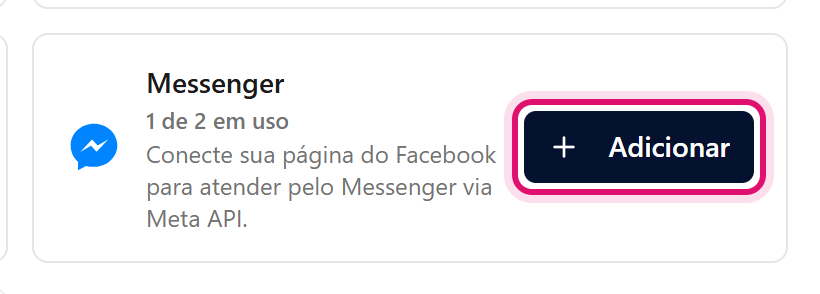
1. Abra **Ajustes → Canais**. No bloco **Adicionar canal**, no cartão **Messenger**, clique em **Adicionar**. (O cartão **Instagram Direct** só aparece quando sua conta já tem uma conexão desse canal ou está liberada para conectar uma nova. Veja o aviso no topo desta página.)
Cartão Messenger no bloco Adicionar canal, com o botão Adicionar em destaque
2. No diálogo, clique em **Conectar com o Facebook**. Uma janela da Meta abre por cima.
3. Nessa janela, faça login se necessário e **autorize** o acesso à Página. Ao terminar, a janela fecha sozinha.
4. De volta ao AtendeBot, em **Escolha a Página que deseja conectar**, clique na Página desejada.
A lista mostra o nome de cada Página e, no caso do Instagram, o @usuário ao lado.
5. Aguarde a confirmação de que o canal foi conectado.
## Resultado esperado
O canal aparece na lista de **Canais** com o ponto verde e o texto **Conectado**. O Messenger mostra o nome da Página (e o Instagram, quando a conexão estiver disponível para sua conta, mostra o @usuário). As mensagens novas passam a chegar na caixa de **Atendimentos**. Defina a **Equipe** que vai atender esse canal na própria linha da conexão.
## Erros comuns
- **Sintoma:** o cartão **Instagram Direct** não aparece em **Ajustes → Canais**, ou o botão **Adicionar** dele está bloqueado. **Solução:** novas conexões do Instagram estão temporariamente indisponíveis enquanto o aplicativo da Meta aguarda o Acesso Avançado. Não depende de nenhuma configuração sua. O Messenger não é afetado.
- **Sintoma:** "Nenhuma das Páginas encontradas (...) tem uma conta Instagram profissional vinculada." **Solução:** transforme sua conta do Instagram em profissional e vincule-a à Página do Facebook, depois tente novamente.
- **Sintoma:** "A autorização do Instagram não foi concedida nesta conexão. Refaça a conexão e, na tela da Meta, marque a conta do Instagram que você quer usar." **Solução:** refaça a conexão e, no popup da Meta, marque explicitamente a conta do Instagram que você quer usar.
- **Sintoma:** "Nenhuma Página do Facebook encontrada nesta conta." **Solução:** confirme que você é administrador de alguma Página e que autorizou o acesso a ela na janela da Meta.
- **Sintoma:** conectou, mas aparece um aviso de que a inscrição automática de webhook falhou. **Solução:** o canal foi conectado; verifique a assinatura de webhooks no painel da Meta ou fale com o suporte.
## Artigos relacionados
- [Conectar WhatsApp via QR Code](/books/canais-e-integracoes/page/conectar-whatsapp-via-qr-code)
- [Conectar WhatsApp Oficial (API da Meta)](/books/canais-e-integracoes/page/conectar-whatsapp-oficial-api-da-meta)
- [Definir a equipe padrão por canal](/books/equipes-usuarios-e-permissoes/page/definir-a-equipe-padrao-por-canal)
- [Receber atendimentos de WhatsApp, Instagram e Messenger em uma caixa única](/books/atendimentos/page/receber-atendimentos-de-whatsapp-instagram-e-messenger-em-uma-caixa-unica)