# Canais e Integrações
Conecte canais de mensagem e integre com sistemas externos.
# Conectar WhatsApp via QR Code
Conecte um número de WhatsApp ao AtendeBot lendo um QR Code com o celular, do mesmo jeito que você faz no WhatsApp Web. Ao final, as mensagens desse número chegam direto na sua caixa de **Atendimentos**.
## Objetivo
Ligar um número de WhatsApp ao AtendeBot pela leitura de um QR Code.
## Pré-requisitos
- Perfil **Administrador**.
- O celular com o WhatsApp que você vai conectar em mãos e com internet.
- Uma vaga de canal disponível conforme seu plano.
## Tempo estimado
5 minutos.
## Caminho de acesso
**Ajustes → Canais**
## Passo a passo
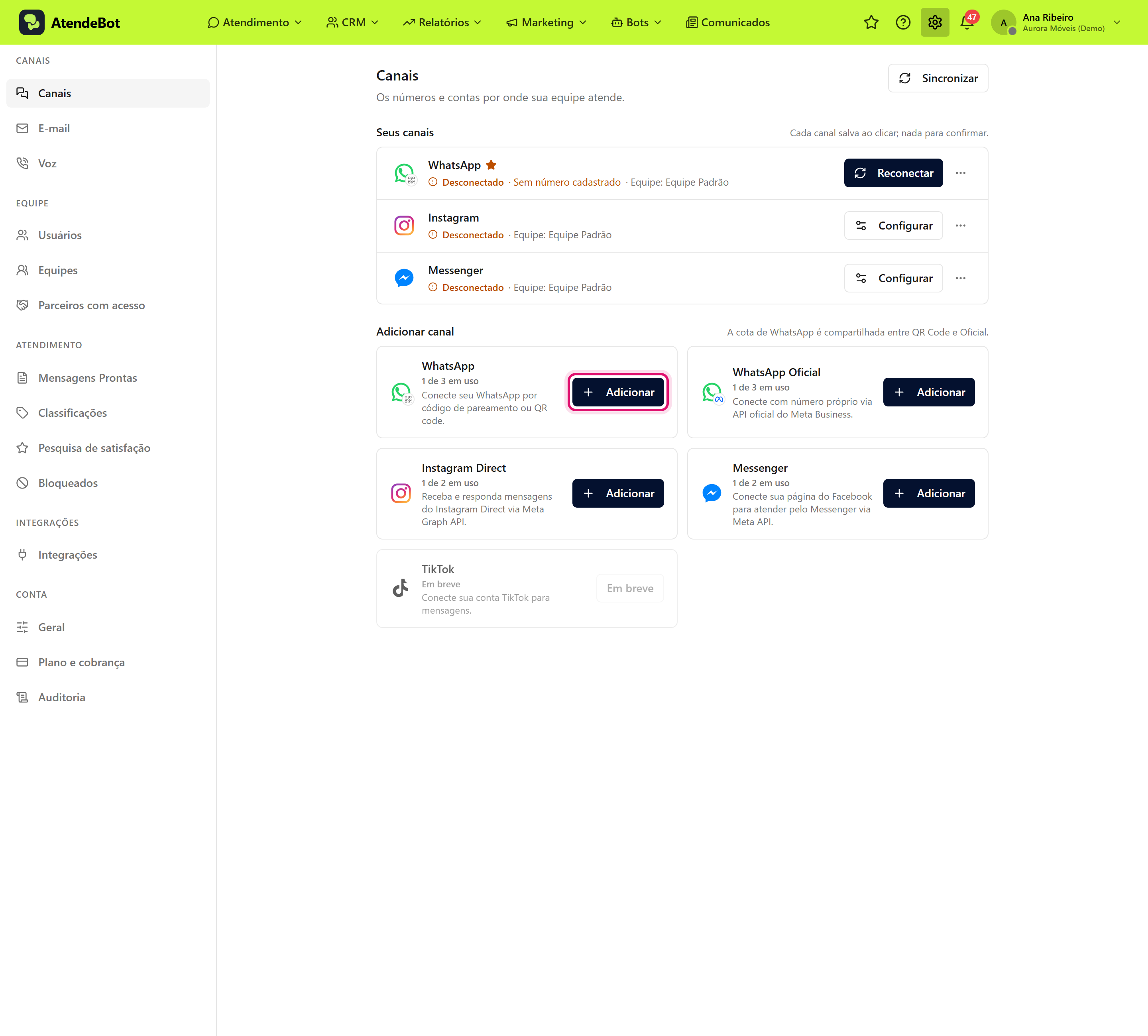
1. Abra **Ajustes → Canais**. No bloco **Adicionar canal**, no cartão **WhatsApp**, clique em **Adicionar**. O cartão mostra quantas vagas do plano já estão em uso (por exemplo, "1 de 3 em uso").
Tela Ajustes → Canais com o bloco Adicionar canal e o botão Adicionar do cartão WhatsApp em destaque
2. Na janela **Novo WhatsApp**, digite em **Nome do canal** um nome para identificar esta conexão (ex.: `Atendimento Principal`) e clique em **Criar**. Esse nome aparece na lista de canais e no seletor de atendimento.
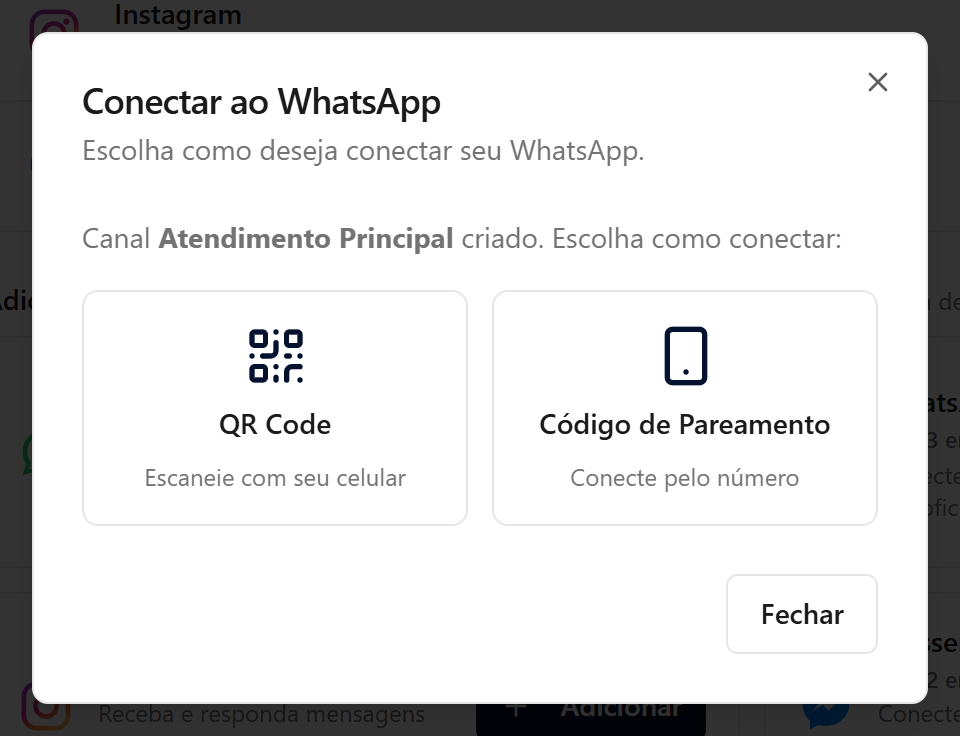
3. Na tela **Conectar ao WhatsApp**, escolha **QR Code**.
Janela Conectar ao WhatsApp com as duas formas de conexão: QR Code e Código de Pareamento
4. No celular, abra o **WhatsApp → Dispositivos conectados → Conectar dispositivo** e aponte a câmera para o QR Code na tela.
Enquanto o celular não lê o código, a janela mostra **Aguardando leitura...** abaixo do QR Code.
5. Assim que o celular ler o código, abre a janela **[nome do canal] conectado**, em dois passos:
- **Passo 1, Configurações:** escolha a **Equipe que recebe os atendimentos**, use **Definir como padrão** se esse for o número principal e ajuste o **Comportamento** (mostrar "digitando" e enviar confirmação de leitura). Cada opção salva no clique. Clique em **Continuar**.
- **Passo 2, Grupos:** marque os grupos de WhatsApp que devem entrar no AtendeBot, se quiser atender algum. Veja [Atender grupos de WhatsApp](/books/atendimentos/page/atender-grupos-de-whatsapp). Clique em **Concluir**.
Se preferir configurar depois, clique em **Deixar para depois**.
Sem o celular por perto para ler o QR Code? Na tela **Conectar ao WhatsApp**, escolha **Código de Pareamento**, informe o número com o código do país (ex.: `5511999999999`) e clique em **Gerar Código**. No celular, vá em **WhatsApp → Dispositivos conectados → Conectar dispositivo → Conectar com número** e digite o código que apareceu na tela. Pelo celular, a conexão já abre nessa opção, porque não dá para ler o QR Code na mesma tela.
## Resultado esperado
O canal aparece em **Seus canais** com o nome que você deu, o status **Conectado** em verde, o número e a equipe que recebe os atendimentos. O canal padrão leva uma estrela ao lado do nome. Para mudar as opções depois, clique em **Configurar** na linha do canal.
## Erros comuns
- **Sintoma:** o QR Code não é lido ou expira. **Solução:** clique em **Gerar novo QR** e tente de novo com boa iluminação. Veja [QR Code não lê ou expira](/books/solucao-de-problemas/page/qr-code-nao-le-ou-expira).
- **Sintoma:** o botão **Adicionar** está desabilitado. **Solução:** pare o mouse sobre ele para ver o motivo: em geral, as vagas de canal do plano já estão em uso. A cota de WhatsApp vale para QR Code e Oficial juntos. Remova um canal que não usa mais ou amplie o plano. Veja [Quantos usuários e canais meu plano permite?](/books/perguntas-frequentes/page/quantos-usuarios-e-canais-meu-plano-permite).
- **Sintoma:** o cartão mostra **Não incluído no seu plano** e o botão **Ver planos**. **Solução:** esse canal não faz parte do seu plano. Veja Planos e módulos.
- **Sintoma:** conectou, mas depois ficou **Desconectado**. **Solução:** reconecte o número sem perder o histórico. Veja [Reconectar um canal que caiu ou trocar de número](/books/canais-e-integracoes/page/reconectar-um-canal-que-caiu-ou-trocar-de-numero).
## Artigos relacionados
- [Reconectar um canal que caiu ou trocar de número](/books/canais-e-integracoes/page/reconectar-um-canal-que-caiu-ou-trocar-de-numero)
- [Conectar WhatsApp Oficial (API da Meta)](/books/canais-e-integracoes/page/conectar-whatsapp-oficial-api-da-meta)
- [Definir a equipe padrão por canal](/books/equipes-usuarios-e-permissoes/page/definir-a-equipe-padrao-por-canal)
- [QR Code não lê ou expira](/books/solucao-de-problemas/page/qr-code-nao-le-ou-expira)
# Conectar Instagram e Messenger (Meta)
Conecte o Instagram Direct e o Messenger ao AtendeBot para responder as mensagens dessas redes junto com as demais conversas, tudo na mesma caixa de **Atendimentos**. A conexão é feita autorizando pela Meta. Você não digita nenhuma senha ou token.
Novas conexões do Instagram Direct estão temporariamente indisponíveis: o aplicativo da Meta ainda não tem o Acesso Avançado liberado para o Instagram, então o card some da tela para quem ainda não tem uma conexão (e, para quem já tem, o botão Adicionar de uma nova fica bloqueado). O Messenger não é afetado e conecta normalmente. Uma conta que já tinha Instagram conectado antes continua recebendo e enviando mensagens sem problema.
## Objetivo
Ligar o Messenger (e o Instagram Direct, quando a conexão de novas contas estiver disponível para a sua conta) ao AtendeBot autorizando pela Meta.
## Pré-requisitos
- Perfil **Administrador**.
- Uma **Página do Facebook** da sua empresa e acesso de administrador a ela.
- Para o Instagram (quando disponível): uma conta profissional do Instagram **vinculada** a essa Página.
- Estar logado no Facebook no mesmo navegador.
## Tempo estimado
5 minutos.
## Caminho de acesso
**Ajustes → Canais**
## Passo a passo
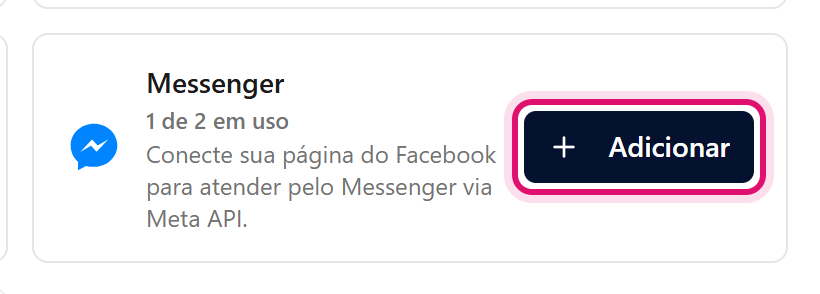
1. Abra **Ajustes → Canais**. No bloco **Adicionar canal**, no cartão **Messenger**, clique em **Adicionar**. (O cartão **Instagram Direct** só aparece quando sua conta já tem uma conexão desse canal ou está liberada para conectar uma nova. Veja o aviso no topo desta página.)
Cartão Messenger no bloco Adicionar canal, com o botão Adicionar em destaque
2. No diálogo, clique em **Conectar com o Facebook**. Uma janela da Meta abre por cima.
3. Nessa janela, faça login se necessário e **autorize** o acesso à Página. Ao terminar, a janela fecha sozinha.
4. De volta ao AtendeBot, em **Escolha a Página que deseja conectar**, clique na Página desejada.
A lista mostra o nome de cada Página e, no caso do Instagram, o @usuário ao lado.
5. Aguarde a confirmação de que o canal foi conectado.
## Resultado esperado
O canal aparece na lista de **Canais** com o ponto verde e o texto **Conectado**. O Messenger mostra o nome da Página (e o Instagram, quando a conexão estiver disponível para sua conta, mostra o @usuário). As mensagens novas passam a chegar na caixa de **Atendimentos**. Defina a **Equipe** que vai atender esse canal na própria linha da conexão.
## Erros comuns
- **Sintoma:** o cartão **Instagram Direct** não aparece em **Ajustes → Canais**, ou o botão **Adicionar** dele está bloqueado. **Solução:** novas conexões do Instagram estão temporariamente indisponíveis enquanto o aplicativo da Meta aguarda o Acesso Avançado. Não depende de nenhuma configuração sua. O Messenger não é afetado.
- **Sintoma:** "Nenhuma das Páginas encontradas (...) tem uma conta Instagram profissional vinculada." **Solução:** transforme sua conta do Instagram em profissional e vincule-a à Página do Facebook, depois tente novamente.
- **Sintoma:** "A autorização do Instagram não foi concedida nesta conexão. Refaça a conexão e, na tela da Meta, marque a conta do Instagram que você quer usar." **Solução:** refaça a conexão e, no popup da Meta, marque explicitamente a conta do Instagram que você quer usar.
- **Sintoma:** "Nenhuma Página do Facebook encontrada nesta conta." **Solução:** confirme que você é administrador de alguma Página e que autorizou o acesso a ela na janela da Meta.
- **Sintoma:** conectou, mas aparece um aviso de que a inscrição automática de webhook falhou. **Solução:** o canal foi conectado; verifique a assinatura de webhooks no painel da Meta ou fale com o suporte.
## Artigos relacionados
- [Conectar WhatsApp via QR Code](/books/canais-e-integracoes/page/conectar-whatsapp-via-qr-code)
- [Conectar WhatsApp Oficial (API da Meta)](/books/canais-e-integracoes/page/conectar-whatsapp-oficial-api-da-meta)
- [Definir a equipe padrão por canal](/books/equipes-usuarios-e-permissoes/page/definir-a-equipe-padrao-por-canal)
- [Receber atendimentos de WhatsApp, Instagram e Messenger em uma caixa única](/books/atendimentos/page/receber-atendimentos-de-whatsapp-instagram-e-messenger-em-uma-caixa-unica)
# Conectar WhatsApp Oficial (API da Meta)
Conecte um número de WhatsApp pela **API oficial do Meta Business**. É o caminho recomendado para empresas que querem um número verificado, com suporte a modelos de mensagem aprovados. A conexão é feita autorizando pela Meta. Você não digita tokens.
## Objetivo
Ligar um número de WhatsApp ao AtendeBot pela API oficial da Meta, escolhendo entre **Cloud API** e **Coexistência**.
## Pré-requisitos
- Perfil **Administrador**.
- Uma conta no **Meta Business** e acesso de administrador a ela.
- Um número de telefone para o WhatsApp (novo ou já usado no app WhatsApp Business, dependendo do modo escolhido).
- Estar logado no Facebook no mesmo navegador.
## Tempo estimado
10 minutos.
## Caminho de acesso
**Ajustes → Canais**
## Cloud API ou Coexistência?
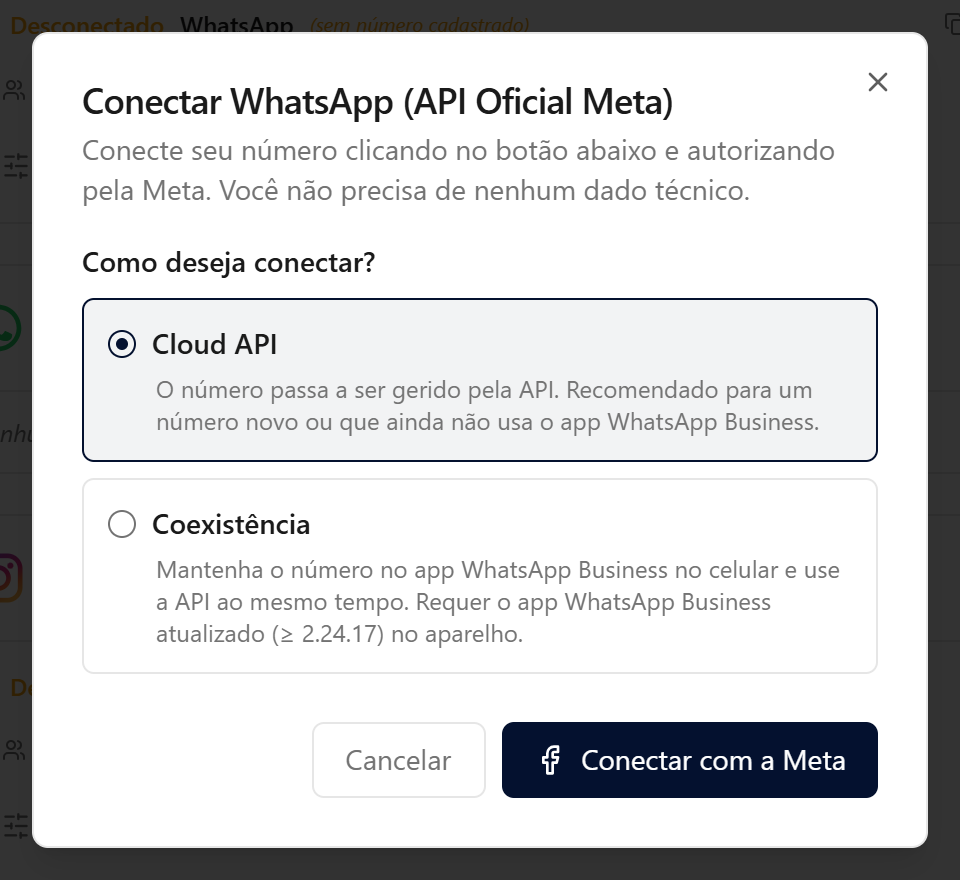
No diálogo, em **Como deseja conectar?**, você escolhe entre dois modos:
- **Cloud API**: O número passa a ser gerido pela API. Recomendado para um número novo ou que ainda não usa o app WhatsApp Business.
- **Coexistência**: Mantém o número no app WhatsApp Business no celular e usa a API ao mesmo tempo. Requer o app WhatsApp Business atualizado (versão ≥ 2.24.17) no aparelho.
Escolha **Coexistência** se você quer continuar usando o app no celular; escolha **Cloud API** para um número dedicado à plataforma.
## Passo a passo
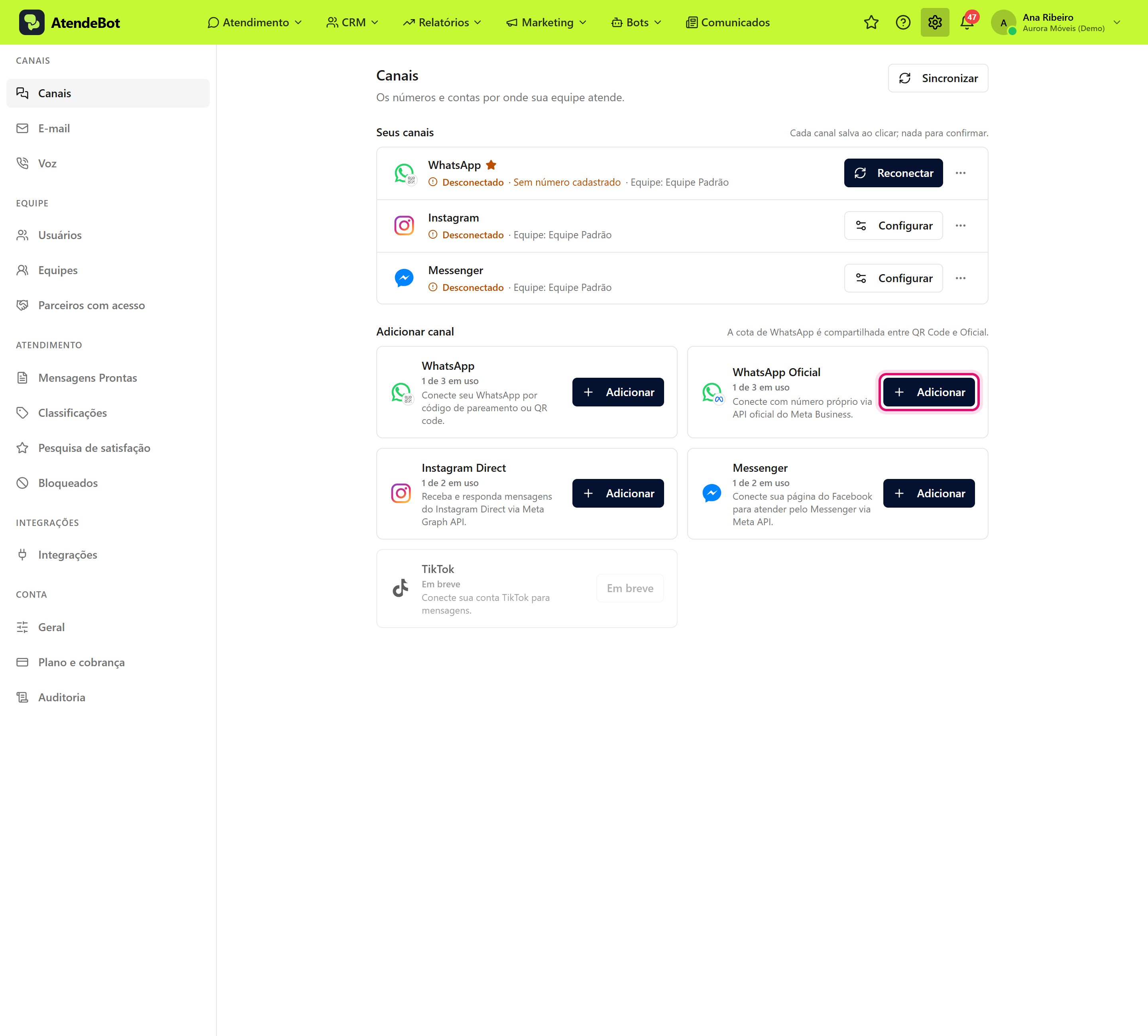
1. Abra **Ajustes → Canais**. No bloco **Adicionar canal**, no cartão **WhatsApp Oficial**, clique em **Adicionar**.
Tela Ajustes → Canais com o botão Adicionar do cartão WhatsApp Oficial em destaque
2. Em **Como deseja conectar?**, selecione **Cloud API** ou **Coexistência**.
Janela Conectar WhatsApp (API Oficial Meta) com as opções Cloud API e Coexistência e o botão Conectar com a Meta
3. Clique em **Conectar com a Meta**. Uma janela da Meta abre por cima.
4. Nessa janela, siga o cadastro (Embedded Signup) até o final: escolha ou cadastre o número, confirme o código de verificação e conclua todas as etapas.
5. Ao terminar, a janela da Meta fecha e abre a janela **WhatsApp Oficial conectado**. Escolha a **Equipe que recebe os atendimentos**, use **Definir como padrão** se quiser e clique em **Concluir**. Se o registro do número na API oficial ainda estiver pendente, um aviso no topo da janela oferece o registro ali mesmo.
## Resultado esperado
O canal aparece em **Seus canais** como **WhatsApp Oficial**, com o status **Conectado** em verde. Para mudar a equipe ou o canal padrão depois, clique em **Configurar** na linha do canal. Se a conta ainda não tem modelos de mensagem, o AtendeBot sugere criar o primeiro: eles são necessários para iniciar conversas fora da janela de 24 horas.
## Erros comuns
- **Sintoma:** "Não recebemos os dados do número. Tente de novo e conclua o cadastro até o final no popup." **Solução:** reabra o fluxo e vá até a última etapa da janela da Meta sem fechá-la antes de concluir.
- **Sintoma:** conectou, mas há aviso de que a inscrição automática de webhook falhou. **Solução:** o canal foi conectado; verifique a assinatura de webhooks no painel da Meta ou fale com o suporte.
- **Sintoma:** conectou, mas o registro do número na API oficial falhou (aviso na conexão), ou o envio de mensagens passa a falhar com o erro 133010. **Solução:** em **Ajustes → Canais**, abra o menu **⋯** (Mais ações) da linha do canal e clique em **Registrar número**. Se a Meta pedir um PIN, informe o PIN de 6 dígitos cadastrado no WhatsApp Manager e clique em **Confirmar PIN**.
- **Sintoma:** na **Coexistência**, o número não conecta. **Solução:** atualize o app WhatsApp Business no celular para a versão ≥ 2.24.17 e tente de novo.
## Artigos relacionados
- [Conectar WhatsApp via QR Code](/books/canais-e-integracoes/page/conectar-whatsapp-via-qr-code)
- [Conectar Instagram e Messenger (Meta)](/books/canais-e-integracoes/page/conectar-instagram-e-messenger-meta)
- [Enviar um modelo de mensagem (WhatsApp Oficial)](/books/atendimentos/page/enviar-um-modelo-de-mensagem-whatsapp-oficial)
- [Definir a equipe padrão por canal](/books/equipes-usuarios-e-permissoes/page/definir-a-equipe-padrao-por-canal)
# Reconectar um canal que caiu ou trocar de número
Quando um WhatsApp conectado por QR Code cai (por queda de internet, celular desligado ou sessão expirada), ele fica marcado como **Desconectado** e para de receber mensagens. Aqui você reconecta o mesmo número sem perder o histórico, ou troca de número quando precisar.
## Objetivo
Voltar a conectar um canal de WhatsApp que caiu, ou substituir o número usado.
## Pré-requisitos
- Perfil **Administrador**.
- O celular com o WhatsApp em mãos e com internet.
## Tempo estimado
3 minutos.
## Caminho de acesso
**Ajustes → Canais**
## Passo a passo
1. Abra **Ajustes → Canais** e localize, em **Seus canais**, o canal com o status **Desconectado** em amarelo.
Canal WhatsApp com o status Desconectado e o botão Reconectar em destaque
2. Clique em **Reconectar**, na linha do canal. A janela **Reconectar WhatsApp** abre direto na etapa de escolher **QR Code** ou **Código de Pareamento**.
3. Escolha **QR Code** e leia o código no celular em **WhatsApp → Dispositivos conectados → Conectar dispositivo**, igual à primeira conexão.
4. Aguarde: assim que o celular ler o código, a janela fecha e aparece a mensagem "WhatsApp reconectado.". A equipe, o canal padrão e os grupos que você já tinha configurado continuam iguais.
## Trocar de número
O botão **Reconectar** liga de novo o **mesmo** número. Para usar um número diferente:
1. Na linha do canal antigo, abra o menu **⋯** (Mais ações), clique em **Remover canal** e confirme no aviso **Remover canal?**.
2. No bloco **Adicionar canal**, no cartão **WhatsApp**, clique em **Adicionar** e conecte o novo número. Veja [Conectar WhatsApp via QR Code](/books/canais-e-integracoes/page/conectar-whatsapp-via-qr-code).
Ao remover um canal, a conexão é excluída no provedor e não pode ser desfeita. As mensagens anteriores permanecem no histórico dos atendimentos.
## Resultado esperado
O canal volta a exibir o status **Conectado** em verde, e as mensagens novas voltam a chegar em **Atendimentos**.
## Erros comuns
- **Sintoma:** o botão **Reconectar** não aparece na linha. **Solução:** ele só aparece na linha de canais de **WhatsApp** conectados por QR Code que estão **Desconectados**. Para reconectar um número que está como **Conectado** (por exemplo, depois de trocar de celular), clique em **Configurar**, vá em **Conexão** e clique em **Reconectar**. Para **WhatsApp Oficial**, Instagram ou Messenger, use **Refazer autorização** no menu **⋯** do canal.
- **Sintoma:** o canal cai de novo logo após reconectar. **Solução:** mantenha o celular ligado, com bateria e conectado à internet. Veja [WhatsApp desconectou: como reconectar](/books/solucao-de-problemas/page/whatsapp-desconectou-como-reconectar).
- **Sintoma:** o QR Code não é lido. **Solução:** clique em **Gerar novo QR** e tente novamente. Veja [QR Code não lê ou expira](/books/solucao-de-problemas/page/qr-code-nao-le-ou-expira).
## Artigos relacionados
- [Conectar WhatsApp via QR Code](/books/canais-e-integracoes/page/conectar-whatsapp-via-qr-code)
- [WhatsApp desconectou: como reconectar](/books/solucao-de-problemas/page/whatsapp-desconectou-como-reconectar)
- [QR Code não lê ou expira](/books/solucao-de-problemas/page/qr-code-nao-le-ou-expira)
- [Posso usar o mesmo número em mais de um canal?](/books/perguntas-frequentes/page/posso-usar-o-mesmo-numero-em-mais-de-um-canal)
# Gerar tokens de API para integrações
Um token de API é uma chave que permite que sistemas externos (como o n8n, Zapier ou um sistema próprio) acessem os dados da sua conta pela API do AtendeBot. Aqui você gera, copia e, quando necessário, revoga esses tokens.
## Objetivo
Gerar um token de API para conectar um sistema externo à sua conta.
## Pré-requisitos
- Perfil **Administrador**.
## Tempo estimado
2 minutos.
## Caminho de acesso
**Ajustes → API e webhooks → Tokens**
## Passo a passo
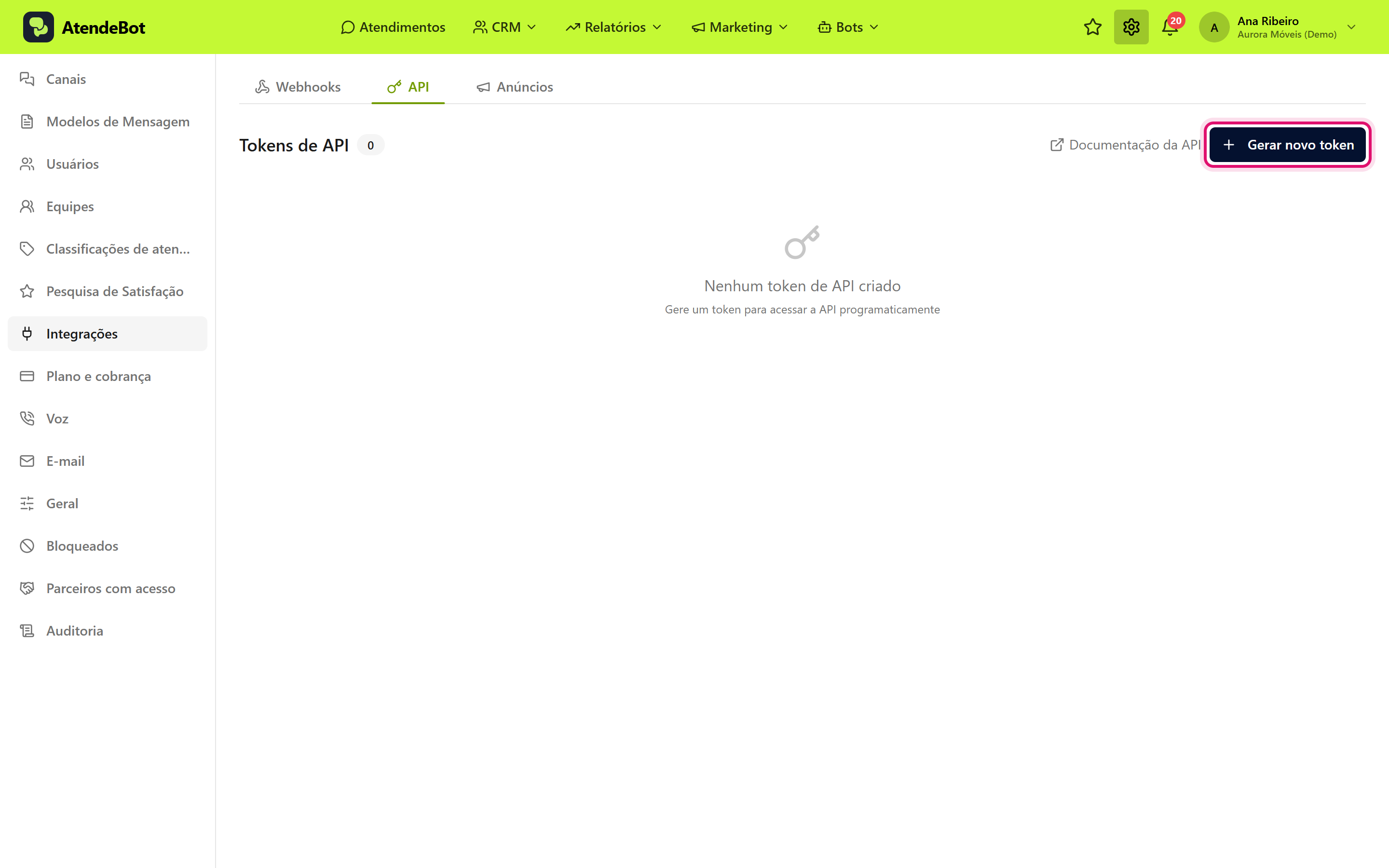
1. Abra **Ajustes → API e webhooks** (grupo **Integrações**) e fique na visão **Tokens**.
Ajustes → API e webhooks na visão Tokens, com a lista Tokens de API e o botão Gerar novo token em destaque
2. Clique em **Gerar novo token**.
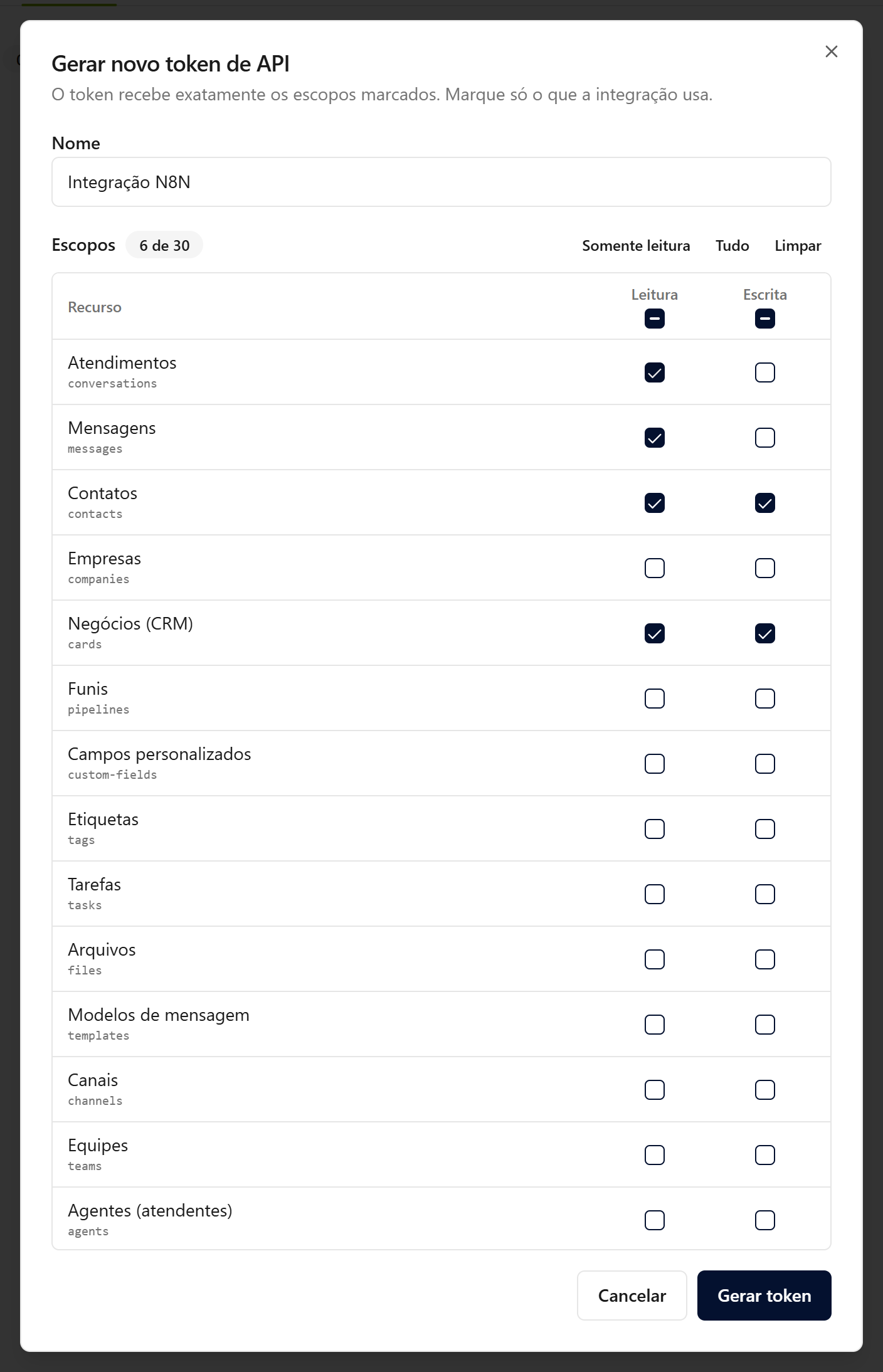
3. Em **Nome**, escreva um nome que identifique o uso (ex.: `Integração N8N`).
No WhatsApp não oficial (UazAPI), o nome do token vira a assinatura das mensagens enviadas por ele: o contato recebe *Integração N8N:* na primeira linha. Nos demais canais (WhatsApp Oficial, Instagram, Messenger, Z-API), o texto sai sem assinatura por padrão. O nome do token continua identificando a mensagem só dentro do AtendeBot. Escolha um nome apresentável, ou peça para quem configura a integração enviar o campo sender_name com o nome que deve aparecer no WhatsApp do contato (ou null para não assinar).
4. Em **Escopos**, marque o que a integração vai usar: cada linha é um recurso da API (Atendimentos, Mensagens, Contatos, Negócios...) com duas caixas, **Leitura** e **Escrita**. As caixas do cabeçalho marcam a coluna inteira; **Somente leitura**, **Tudo** e **Limpar** são atalhos. É preciso marcar ao menos um escopo. Quando a integração pedir um escopo que o token não tem, a API responde `403 INSUFFICIENT_SCOPE` com a lista do que falta, pronta para marcar aqui. Clique em **Gerar token**.
Janela Gerar novo token de API com o nome, a matriz de escopos por recurso (leitura e escrita) e o contador de escopos marcados
5. A tela **Token gerado com sucesso** mostra a chave. Clique no ícone de copiar e guarde o token em local seguro.
O token completo é exibido uma única vez. Copie e guarde agora: depois de fechar, ele não será mostrado novamente. Se perder, gere um novo.
6. Clique em **Fechar**. O token passa a aparecer na lista, exibindo apenas o início da chave, a marca **ATIVO** e os escopos que ele carrega.
## Consultar a documentação
No topo da visão **Tokens**, o link **Documentação da API** abre a referência técnica para quem vai configurar a integração.
## Editar os escopos de um token
Clique em **Editar escopos** na linha do token, ajuste a matriz e clique em **Salvar escopos**. A lista salva substitui a anterior. Token criado antes dos escopos aparece com o selo **Acesso total**: ele alcança toda a API. Abra **Editar escopos**, marque só o que a integração usa e salve: o selo some e o token passa a valer apenas para o que foi marcado.
## Revogar um token
Se um token vazou ou não é mais usado, clique em **Revogar** na linha dele e confirme em **Revogar**. A ação é irreversível: qualquer integração que use aquele token perde o acesso na hora, e o token passa a exibir **REVOGADO**.
## Resultado esperado
O novo token aparece na lista **Tokens de API** com a marca **ATIVO**, o início da chave e a data de criação. O sistema externo já pode usá-lo para autenticar as chamadas à API.
## Erros comuns
- **Sintoma:** fechei sem copiar o token. **Solução:** não há como recuperar a chave completa. Gere um novo token e atualize a integração.
- **Sintoma:** a integração parou de funcionar de repente. **Solução:** confira se o token não foi **Revogado** e se ainda está **ATIVO** na lista.
- **Sintoma:** a API responde `403 INSUFFICIENT_SCOPE`. **Solução:** o token não tem o escopo daquela operação. A resposta lista o que falta em `missing_scopes`; abra **Editar escopos** e marque.
## Artigos relacionados
- [Configurar webhooks para sistemas externos](/books/canais-e-integracoes/page/configurar-webhooks-para-sistemas-externos)
- [Conectar WhatsApp via QR Code](/books/canais-e-integracoes/page/conectar-whatsapp-via-qr-code)
- [Entender os papéis (administrador, supervisor, atendente)](/books/equipes-usuarios-e-permissoes/page/entender-os-papeis-administrador-supervisor-atendente)
# Configurar webhooks para sistemas externos
Um webhook faz o AtendeBot **avisar** um sistema externo toda vez que algo acontece: uma mensagem recebida, um atendimento concluído, um card movido de etapa. Você informa uma URL e escolhe os eventos, e o AtendeBot envia os dados para lá automaticamente.
## Objetivo
Cadastrar um webhook para que sistemas externos recebam notificações de eventos da sua conta.
## Pré-requisitos
- Perfil **Administrador**.
- Uma **URL** pública pronta para receber os dados (ex.: um fluxo no n8n, Zapier ou um endpoint do seu sistema).
## Tempo estimado
5 minutos.
## Caminho de acesso
**Ajustes → API e webhooks → Webhooks**
## Passo a passo
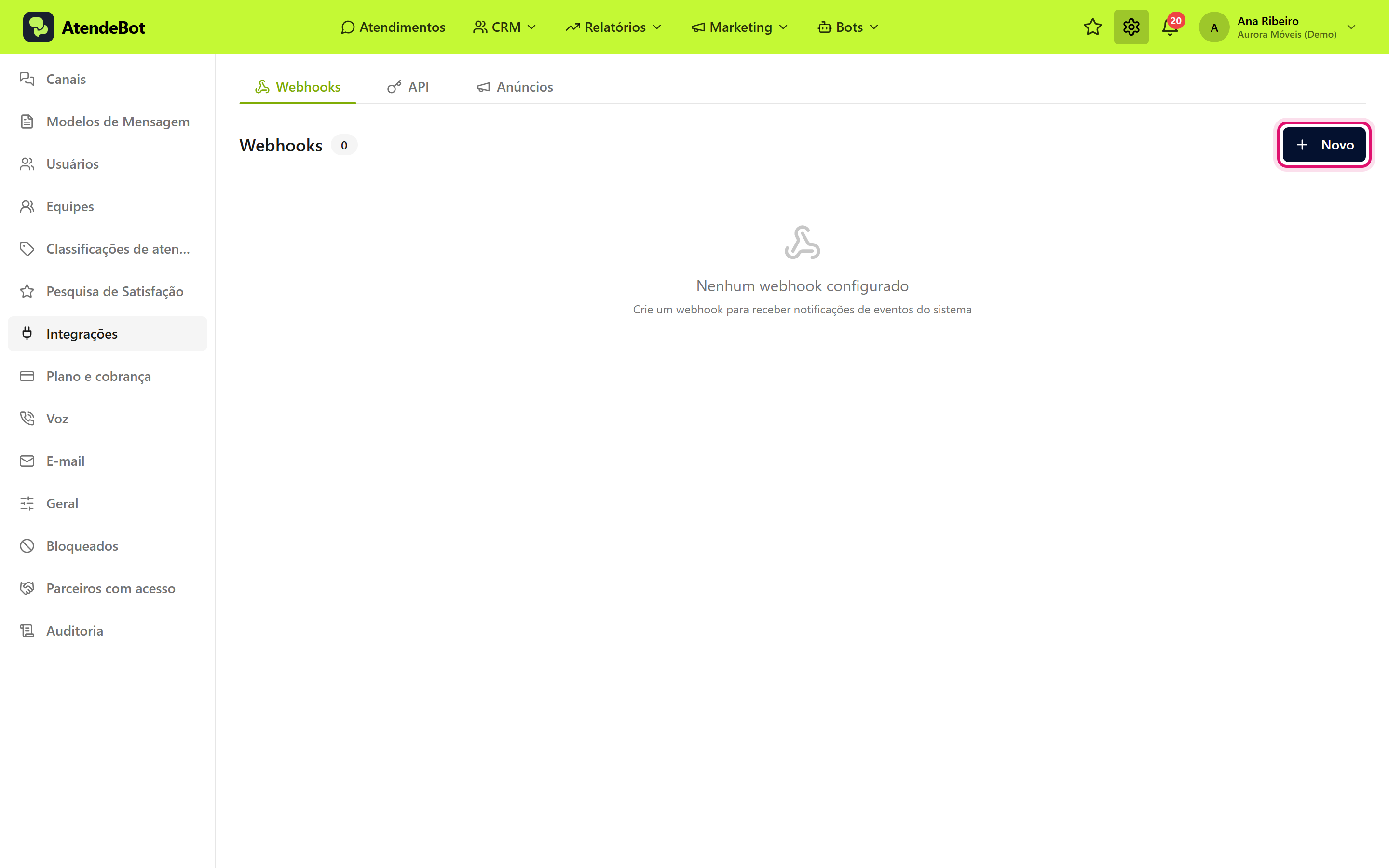
1. Abra **Ajustes → API e webhooks** (grupo **Integrações**) e clique na visão **Webhooks**.
Ajustes → API e webhooks na visão Webhooks, com o botão Novo em destaque
2. Clique em **Novo**.
3. Em **Nome**, dê um nome ao webhook (ex.: `Notificação N8N`).
4. Em **URL**, cole o endereço que vai receber as notificações (começando com `https://`; só aceitamos URL https pública).
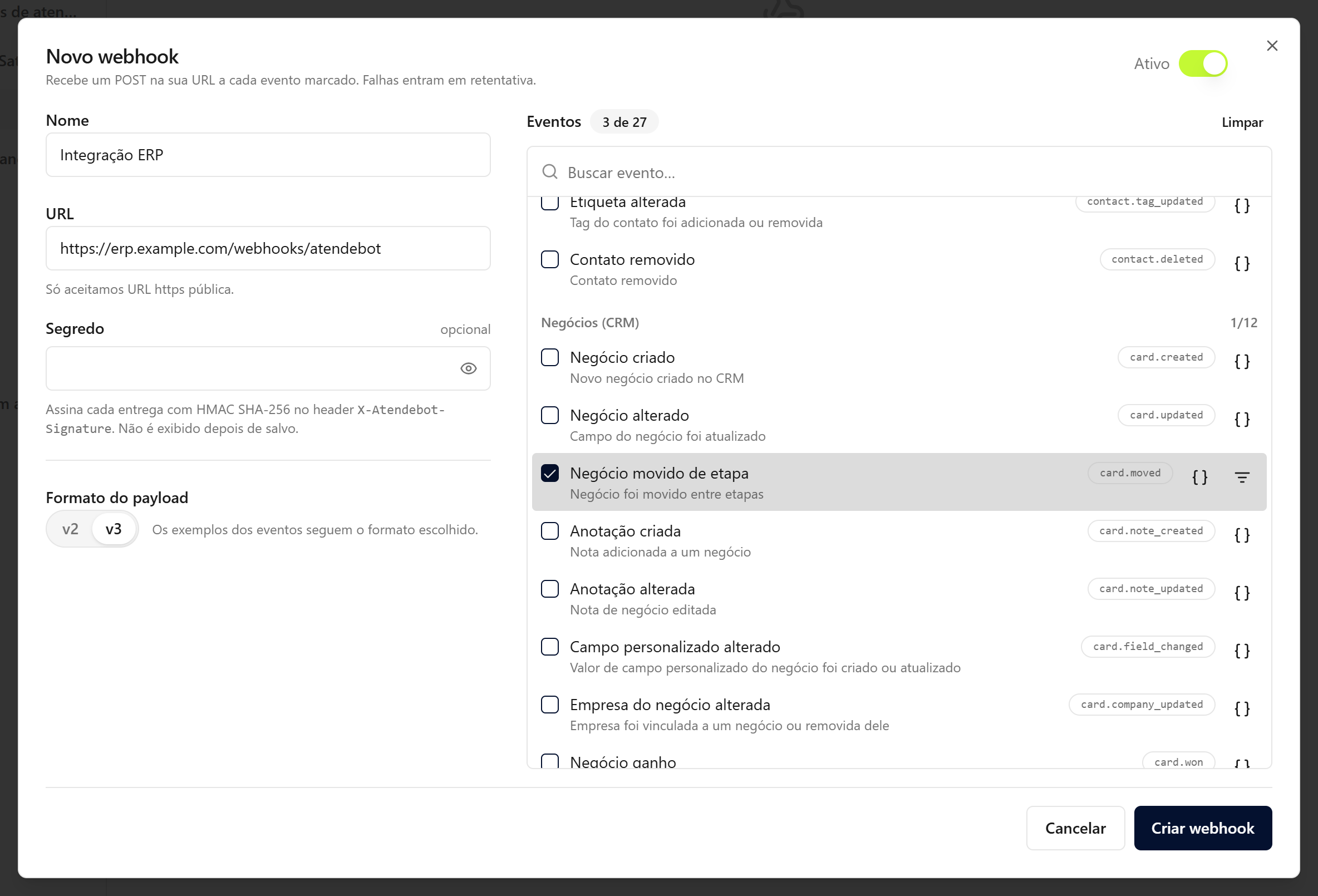
5. (Opcional) Em **Segredo**, cole uma chave própria para o AtendeBot assinar cada entrega com HMAC SHA-256 no cabeçalho `X-Atendebot-Signature`. Depois de salvo, o campo não é exibido de novo.
6. No topo do diálogo, o interruptor **Ativo** já vem ligado: deixe assim para começar a enviar imediatamente, ou desligue para deixar o webhook pronto e ativar depois.
7. Em **Eventos**, marque quais acontecimentos disparam o envio. Eles estão agrupados:
- **Mensagens:** Mensagem recebida, Mensagem enviada, Mensagem atualizada, Mensagem falhou.
- **Atendimentos:** Atendimento criado, Atendimento alterado, Atendimento concluído.
- **Contatos:** Contato criado, Contato alterado, Etiqueta alterada, Contato removido.
- **Negócios (CRM):** Negócio criado, Negócio alterado, Negócio movido de etapa, Anotação criada, Anotação alterada, Campo personalizado alterado, Empresa do negócio alterada, Negócio ganho, Negócio perdido, Negócio removido, Proposta enviada, Lead capturado.
- **Tarefas:** Tarefa criada, Tarefa concluída.
- **Pesquisas de satisfação:** Pesquisa respondida.
- **Agentes:** Agente movido de equipe.
O botão `{ }` ao lado de cada evento marcado abre um exemplo do envelope no formato de payload escolhido (veja **Formato do payload**, abaixo).
Janela Novo webhook preenchida: Nome, URL, Segredo, Formato do payload, o interruptor Ativo e três eventos marcados na lista
8. Clique em **Criar webhook**.
## Formato do payload
No diálogo de criar/editar, o campo **Formato do payload** escolhe entre:
- **v2** (legado): o corpo chega em `payload`, com campos terminados em `_id` (`contact_id`, `card_id`...). Está descontinuado: não recebe novidades, e o escopo por evento (abaixo) não existe nele.
- **v3** (recomendado, padrão nos webhooks novos): o corpo chega em `data`, com objetos completos em vez de `_id` (`contact: { id, name, ... }`). Nos eventos de mudança (ex.: Atendimento alterado, Negócio movido de etapa), `data` também traz `changed` (os campos que mudaram) e `previous`, com o valor de cada um antes da mudança.
O botão `{ }` do passo 7 mostra o exemplo já neste formato.
## Escopo por evento
Disponível só no formato **v3**. Quando um evento está marcado, aparece ao lado do `{ }` um ícone de funil: ele abre um painel para restringir QUANDO aquele evento é entregue: por exemplo, só mensagens de um canal, ou só cards de um responsável.
Os critérios variam por evento e podem incluir canal, equipe, responsável, status do atendimento, remetente da mensagem, Funil (no evento **Lead capturado**), etapa, etiqueta e campo personalizado; e, nos eventos que carregam o valor anterior, também a transição ("saiu de"/"entrou em") de responsável, equipe, status ou etapa.
- **Todos os critérios marcados precisam casar; dentro de um mesmo critério, basta um valor bater.** Ex.: canal = WhatsApp Oficial **e** (responsável = Ana **ou** responsável = Bruno).
- **"Sem responsável"** é uma opção própria do critério de responsável, para casar atendimentos ou cards ainda sem ninguém atribuído.
- **Evento sem o contexto que o critério pede é descartado**, não entregue sem filtro: uma pesquisa de satisfação sem atendimento vinculado ou uma tarefa sem card, por exemplo.
- **Aplicar a todos os eventos compatíveis** copia o escopo montado para os outros eventos marcados que aceitam os mesmos critérios.
- **Trocar o formato para v2 remove o escopo salvo**: o diálogo pede confirmação antes de apagar.
- **A chamada de teste de entrega da API ignora o escopo**: o exemplo sempre chega, mesmo que não passasse pelo filtro salvo.
- **Canal, equipe ou outro recurso apagado depois de escolhido no critério fica sem efeito** até você reabrir o webhook: o painel avisa que o valor não existe mais nesta conta e oferece removê-lo.
## Resultado esperado
O webhook aparece na lista com o nome, a marca **ATIVO**, a URL e as etiquetas dos eventos escolhidos. A partir daí, cada evento marcado envia uma notificação para a sua URL. Para ajustar depois, clique no ícone de lápis e altere; para desligar sem apagar, edite o webhook e desligue o interruptor **Ativo**.
## Erros comuns
- **Sintoma:** cliquei em **Criar webhook** e nada aconteceu. **Solução:** preencha **Nome** e **URL** e marque pelo menos um evento: o diálogo mostra a mensagem de erro embaixo de cada campo vazio (o botão continua clicável, mas o webhook só é criado depois de corrigir todos).
- **Sintoma:** o sistema externo não recebe nada. **Solução:** confira se o webhook está **ATIVO**, se a URL está correta e acessível publicamente, e se os eventos certos foram marcados. O histórico de disparos fica em **Ajustes → API e webhooks → Registro**.
## Artigos relacionados
- [Gerar tokens de API para integrações](/books/canais-e-integracoes/page/gerar-tokens-de-api-para-integracoes)
- [Criar sua primeira automação](/books/automacoes/page/criar-sua-primeira-automacao)
- [Concluir e classificar um atendimento](/books/atendimentos/page/concluir-e-classificar-um-atendimento)
# Conectar sua conta de anúncios da Meta
Conecte a conta de anúncios da sua empresa na Meta para importar campanhas, investimento e leads de formulário direto no AtendeBot.
## Objetivo
Conectar sua conta de anúncios da Meta (Facebook/Instagram Ads) ao AtendeBot.
## Pré-requisitos
- Perfil **Administrador**
- Acesso de administrador à conta de anúncios no Gerenciador de Negócios da Meta
## Tempo estimado
6 minutos.
## Caminho de acesso
**Ajustes → Anúncios**
## Passo a passo
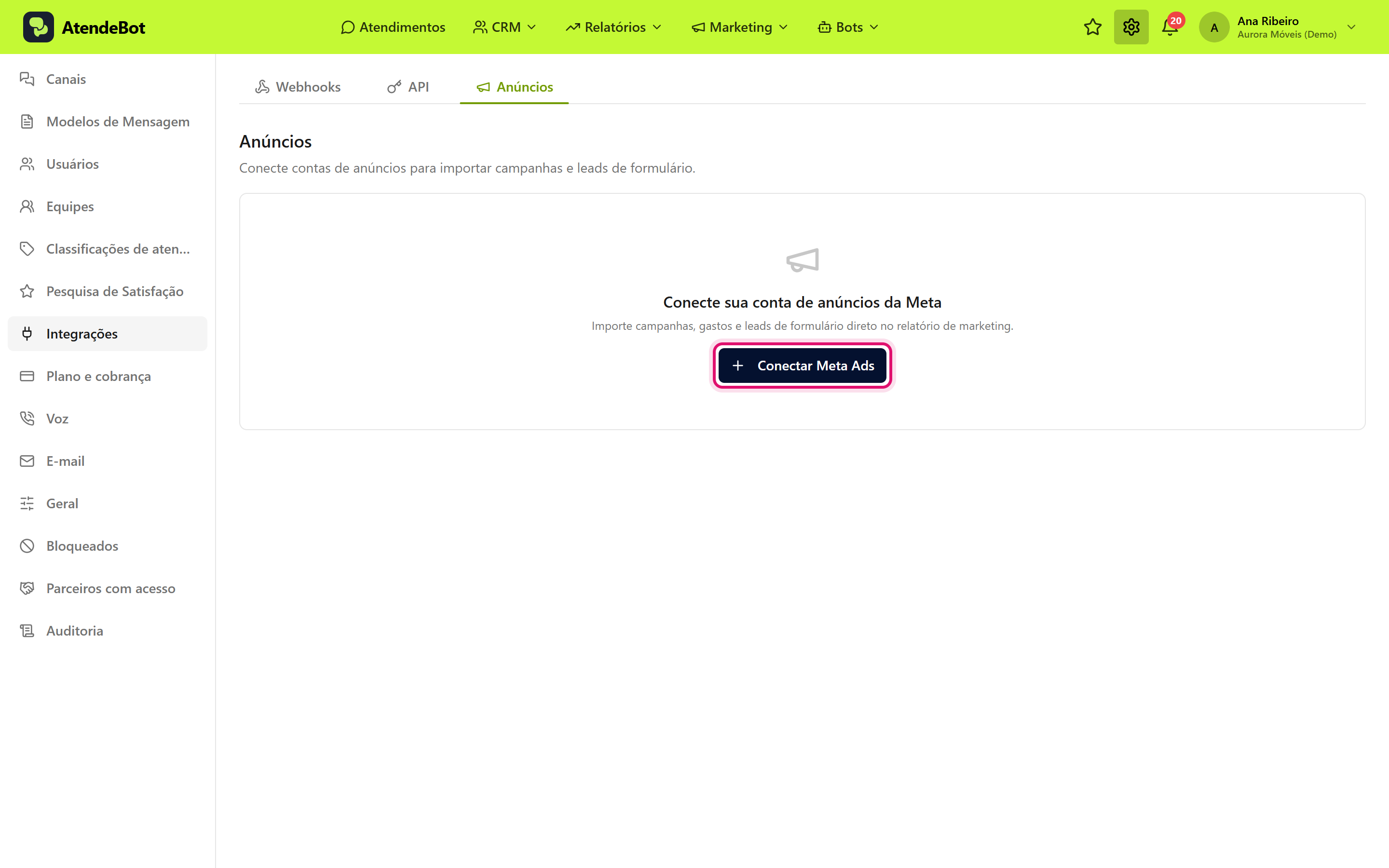
1. Abra **Ajustes** e clique em **Anúncios** (grupo **Integrações**).
Tela Anúncios de Ajustes, sem nenhuma conta conectada
2. Clique em **Conectar Meta Ads**.
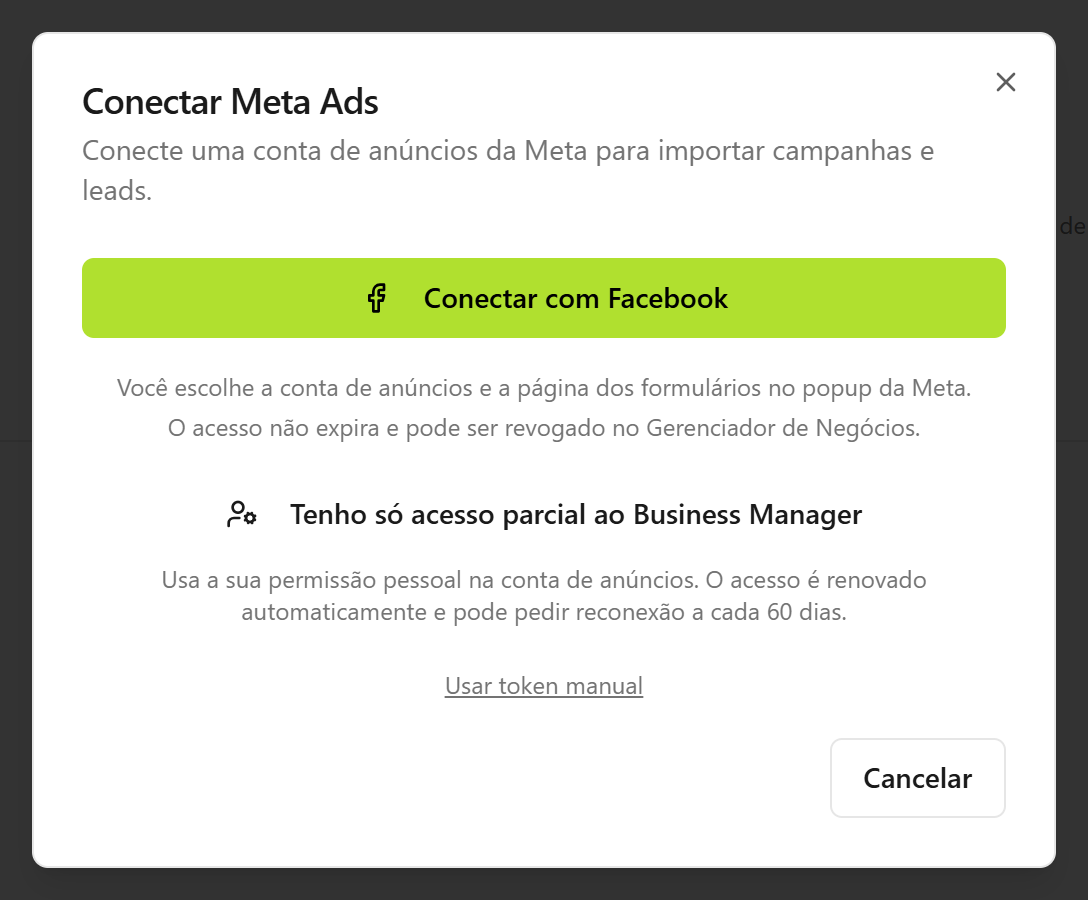
Janela Conectar Meta Ads, com as opções de login pelo Facebook
3. Clique em **Conectar com Facebook**. Você é levado ao login da Meta e escolhe, no próprio popup, a conta de anúncios e a página com os formulários que quer compartilhar com o AtendeBot.
- Se você não for administrador de um usuário do sistema no Gerenciador de Negócios, use **Tenho só acesso parcial ao Business Manager**: esse acesso é renovado automaticamente e pode pedir reconexão a cada 60 dias.
4. Se a Meta compartilhar mais de uma conta de anúncios, escolha a conta correta na lista.
5. Em **Leads de formulário (Lead Ads)**, escolha para onde vão os leads que chegam pelos formulários dos seus anúncios: o **Funil de destino** e a **Etapa de entrada** (cada lead vira um contato e um card no funil) e, se quiser que o lead também abra um atendimento, um **Canal de atendimento** e uma **Equipe**.
6. Clique em **Conectar**.
7. Assim que a conta é conectada, abre a janela **Conta conectada. Vamos trazer seus anúncios?**, explicando o que a primeira sincronização importa: **Campanhas, conjuntos e anúncios**; **Investimento e resultados dos últimos 90 dias**; **Formulários e leads (Lead Ads)**, e avisando que o AtendeBot só lê esses dados: não cria, edita nem pausa anúncios. Clique em **Sincronizar agora** para importar na hora, ou em **Agora não** para deixar para depois.
## Resultado esperado
Terminada a sincronização, aparece **Tudo pronto** com o resumo do que foi importado e o botão **Ver relatório**, que leva ao [Relatório de Marketing](/books/relatorios/page/ler-o-relatorio-de-marketing). A conta passa a aparecer na aba **Anúncios** com a etiqueta **Ativa**, a origem do acesso (**via Facebook**) e a data da última sincronização. Depois disso, o AtendeBot atualiza os dados sozinho a cada hora.
## Depois de conectar
- **Sincronizar manualmente**: clique em **Sincronizar agora**, no card da conta, quando não quiser esperar a atualização automática.
- **Ajustar o destino dos leads ou trocar o acesso**: clique no ícone de lápis no card da conta.
- **Reconectar**: se o acesso vencer ou for revogado no Gerenciador de Negócios, o card mostra o botão **Reconectar**.
- **Desconectar**: clique no ícone de lixeira e confirme em **Remover**. A conta deixa de sincronizar campanhas e leads; os dados já importados continuam no histórico.
## Erros comuns
- **Sintoma:** "Token de acesso inválido ou expirado." **Solução:** clique em **Reconectar**, no card da conta.
- **Sintoma:** "O acesso foi revogado no Gerenciador de Negócios da Meta. Reconecte a conta." **Solução:** alguém removeu o acesso do AtendeBot no Gerenciador de Negócios da Meta; clique em **Reconectar** para restabelecê-lo.
- **Sintoma:** "Reconecte para continuar: o acesso de 60 dias está vencendo e não pôde ser renovado". **Solução:** acontece com o modo de acesso pessoal; clique em **Reconectar** antes do prazo vencer.
- **Sintoma:** "Este workspace já tem uma conta de anúncios conectada. Remova a atual para conectar outra." **Solução:** cada conta do AtendeBot conecta só uma conta de anúncios da Meta por vez. Remova a atual (ícone de lixeira) antes de conectar uma nova.
- **Sintoma:** o aviso "Nenhuma página compartilhada: leads de formulário não serão importados" aparece no card da conta. **Solução:** clique em **Reconectar** e marque a página dos formulários no popup da Meta.
- **Sintoma:** a Meta contou leads de formulário, mas nenhum apareceu no AtendeBot. **Solução:** clique em **Verificar permissões**, no card da conta, e confira se todas estão como **Concedida**. Leads reais de Lead Ads também exigem que a Meta tenha aprovado o app (App Review, permissão `leads_retrieval`) e que o acesso a leads esteja liberado em Configurações do negócio › Integrações › Acesso a leads. Leads de teste, de quem tem função no app da Meta, entram normalmente antes disso.
## Artigos relacionados
- [Ler o Relatório de Marketing](/books/relatorios/page/ler-o-relatorio-de-marketing)
- [Conectar Instagram e Messenger (Meta)](/books/canais-e-integracoes/page/conectar-instagram-e-messenger-meta)
- [Rastrear a origem dos leads por UTM](/books/captacao-de-leads/page/rastrear-a-origem-dos-leads-por-utm)
- [Entender os papéis (administrador, supervisor, atendente)](/books/equipes-usuarios-e-permissoes/page/entender-os-papeis-administrador-supervisor-atendente)
# Conectar o Claude ou o ChatGPT
O conteúdo desta página foi para o livro **Claude e ChatGPT**, que agora tem um passo a passo completo, com prints.
## Onde encontrar
- [Conectar o Claude ao AtendeBot](/books/claude-e-chatgpt/page/conectar-o-claude-ao-atendebot)
- [Conectar o ChatGPT ao AtendeBot](/books/claude-e-chatgpt/page/conectar-o-chatgpt-ao-atendebot)
- [O que perguntar à IA e o que ela vê](/books/claude-e-chatgpt/page/o-que-perguntar-a-ia-e-o-que-ela-ve)
- [Gerenciar e revogar conexões](/books/claude-e-chatgpt/page/gerenciar-e-revogar-conexoes)
## Caminho de acesso
**Ajustes → Conexões de IA**