🧩 Este recurso faz parte do módulo Disparos. Se ele não aparecer na sua conta, fale com o administrador para ativá-lo. Veja Planos e módulos.
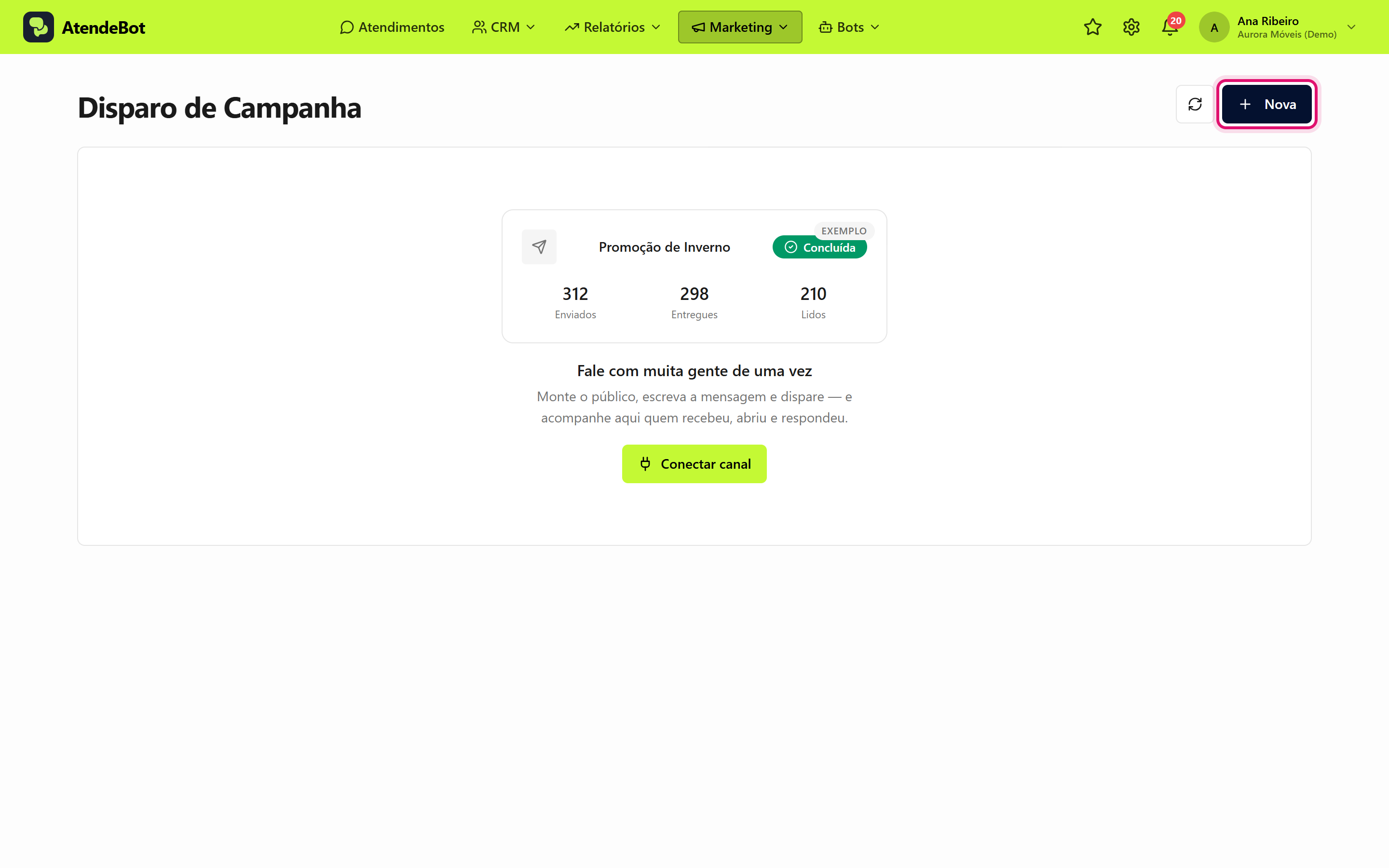
## Objetivo Criar uma campanha de disparo em lote e deixá-la pronta como rascunho. ## Pré-requisitos - Perfil **Administrador** ou **Supervisor** (apenas eles gerenciam campanhas) - Módulo **Disparos** ativo - Um canal de WhatsApp conectado (veja [Conectar WhatsApp via QR Code](/books/canais-e-integracoes/page/conectar-whatsapp-via-qr-code)) - A tela funciona no computador e no celular. No celular, ela fica em **Mais** → **Disparo de Campanha** ## Tempo estimado 10 minutos. ## Caminho de acesso **Marketing → Disparo de Campanha** ## Passo a passo 1. Na tela **Campanhas**, clique em **Nova**. Abre a tela **Nova campanha**.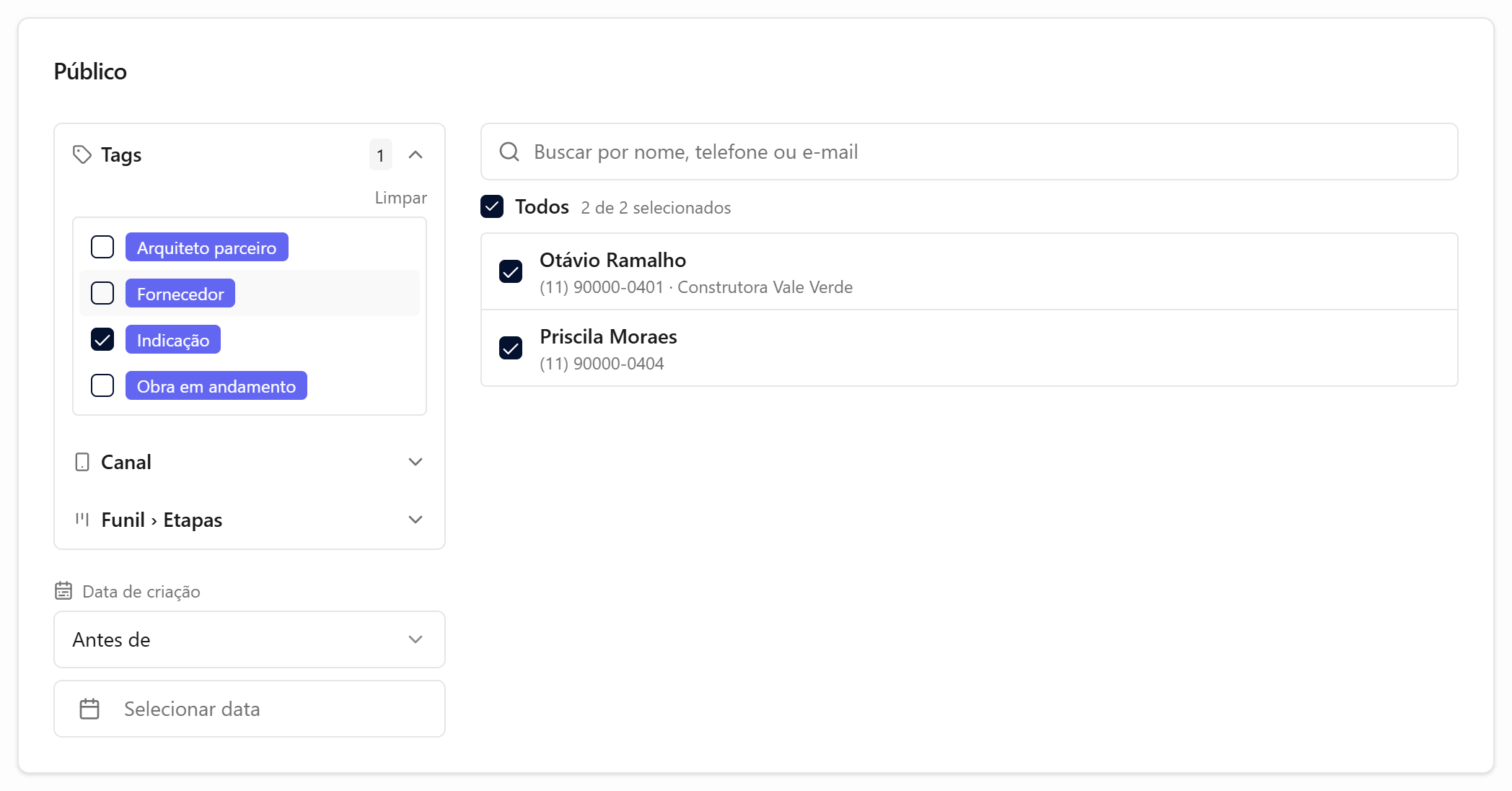
💡 O modelo tem botões de resposta rápida? Filtre o público por uma tag só desta campanha e use a mesma tag no chatbot que responde aos botões. Assim o chatbot não inicia para quem escreve o mesmo texto fora da campanha. Veja Configurar o gatilho que inicia o chatbot.
5. No bloco **Mensagem**, monte o conteúdo. O que aparece depende do **Canal** escolhido no passo 3. À direita, a **Prévia** mostra a mensagem em bolha, com exemplos no lugar das variáveis. Cada contato recebe a mensagem com os próprios dados. **Canal de WhatsApp Oficial.** O bloco mostra a etiqueta **Modelo Oficial** e o aviso "Neste canal a campanha sai com um modelo aprovado pela Meta.", porque a Meta só permite envio proativo por modelo aprovado. - Clique em **Escolher modelo**. Abre a janela **Escolher modelo**, com a lista **Modelos** à esquerda e a **Prévia** à direita. A lista traz apenas os modelos aprovados do canal selecionado, e o campo de busca ajuda a achar o seu. - Clique no modelo e depois em **Usar modelo**. As variáveis você preenche já na campanha. - O modelo aparece num cartão com o texto aprovado pela Meta, que não muda. As variáveis preenchidas pelo sistema no envio (nome do contato, primeiro nome, empresa, telefone e saudação) ficam travadas e são trocadas pelo dado de cada pessoa. Cada uma das outras variáveis vira um campo dentro do próprio texto: preencha com o valor que vale para todos os contatos. - Se o modelo tiver um botão **Abrir link** com variável no fim do endereço, o cartão mostra um campo ao lado do botão, com o trecho final do link. Preencha esse trecho antes de disparar. - O contador no topo do cartão ("0 de 2" e assim por diante) vira **Pronto** quando tudo está preenchido. Enquanto falta algo, a linha abaixo do cartão mostra "Falta preencher:" e os campos que faltam. Quando estiver tudo certo, ela mostra "Pronto para disparar. Cada contato recebe com os próprios dados." - Para usar outro modelo, clique em **Trocar**, no cartão. - Administradores veem **Criar modelo** no alto da lista **Modelos**. Ele abre a criação do modelo por cima da janela, já com este canal, sem perder o que você montou na campanha. Veja [Criar um modelo de mensagem (WhatsApp Oficial)](/books/modelos-tags-e-classificacoes/page/criar-um-modelo-de-mensagem-whatsapp-oficial). Um modelo oficial novo só aparece na lista depois que a Meta o aprovar. **Outros canais de WhatsApp (não oficiais).** No alto do bloco há duas opções: **Escrever a mensagem** e **Usar Mensagem Rápida**. - Em **Escrever a mensagem**, preencha o **Texto** (obrigatório). Para personalizar por contato, clique em **Inserir variável** e escolha **Nome do contato**, **Primeiro nome**, **Empresa**, **Telefone** ou **Saudação**. A variável entra no texto como uma etiqueta, e apagar a etiqueta apaga a variável inteira. No envio, ela é trocada pelo dado de cada pessoa. O texto aceita a formatação do WhatsApp: *negrito*, _itálico_ e ~tachado~. - Em **Usar Mensagem Rápida**, abre a janela **Escolher modelo**: clique em uma Mensagem Rápida e depois em **Usar modelo**. Ela aparece num cartão, com as variáveis preenchidas pelo sistema travadas e as demais como campo para preencher. **Trocar** escolhe outra Mensagem Rápida e **Editar como texto** transforma o cartão em texto livre, mantendo o que você já preencheu. Para voltar a escrever do zero, clique em **Escrever a mensagem**. - Abaixo da **Prévia** aparece o aviso "Neste canal a mensagem sai como texto, com a mídia se houver.". Em qualquer canal de WhatsApp, se a lista de modelos estiver vazia, o administrador pode clicar em **Criar modelo** no aviso "Nenhum modelo aprovado neste canal". Os demais perfis veem **Ir para Mensagens Prontas**. Modelos já aprovados na Meta entram na lista ao sincronizar em **Ajustes → Mensagens Prontas**. 6. Se quiser, anexe uma **Mídia**: arraste um arquivo para a área indicada ou clique para escolher: imagem, vídeo, áudio ou documento. O bloco **Mídia** só aparece nos canais não oficiais. No WhatsApp Oficial, o anexo é o arquivo do cabeçalho do modelo, que vai junto com a mensagem. 7. No bloco **Configurações de disparo**, ajuste o **Intervalo entre disparos (segundos)**, o **Início**, os **Dias da semana** e a **Janela de envio**. Os detalhes de agendamento estão em [Agendar o envio para data e hora específicas](/books/campanhas/page/agendar-o-envio-para-data-e-hora-especificas). 8. Clique em **Salvar rascunho** para guardar sem enviar. Para disparar na hora, use **Salvar e disparar** (veja [Aprovar uma campanha antes do disparo](/books/campanhas/page/aprovar-uma-campanha-antes-do-disparo)). ## Resultado esperado A campanha aparece na lista **Campanhas** com a situação **Rascunho**. Enquanto for rascunho, o botão da linha mostra **Alterar** e você pode editá-la à vontade antes de aprovar. ## Erros comuns - **Sintoma:** aparece "Nome obrigatório" ou "Selecione um canal antes de disparar". **Solução:** preencha o **Nome da campanha** e escolha um **Canal** no bloco **Detalhes**. - **Sintoma:** o **Canal** aparece vazio no seletor. **Solução:** conecte um canal de WhatsApp primeiro (veja [Conectar WhatsApp via QR Code](/books/canais-e-integracoes/page/conectar-whatsapp-via-qr-code)). - **Sintoma:** a lista de contatos do bloco **Público** mostra "Nenhum contato com esses filtros.". **Solução:** afrouxe os filtros, pois combinações muito restritas podem não encontrar ninguém. - **Sintoma:** no bloco **Público** aparece "Este público tem N contatos e o seu plano permite até M por disparo. Reduza o público para conseguir disparar.". **Solução:** o seu plano tem um teto de contatos por campanha de WhatsApp. Acrescente um filtro ou desmarque contatos até o contador ficar dentro do teto, ou divida o público em duas campanhas. Veja [Quantos usuários e canais meu plano permite?](/books/perguntas-frequentes/page/quantos-usuarios-e-canais-meu-plano-permite). - **Sintoma:** o botão **Salvar e disparar** está desabilitado e aparece "Você já usou todos os disparos de WhatsApp deste mês do seu plano". **Solução:** clique em **Salvar rascunho** e dispare no mês que vem, ou troque de plano. Veja [Quantos usuários e canais meu plano permite?](/books/perguntas-frequentes/page/quantos-usuarios-e-canais-meu-plano-permite). - **Sintoma:** ao clicar em **Salvar e disparar** aparece "Preencha todas as variáveis do modelo antes de disparar", "Preencha o link do botão do modelo antes de disparar" ou, em Mensagem Rápida, "Preencha as variáveis da Mensagem Rápida antes de disparar". **Solução:** complete os campos que ainda aparecem em "Falta preencher:" no cartão do modelo, inclusive o trecho final do link do botão. O rascunho fica salvo. - **Sintoma:** o cartão do modelo avisa "Este modelo precisa de uma imagem no cabeçalho e não tem arquivo salvo." (ou vídeo, ou documento). **Solução:** o arquivo do cabeçalho vem do modelo. Edite o modelo em **Ajustes → Mensagens Prontas**, envie o arquivo e volte à campanha. Veja [Criar um modelo de mensagem (WhatsApp Oficial)](/books/modelos-tags-e-classificacoes/page/criar-um-modelo-de-mensagem-whatsapp-oficial). - **Sintoma:** aparece "O modelo salvo nesta campanha não está mais disponível neste canal. Escolha outro." **Solução:** o modelo foi arquivado, reprovado ou é de outro canal. Clique em **Escolher modelo** e escolha um aprovado. - **Sintoma:** a tela **Campanhas** mostra "Acesso restrito". **Solução:** apenas Administradores e Supervisores gerenciam campanhas; peça o perfil ao administrador. ## Artigos relacionados - [Agendar o envio para data e hora específicas](/books/campanhas/page/agendar-o-envio-para-data-e-hora-especificas) - [Aprovar uma campanha antes do disparo](/books/campanhas/page/aprovar-uma-campanha-antes-do-disparo) - [Consultar métricas de entrega e engajamento](/books/campanhas/page/consultar-metricas-de-entrega-e-engajamento) - [Boas práticas para evitar bloqueio e spam](/books/campanhas/page/boas-praticas-para-evitar-bloqueio-e-spam)