# Agendar uma mensagem na conversa
Deixe uma mensagem pronta para sair sozinha na conversa, no dia e na hora que você escolher: um retorno combinado, um lembrete de visita, um parabéns.
🧩 Este recurso faz parte do módulo Atendimento. Se ele não aparecer na sua conta, fale com o administrador para ativá-lo. Veja Planos e módulos.
## Objetivo
Agendar o envio de uma mensagem (texto livre ou modelo) numa conversa e acompanhar os agendamentos dela.
## Pré-requisitos
- Módulo **Atendimento** ativo
- Um atendimento aberto, num canal conectado
## Tempo estimado
1 minuto.
## Caminho de acesso
**Atendimentos** → selecione a conversa → botão **+** do rodapé → **Agendar mensagem**
## Passo a passo
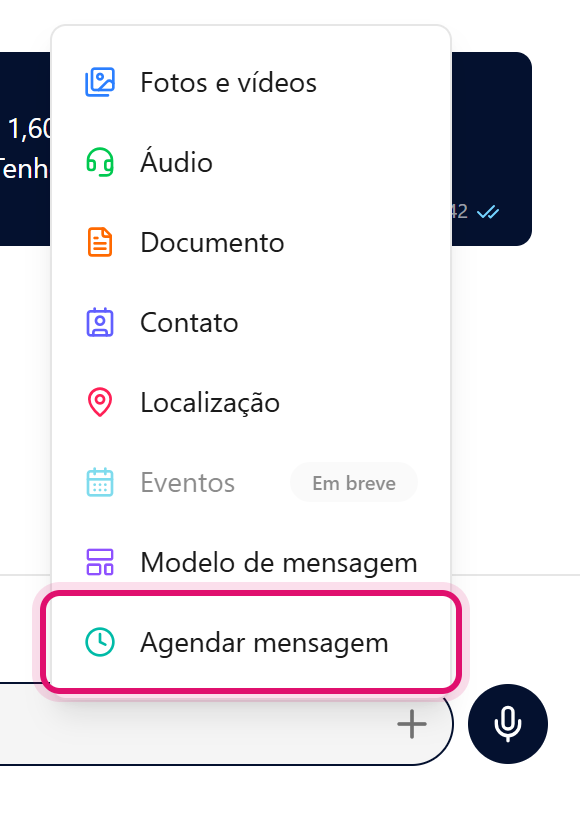
1. Com a conversa aberta, clique no **+** ao lado do campo de mensagem e escolha **Agendar mensagem**.
Menu + do rodapé da conversa com a opção Agendar mensagem em destaque
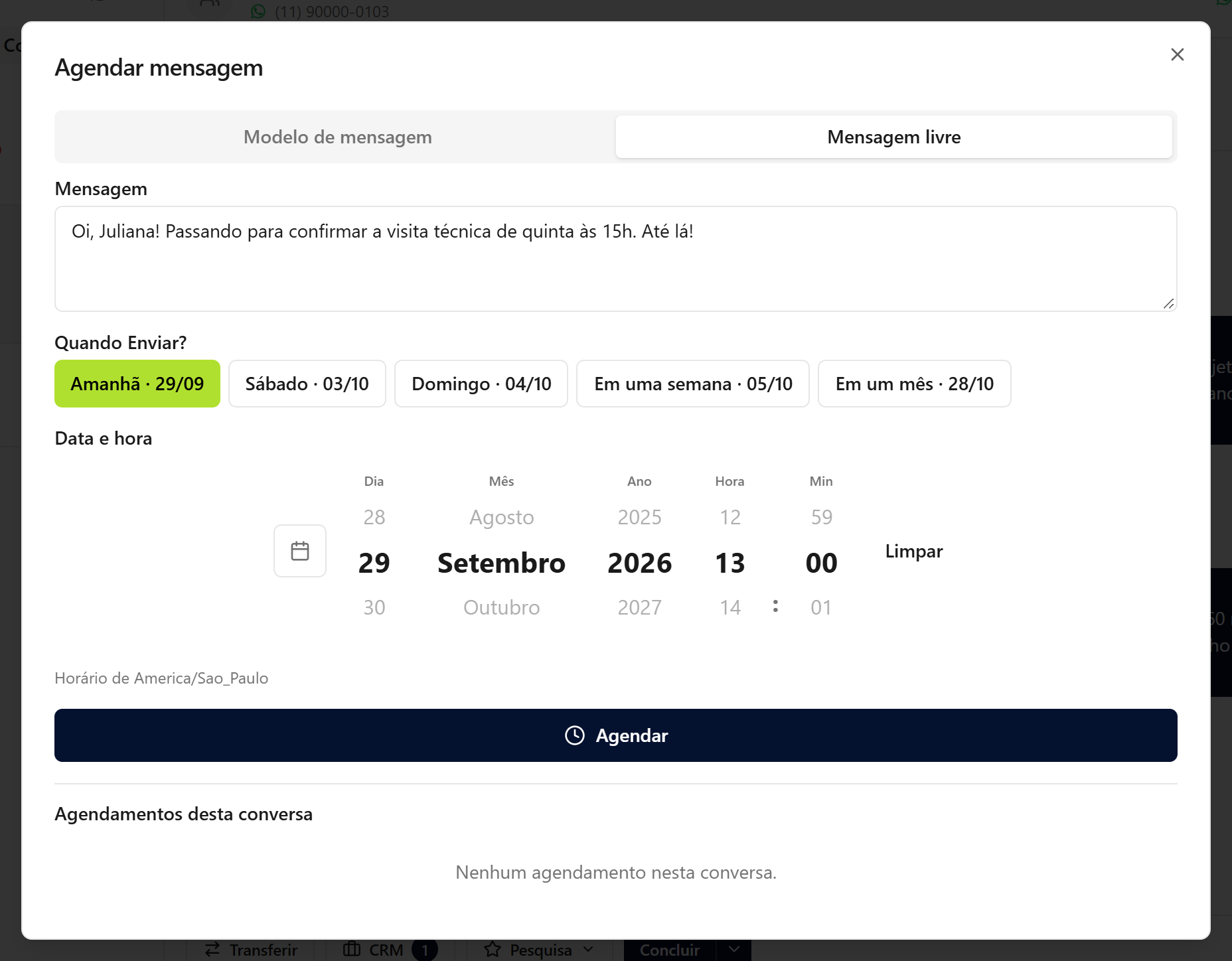
2. Escolha o tipo: **Mensagem livre**, para escrever o texto, ou **Modelo de mensagem**, para usar um modelo pronto. No WhatsApp Oficial, com a janela de 24 horas fechada, só o modelo é entregue.
3. Em **Mensagem livre**, escreva o texto no campo **Mensagem**. Em **Modelo de mensagem**, clique em **Escolher modelo** e selecione um da lista.
4. Em **Quando Enviar?**, use um atalho (**Amanhã**, **Sábado**, **Domingo**, **Em uma semana** ou **Em um mês**) ou ajuste o dia e a hora em **Data e hora**. O horário segue o fuso da sua conta, indicado logo abaixo do campo.
5. Clique em **Agendar**.
Janela Agendar mensagem com a aba Mensagem livre, o texto preenchido, os atalhos de Quando Enviar? e o campo Data e hora
## Resultado esperado
Aparece a mensagem "Mensagem agendada", e o agendamento entra na lista **Agendamentos desta conversa**, no pé da mesma janela, com a situação **Pendente**. Na hora marcada, a mensagem é enviada na conversa e a situação muda para **Enviado**. Para desistir antes do horário, abra a janela de novo e clique em **Cancelar** ao lado do agendamento.
## Erros comuns
- **Sintoma:** aparece "O horário escolhido já passou." **Solução:** escolha uma data e uma hora no futuro.
- **Sintoma:** a aba **Modelo de mensagem** está apagada, com "Este canal não aceita modelo de mensagem". **Solução:** esse canal não trabalha com modelos; use **Mensagem livre**.
- **Sintoma:** o agendamento aparece como **Falhou**. **Solução:** leia o motivo logo abaixo dele. Em geral é o canal desconectado ou, no WhatsApp Oficial, a janela de 24 horas fechada: reconecte o canal ou agende um modelo.
- **Sintoma:** aparece "Esta mensagem já saiu, não dá mais para cancelar". **Solução:** o horário já chegou e a mensagem foi enviada; não há mais o que cancelar.
## Artigos relacionados
- [Enviar um modelo de mensagem (WhatsApp Oficial)](/books/atendimentos/page/enviar-um-modelo-de-mensagem-whatsapp-oficial)
- [Responder com texto, áudio, imagem, vídeo e documentos](/books/atendimentos/page/responder-com-texto-audio-imagem-video-e-documentos)
- [Reconectar um canal que caiu ou trocar de número](/books/canais-e-integracoes/page/reconectar-um-canal-que-caiu-ou-trocar-de-numero)