# Atender conversas pelo app
Como encontrar, abrir e responder conversas pelo app, com os gestos que agilizam o dia a dia.
## Objetivo
Atender pelo celular do mesmo jeito que no computador: responder, enviar mídia, transferir e concluir.
## Pré-requisitos
O app instalado e você logado. Veja [Baixar o app no Android e no iPhone e entrar](/books/app-no-celular/page/baixar-o-app-no-android-e-no-iphone-e-entrar).
## Tempo estimado
6 minutos.
## A lista de conversas
- **Abas:** **Novos**, **Meus**, **Todos**, **Concluídos** e **Campanhas**. **Todos** e **Campanhas** são de administradores e supervisores.
- **Busca:** o campo **Buscar nome ou telefone**, no topo.
- **Aguardando:** liga e desliga a opção de mostrar só os atendimentos aguardando resposta. O número ao lado é quantos estão esperando. Não aparece em **Concluídos** nem em **Campanhas**.
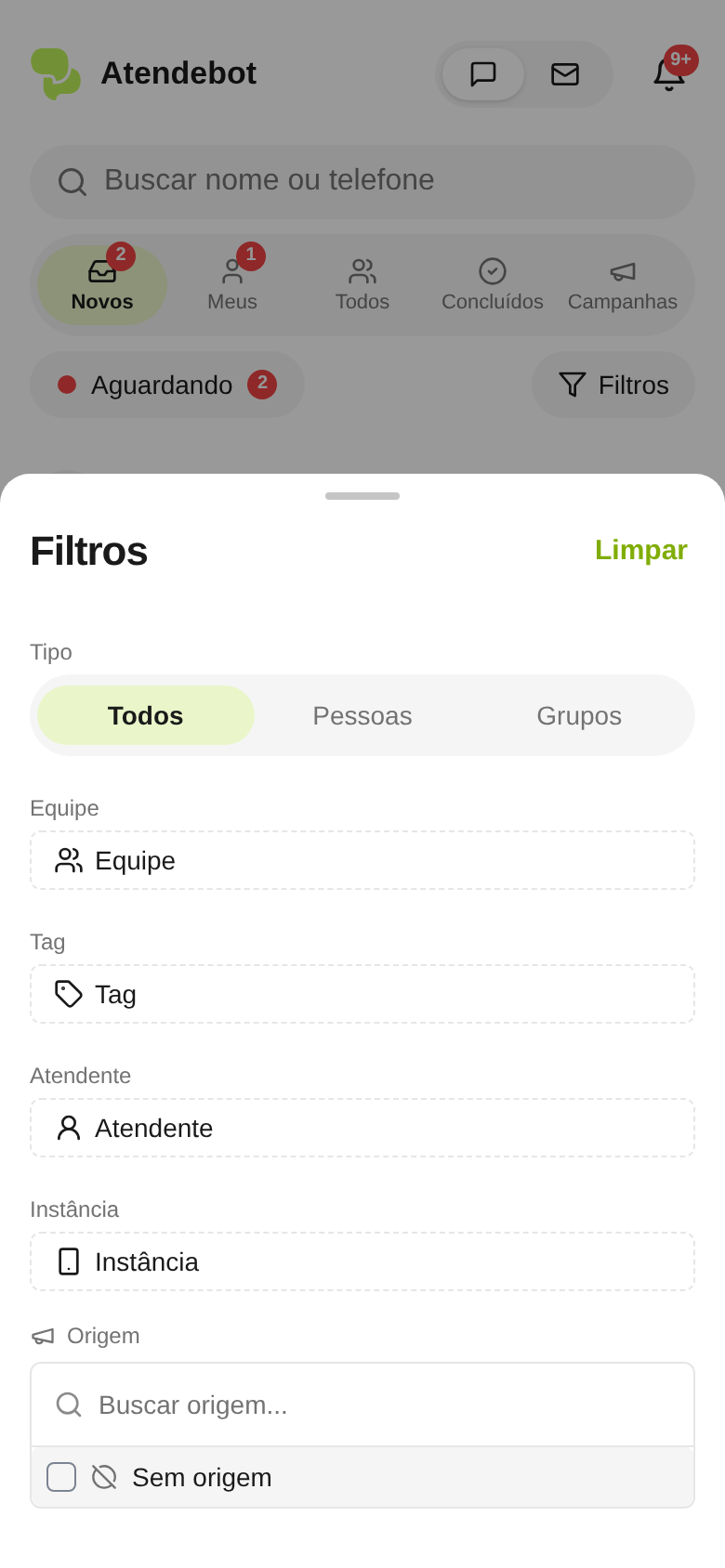
- **Filtros:** abre uma folha por baixo, com **Tipo** (**Todos**, **Pessoas** ou **Grupos**), **Equipe**, **Tag**, **Atendente**, **Instância** (quando a conta tem mais de um canal) e **Origem**. **Limpar**, no topo da folha, tira todos os filtros. Para fechar, arraste a folha para baixo. Arrastando para cima, ela ocupa a tela toda.
Folha de Filtros aberta por baixo, com Tipo, Equipe, Tag, Atendente e Origem
**Gestos na lista:**
- **Arraste para o lado** para passar de uma aba para outra.
- **Puxe a lista para baixo**, estando no topo, para atualizar.
- **Toque e segure uma conversa** para as ações rápidas: **Marcar como lida** ou **Marcar como não lida**, **Fixar conversa**, **Atribuir ou transferir**, **Concluir**, **Reabrir** e **Bloquear contato**. Em grupos, **Responsáveis** aparece no lugar de transferir e concluir.
## Começar uma conversa
Toque no botão **Novo atendimento**. Escolha o **Canal** e a **Equipe**, busque o contato em **Buscar contato ou digitar número** (ou digite um número e toque em **Iniciar com**, ou em **Novo contato** para cadastrar) e toque em **Criar**. No WhatsApp Oficial o botão é **Continuar**, porque a conversa começa com um modelo de mensagem.
## Responder
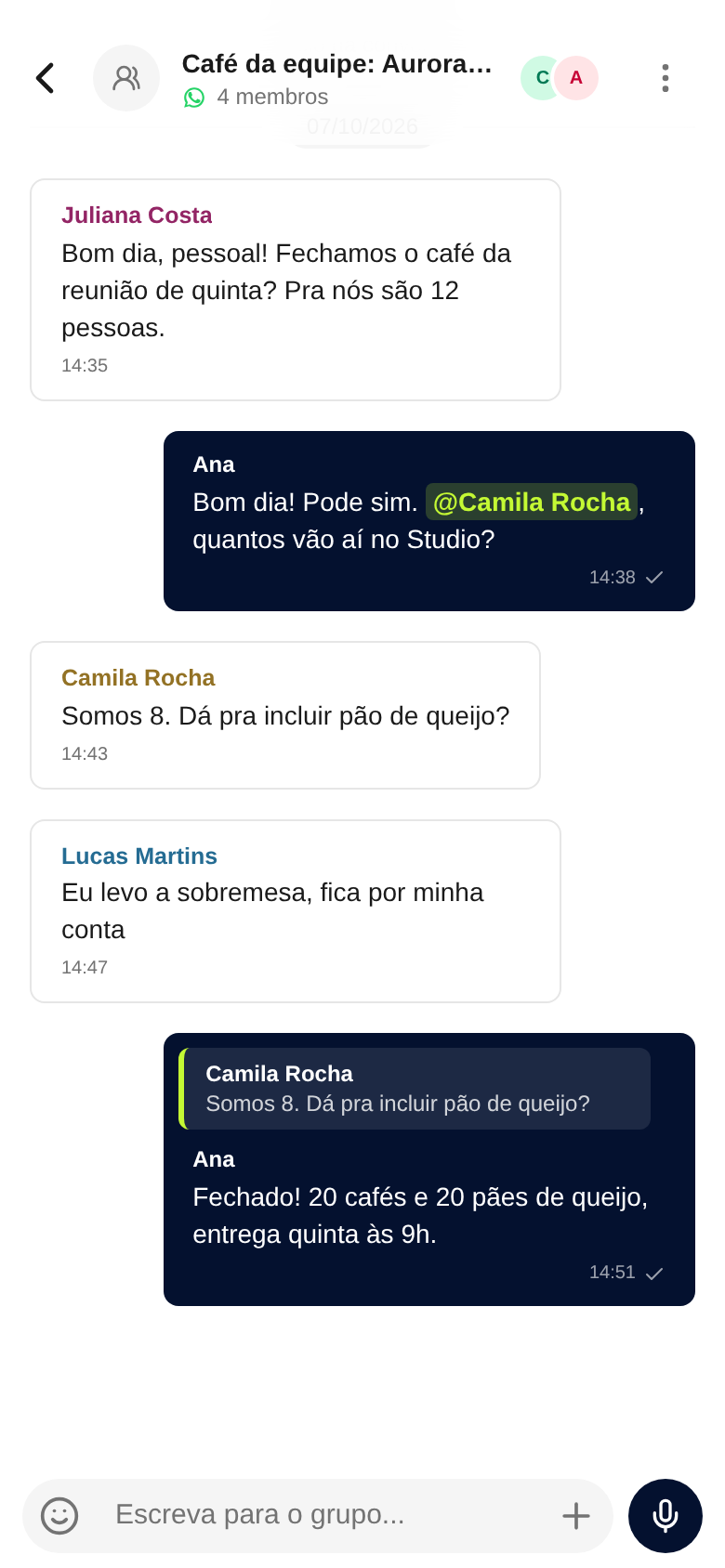
Conversa de um grupo aberta no app, com as mensagens, o campo de escrever, o + e o microfone
- **Texto:** escreva e toque em enviar.
- **Áudio:** com o campo vazio, toque no microfone (**Gravar áudio**), fale e toque em **Enviar áudio**. **Cancelar** descarta a gravação.
- **Modelos de mensagem (WhatsApp Oficial):** digite **/** no campo para ver até 10 modelos, dos mais usados para os menos usados, e continue digitando o atalho ou o nome para filtrar (acento não faz diferença). Só aparece nos canais que têm modelos de mensagem.
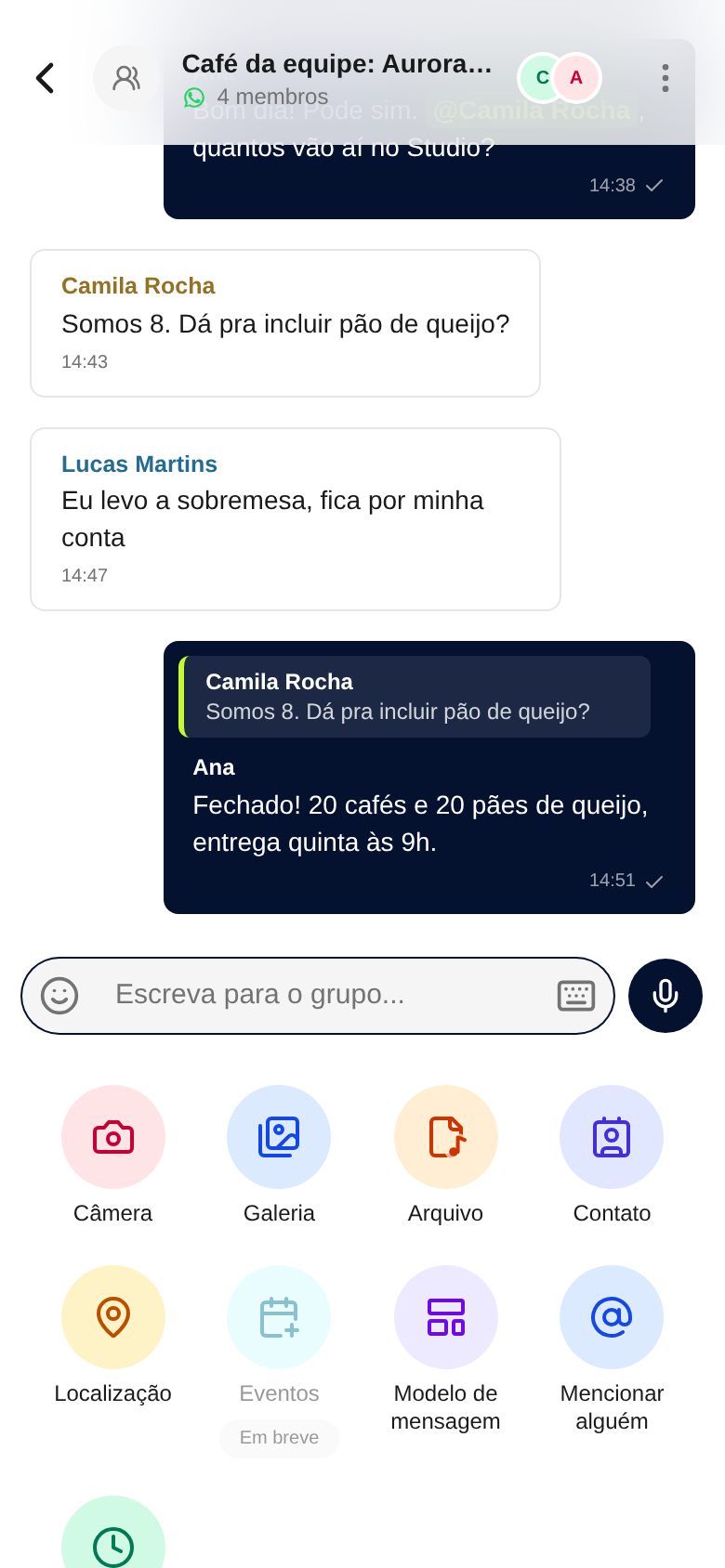
- **Anexos:** o botão **+** abre **Câmera**, **Galeria**, **Arquivo**, **Contato**, **Localização**, **Modelo de mensagem**, **Mencionar alguém** (em grupos), **Proposta** (veja [Enviar a proposta com o PDF e acompanhar no negócio](/books/proposta-em-pdf/page/enviar-a-proposta-com-o-pdf-e-acompanhar-no-negocio)) e **Agendar mensagem**.
Painel do botão + aberto na conversa, com Câmera, Galeria, Arquivo, Contato, Localização e Modelo de mensagem
Em Localização, o app envia um endereço que você busca em Buscar endereço. O botão de mandar a localização atual do celular só aparece no navegador, não no app das lojas.
## Gestos na conversa
- **Deslize uma mensagem para a direita** para responder a ela.
- **Toque e segure uma mensagem** para **Responder**, **Reagir**, **Encaminhar**, **Fixar**, **Copiar texto**, baixar a mídia, adicionar a figurinha às favoritas e **Excluir** (só nas mensagens que você enviou). Em grupos aparece também **Info da mensagem**.
## A ficha do contato
Toque no nome, no topo da conversa, para abrir a ficha, com as abas **Resumo** e **Linha do tempo**. O botão de ligar da ficha abre o discador do próprio celular. Veja [Entender a ficha do contato](/books/crm-contatos/page/entender-a-ficha-do-contato).
## Grupos de WhatsApp
Os grupos aparecem na lista como as outras conversas (use **Filtros → Tipo → Grupos** para ver só eles). Dentro do grupo ficam os membros, os responsáveis e o link de convite. Veja [Atender grupos de WhatsApp](/books/atendimentos/page/atender-grupos-de-whatsapp).
## Resultado esperado
Você atende, envia mídia e organiza as conversas pelo celular.
## Erros comuns
- **Sintoma:** **Contato** ou **Localização** aparecem apagados no **+**, com **Este canal não envia cartão de contato.** ou **Este canal não envia localização.** **Solução:** esse tipo de canal não aceita esse envio. Mande o dado por texto.
- **Sintoma:** digitei **/** e não apareceu nada. **Solução:** o atalho mostra os modelos de mensagem do WhatsApp Oficial. Em canais sem modelos ele não aparece. Veja [Enviar um modelo de mensagem (WhatsApp Oficial)](/books/atendimentos/page/enviar-um-modelo-de-mensagem-whatsapp-oficial).
- **Sintoma:** não consigo gravar áudio. **Solução:** veja [Problemas comuns no app](/books/app-no-celular/page/problemas-comuns-no-app).
## Artigos relacionados
- [Responder com texto, áudio, imagem, vídeo e documentos](/books/atendimentos/page/responder-com-texto-audio-imagem-video-e-documentos)
- [Filtrar e buscar conversas](/books/atendimentos/page/filtrar-e-buscar-conversas)
- [Transferir um atendimento entre agentes ou equipes](/books/atendimentos/page/transferir-um-atendimento-entre-agentes-ou-equipes)
- [Notificações e avisos no app](/books/app-no-celular/page/notificacoes-e-avisos-no-app)