# Ativar a Análise IA e escolher o provedor
Ligue a Análise IA e escolha a chave de inteligência artificial que vai avaliar as conversas.
🧩 Este recurso faz parte do módulo Análise IA. Se ele não aparecer na sua conta, fale com o administrador para ativá-lo. Veja Planos e módulos.
## Objetivo
Ativar o módulo e deixar a avaliação automática das conversas fechadas rodando.
## Pré-requisitos
- Módulo **Análise IA** ativo
- Perfil de **administrador** (só ele escolhe ou cadastra o provedor de IA)
- Opcional: um provedor de IA **OpenAI** já cadastrado na conta, se não houver, dá para cadastrar sem sair da tela
## Tempo estimado
5 minutos.
## Caminho de acesso
**Relatórios → Análise IA** → aba **Configuração** → **Ativação**
## Passo a passo
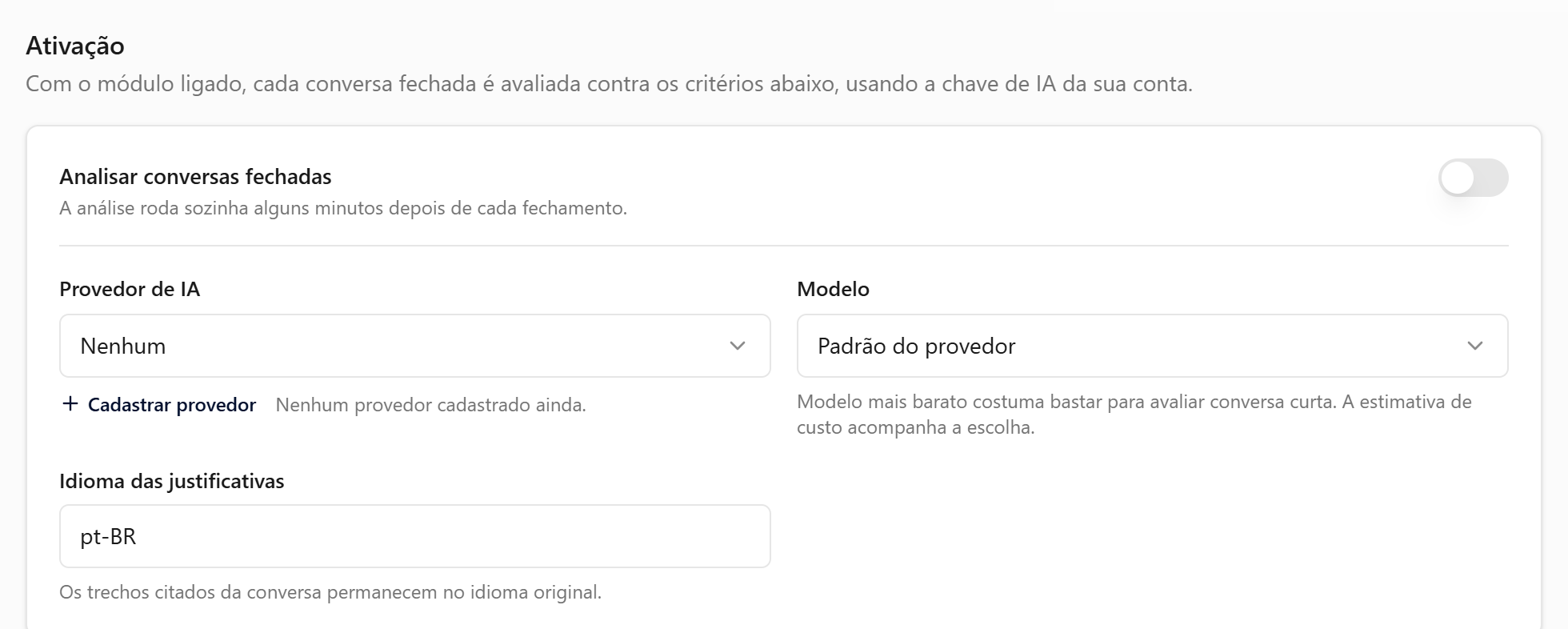
1. Abra **Relatórios → Análise IA** e vá até a aba **Configuração**, seção **Ativação**.
2. Ligue a chave **Analisar conversas fechadas**.
3. Em **Provedor de IA**, escolha um provedor já cadastrado, ou clique em **Cadastrar provedor** (visível só para administrador) para criar um sem sair da tela: informe um nome e a **Chave da API**: ela é conferida com a OpenAI antes de salvar. Nesta versão a Análise IA aceita **apenas provedores OpenAI**, e a lista já mostra só esses. A Análise IA usa a **sua** chave: o consumo é cobrado direto pelo provedor, não pelo AtendeBot.
4. Em **Modelo**, mantenha **Padrão do provedor** ou escolha um da lista, que vai do mais barato ao mais caro. Um modelo mais barato costuma bastar para avaliar conversa curta.
5. Clique em **Salvar**.
Seção Ativação da aba Configuração: a chave Analisar conversas fechadas, o Provedor de IA com o botão Cadastrar provedor, o Modelo e o Idioma das justificativas
6. Em **Escopo**, ajuste o que entra na análise: equipes, número mínimo de mensagens e se conversas do bot também devem ser avaliadas. Quanto mais estreito o escopo, menor o custo.
7. Em **Custo**, confira **Conversas elegíveis**, **Custo por análise** e **Projeção mensal** antes de sair da tela.
## Resultado esperado
Cada conversa fechada a partir de agora é avaliada automaticamente, alguns minutos depois do fechamento, e aparece na aba **Análises**.
## Erros comuns
- **Sintoma:** não encontro meu provedor de outra IA (Anthropic, etc.) na lista. **Solução:** esperado: nesta versão o seletor só lista provedores OpenAI; cadastre um provedor OpenAI pelo próprio botão **Cadastrar provedor**.
- **Sintoma:** o salvamento é bloqueado com o aviso de que falta escolher um provedor. **Solução:** sem provedor a análise não roda; selecione um, ou peça a um administrador.
- **Sintoma:** liguei o módulo e nenhuma conversa antiga foi analisada. **Solução:** é o comportamento esperado. A análise vale **daqui para frente**: o histórico não é reprocessado, e é isso que evita uma fatura inesperada na sua chave de IA.
- **Sintoma:** o campo **Provedor de IA** aparece só como leitura, sem o botão **Cadastrar provedor**. **Solução:** esse controle é de administrador, porque mexe na chave de IA da conta. Supervisores configuram critérios, escopo e monitores.
## Artigos relacionados
- [Definir os critérios de avaliação](/books/analise-ia/page/definir-os-criterios-de-avaliacao)
- [Ler as análises e a visão por atendente](/books/analise-ia/page/ler-as-analises-e-a-visao-por-atendente)
- [Configurar seu provedor de IA (chave própria)](/books/agentes-de-ia/page/configurar-seu-provedor-de-ia-chave-propria)