🧩 Este recurso faz parte do módulo Análise IA. Se ele não aparecer na sua conta, fale com o administrador para ativá-lo. Veja Planos e módulos.
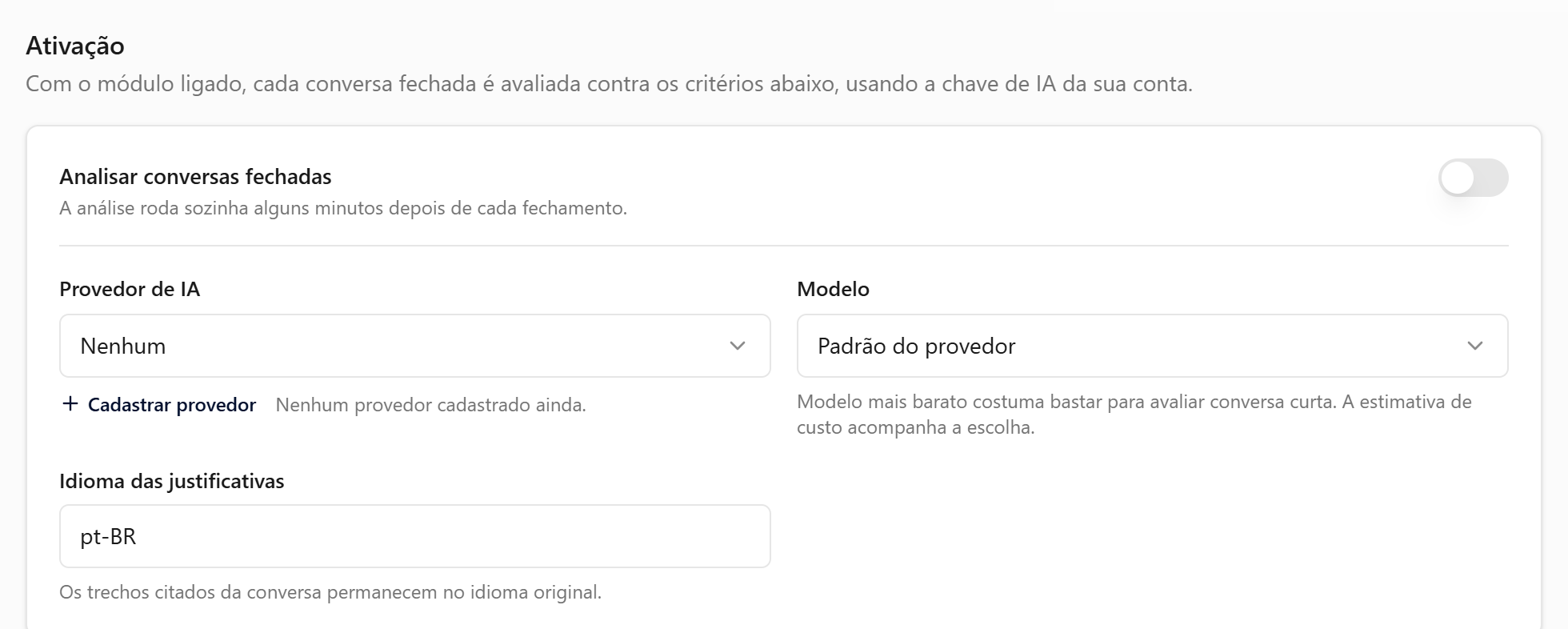
## Objetivo Ativar o módulo e deixar a avaliação automática das conversas fechadas rodando. ## Pré-requisitos - Módulo **Análise IA** ativo - Perfil de **administrador** (só ele escolhe ou cadastra o provedor de IA) - Opcional: um provedor de IA **OpenAI** já cadastrado na conta, se não houver, dá para cadastrar sem sair da tela ## Tempo estimado 5 minutos. ## Caminho de acesso **Relatórios → Análise IA** → aba **Configuração** → **Ativação** ## Passo a passo 1. Abra **Relatórios → Análise IA** e vá até a aba **Configuração**, seção **Ativação**. 2. Ligue a chave **Analisar conversas fechadas**. 3. Em **Provedor de IA**, escolha um provedor já cadastrado, ou clique em **Cadastrar provedor** (visível só para administrador) para criar um sem sair da tela: informe um nome e a **Chave da API**: ela é conferida com a OpenAI antes de salvar. Nesta versão a Análise IA aceita **apenas provedores OpenAI**, e a lista já mostra só esses. A Análise IA usa a **sua** chave: o consumo é cobrado direto pelo provedor, não pelo AtendeBot. 4. Em **Modelo**, mantenha **Padrão do provedor** ou escolha um da lista, que vai do mais barato ao mais caro. Um modelo mais barato costuma bastar para avaliar conversa curta. 5. Clique em **Salvar**.🧩 Este recurso faz parte do módulo Análise IA. Se ele não aparecer na sua conta, fale com o administrador para ativá-lo. Veja Planos e módulos.
## Objetivo Revisar, ligar, desligar e criar critérios de avaliação. ## Pré-requisitos - Módulo **Análise IA** ativo - Perfil de **administrador** ou **supervisor** ## Tempo estimado 6 minutos. ## Caminho de acesso **Relatórios → Análise IA** → aba **Configuração** → **Critérios** ## Passo a passo 1. Abra **Relatórios → Análise IA → Configuração** e vá até **Critérios**. A conta já nasce com um catálogo pronto, organizado por etapa do atendimento. 2. Leia cada critério e desligue os que não fazem sentido para a sua operação. Critério desligado não é avaliado e não entra na nota. 3. Para criar um critério seu, clique em **Novo critério** e preencha um **Identificador** (só letras minúsculas, números e "_"; não muda depois de criado), o **Nome**, a **Categoria** (a mesma etapa usada para agrupar o catálogo) e o que verificar. 4. Escreva a descrição dizendo o que o **vendedor** precisa fazer, de um jeito que dê para conferir lendo a conversa. "Pergunta o prazo de entrega desejado" é verificável; "é atencioso" não é. 5. Se houver comportamentos que nunca devem acontecer, descreva-os no campo de sinais negativos.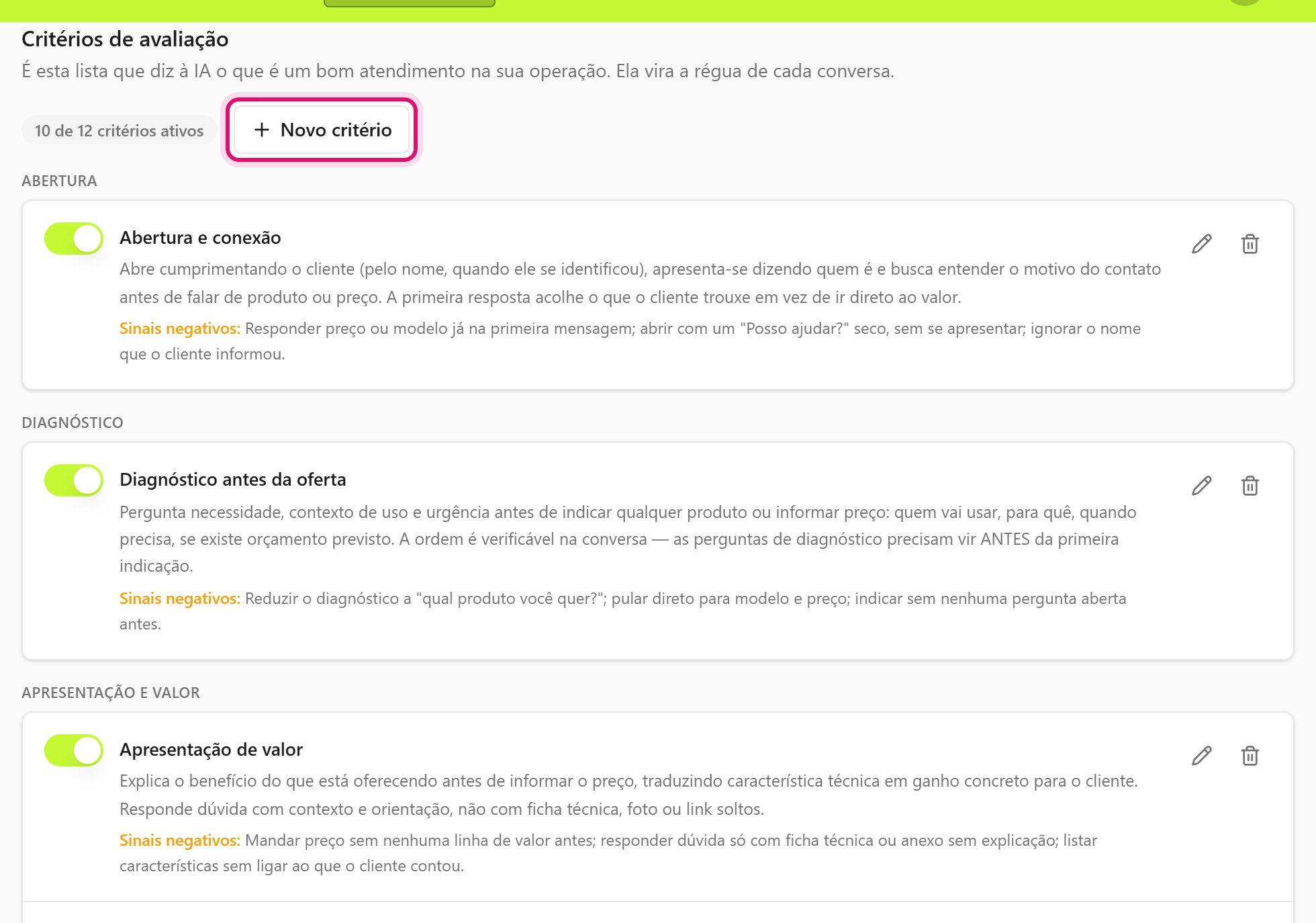
🧩 Este recurso faz parte do módulo Análise IA. Se ele não aparecer na sua conta, fale com o administrador para ativá-lo. Veja Planos e módulos.
## Objetivo Ler a visão geral, abrir o detalhe de uma análise e comparar atendentes. ## Pré-requisitos - Módulo **Análise IA** ativo - Perfil de **administrador** ou **supervisor** - Conversas fechadas já analisadas ## Tempo estimado 5 minutos. ## Caminho de acesso **Relatórios → Análise IA** ## Passo a passo 1. Abra **Relatórios → Análise IA**. Escolha o período no seletor do topo. 2. Na aba **Visão geral**, leia os quatro cartões (**Análises concluídas**, **Nota média**, **Notas abaixo de 70**, **Conversas do bot**), o gráfico **Evolução da nota média** (aparece a partir de dois períodos com análise), a tabela **Atendentes** (nota média e os critérios mais baixos de cada um, em ordem alfabética; não é um ranking) e o painel **Critérios** (nota média e % de notas abaixo de 70, por critério). 3. Vá para a aba **Análises** para ver a lista completa. Filtre por situação, atendente, faixa de nota (**Abaixo de 50**, **De 50 a 69** ou **70 ou mais**) ou conversas do bot. 4. Clique em uma linha para abrir o detalhe: nota por critério, trechos literais da conversa que sustentam cada nota, pontos fortes, desvios e uma sugestão geral. 5. Use o botão **Abrir a conversa** para abrir o atendimento original e conferir o contexto. 6. Abra a visão de um atendente (pela tabela **Atendentes** da Visão geral, ou pelo link **Ver o histórico deste atendente** no detalhe de uma análise) para ver a média **dele** em cada critério. ## Resultado esperado Você identifica onde o atendimento perde qualidade e consegue mostrar ao time a frase exata que gerou a observação. ## Erros comuns - **Sintoma:** a lista está vazia. **Solução:** só entram conversas fechadas **depois** da ativação do módulo; feche uma conversa e aguarde alguns minutos. - **Sintoma:** uma conversa aparece como pulada. **Solução:** ela não foi avaliada de propósito, em geral por ter menos mensagens que o mínimo configurado. A tela mostra o motivo, e não houve custo de IA. - **Sintoma:** o gráfico de tendência não desenha a linha. **Solução:** é preciso pelo menos dois períodos com análise; no primeiro dia ainda não há série. - **Sintoma:** a data da análise é anterior ao último fechamento da conversa. **Solução:** a conversa foi reaberta e fechada de novo. Use a reanálise para atualizar. ## Artigos relacionados - [Acompanhar os alertas de card parado e conversa sem resposta](/books/analise-ia/page/acompanhar-os-alertas-de-card-parado-e-conversa-sem-resposta) - [Definir os critérios de avaliação](/books/analise-ia/page/definir-os-criterios-de-avaliacao) - [Ativar a Análise IA e escolher o provedor](/books/analise-ia/page/ativar-a-analise-ia-e-escolher-o-provedor) # Acompanhar os alertas de card parado e conversa sem resposta Receba avisos de card parado no funil e de cliente esperando resposta, sem depender de inteligência artificial.🧩 Este recurso faz parte do módulo Análise IA. Se ele não aparecer na sua conta, fale com o administrador para ativá-lo. Veja Planos e módulos.
## Objetivo Acompanhar e dar baixa nos alertas dos monitores de atendimento. ## Pré-requisitos - Módulo **Análise IA** ativo - Perfil de **administrador** ou **supervisor** ## Tempo estimado 4 minutos. ## Caminho de acesso **Relatórios → Análise IA** → aba **Alertas** ## Passo a passo 1. Abra **Relatórios → Análise IA** e vá para a aba **Alertas**. Os monitores **não** usam a chave de IA e não têm custo por análise. 2. Em **Precisa da sua atenção** ficam os alertas ativos, ordenados pela gravidade. Cada linha diz o que aconteceu e há quanto tempo. 3. Clique na seta ao final da linha para abrir direto o card no Kanban ou a conversa no atendimento. 4. Clique em **Marcar como visto** quando já souber do caso. O alerta ganha uma etiqueta **Visto**. Isso registra que alguém viu: **não** resolve o alerta, que continua ativo enquanto a situação existir. 5. Resolvido o caso de verdade (o card andou, o cliente foi respondido), o alerta sai da lista sozinho no próximo ciclo e passa para a seção **Resolvidos nos últimos 7 dias**. 6. Para ajustar quando um alerta nasce, vá em **Configuração → Monitores** e mude os limites de dias parado e de horas sem resposta. ## Resultado esperado Você enxerga num lugar só o que está travado no funil e quem está esperando resposta há tempo demais. ## Erros comuns - **Sintoma:** apareceram muitos alertas de uma vez na primeira ativação. **Solução:** é esperado: os monitores olham a situação atual do funil, que já vinha acumulando. Trate os casos ou ajuste os limites em **Configuração → Monitores**. - **Sintoma:** marquei como visto e o alerta continua ativo. **Solução:** correto. Marcar como visto é da pessoa; resolver é do dado, e o alerta só sai quando a situação deixa de existir. - **Sintoma:** um alerta mostra "Contato sem nome". **Solução:** o contato não tem nome cadastrado, só o telefone. Edite o contato para que o nome apareça nos próximos avisos. - **Sintoma:** desliguei os monitores e os alertas sumiram. **Solução:** desligar resolve os alertas ativos de propósito, para não deixar aviso preso numa tela cujo monitor você acabou de desligar. - **Sintoma:** a lista avisa que está mostrando só os alertas mais recentes. **Solução:** normal com muitos alertas ativos ao mesmo tempo: a aba limita quantos aparecem de uma vez; trate os casos para os próximos entrarem na lista. ## Artigos relacionados - [Ler as análises e a visão por atendente](/books/analise-ia/page/ler-as-analises-e-a-visao-por-atendente) - [Ativar a Análise IA e escolher o provedor](/books/analise-ia/page/ativar-a-analise-ia-e-escolher-o-provedor)