🧩 Este recurso faz parte do módulo Agentes Inteligentes. Se ele não aparecer na sua conta, fale com o administrador para ativá-lo. Veja Planos e módulos.
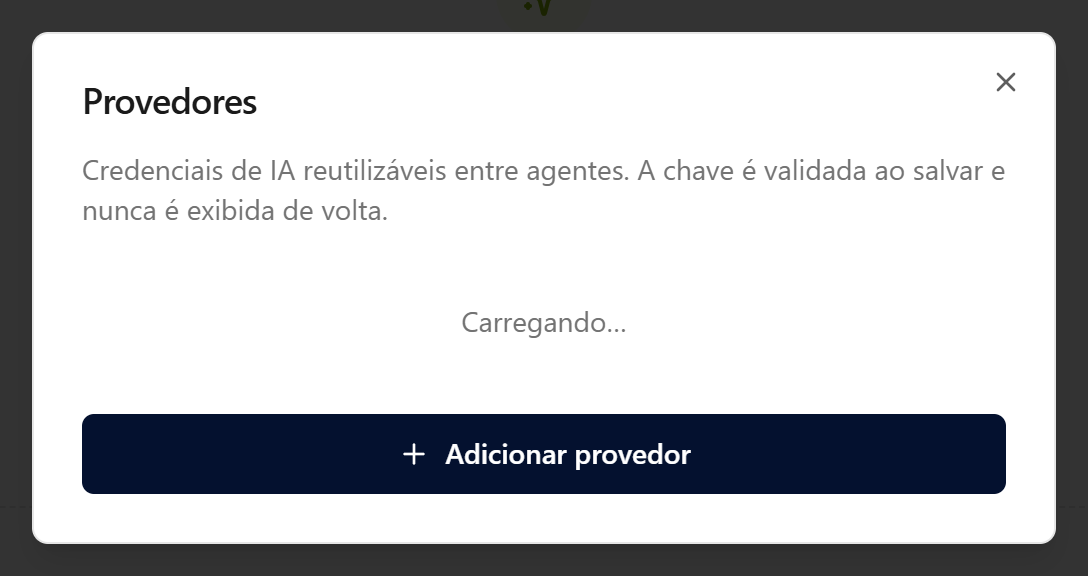
## Objetivo Salvar uma chave de IA própria (BYO-key) em **Provedores**, deixando-a pronta para ser usada pelos agentes. ## Pré-requisitos - Perfil **Administrador** (apenas administradores gerenciam agentes inteligentes) - Módulo **Agentes Inteligentes** ativo - Uma chave de API da **OpenAI** ou da **Anthropic**, obtida no painel do provedor - Acesse pelo computador: esta tela não está disponível no celular ## Tempo estimado 5 minutos. ## Caminho de acesso **Bots → Agentes IA** → botão **Provedores** ## Passo a passo 1. Na tela **Agentes IA**, clique em **Provedores**, no topo direito. Abre a janela **Provedores**.🧩 Este recurso faz parte do módulo Agentes Inteligentes. Se ele não aparecer na sua conta, fale com o administrador para ativá-lo. Veja Planos e módulos.
## Objetivo Criar um agente de IA no assistente passo a passo e ativá-lo. ## Pré-requisitos - Perfil **Administrador** - Módulo **Agentes Inteligentes** ativo - Um provedor de IA cadastrado (opcional: sem um, o próprio assistente cria um com uma chave da OpenAI no último passo; veja [Configurar seu provedor de IA (chave própria)](/books/agentes-de-ia/page/configurar-seu-provedor-de-ia-chave-propria)) - Acesse pelo computador: esta tela não está disponível no celular ## Tempo estimado 15 minutos. ## Caminho de acesso **Bots → Agentes IA** → **Novo agente** ## Passo a passo 1. Clique em **Novo agente**, no topo direito da tela **Agentes IA**. Abre o assistente em tela cheia, com uma barra de progresso e 8 passos: **Tipo**, **Nome**, **Empresa**, **Comportamento**, **Habilidades**, **Conhecimento**, **Atuação** e **Revisão**.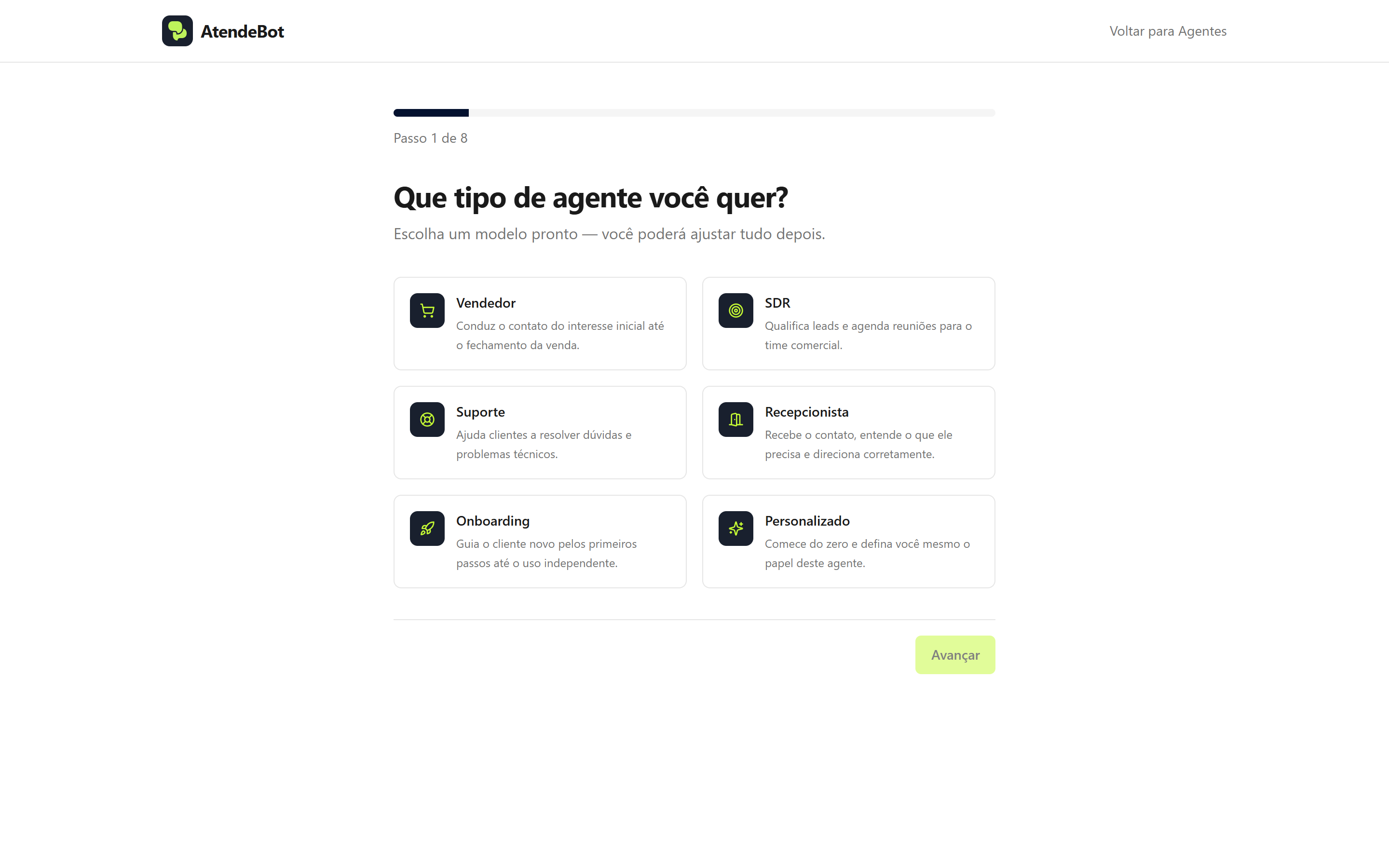
🧩 Este recurso faz parte do módulo Agentes Inteligentes. Se ele não aparecer na sua conta, fale com o administrador para ativá-lo. Veja Planos e módulos.
## Objetivo Criar uma base de conhecimento e alimentá-la com textos e documentos para o agente responder com base neles (RAG). ## Pré-requisitos - Perfil **Administrador** - Módulo **Agentes Inteligentes** ativo - Um agente criado, mesmo que **Rascunho** (veja [Criar um agente de IA no builder](/books/agentes-de-ia/page/criar-um-agente-de-ia-no-builder)). Bases se criam a partir da edição de um agente - Um provedor de IA cadastrado (veja [Configurar seu provedor de IA (chave própria)](/books/agentes-de-ia/page/configurar-seu-provedor-de-ia-chave-propria)), obrigatório para indexar o conteúdo, exceto no tipo **Tabela** - Acesse pelo computador: esta tela não está disponível no celular ## Tempo estimado 10 minutos. ## Caminho de acesso **Bots → Agentes IA** → edite um agente → passo **Conhecimento** → **Nova base** ## Passo a passo 1. Edite um agente (existente ou recém-criado) e vá ao passo **Conhecimento**. Clique em **Nova base**. Abre a janela **Bases de conhecimento**; clique em **Nova base** de novo, agora dentro da janela, para abrir o formulário de criação. A janela lista todas as bases da conta, e mais de um agente pode usar a mesma base. 2. Preencha o **Nome** e escolha o **Tipo**: **Grupo de arquivos**, **Perguntas e Respostas** ou **Tabela**. O tipo não muda depois de criada a base. 3. Em **Quando usar**, descreva quando o agente deve consultar esta base (ex.: "Use para responder sobre preços e disponibilidade de produtos"). Esse texto vira a descrição da ferramenta que o agente usa para decidir quando abrir a base. 4. Escolha o **Provedor** (obrigatório, exceto no tipo **Tabela**, que usa consulta exata) e clique em **Criar base**. 5. Com a base salva, o editor de conteúdo aparece embaixo do formulário e muda conforme o **Tipo**: em **Grupo de arquivos**, cole um texto no campo **Colar texto** e clique em **Adicionar texto**, ou clique em **Enviar arquivo** para subir um documento (txt, md, csv, pdf, docx); em **Perguntas e Respostas**, adicione pares de pergunta e resposta; em **Tabela**, monte colunas e linhas à mão ou clique em **Importar csv/xlsx**. 6. Confira a lista **Arquivos** (ou **Perguntas e respostas**/a tabela, conforme o tipo), que mostra quantos trechos foram indexados. Para reprocessar tudo após mudanças num **Grupo de arquivos**, clique em **Reindexar**. 7. Feche a janela **Bases de conhecimento** e, de volta ao passo **Conhecimento** do agente, marque a base na lista para vinculá-la a ele. Para um **Grupo de arquivos** ou uma **Tabela**, o atalho **Upload rápido** (DOCX ou CSV) cria a base, indexa o arquivo e já vincula ao agente num só passo. ## Resultado esperado Cada texto ou arquivo indexado aparece na lista com o número de trechos, e a base passa a constar na lista de **Bases de conhecimento**, disponível para qualquer agente do tenant. Deixe a base com **Status** **Ativo** e confirme que ela está marcada no passo **Conhecimento** do agente (veja [Criar um agente de IA no builder](/books/agentes-de-ia/page/criar-um-agente-de-ia-no-builder)). ## Erros comuns - **Sintoma:** aparece "Selecione um provedor de IA para indexar o conteúdo". **Solução:** escolha um **Provedor** antes de criar a base. Bases de arquivos e de perguntas e respostas dependem dele para indexar. - **Sintoma:** aparece "Este provedor não tem chave configurada". **Solução:** cadastre ou corrija a chave em **Provedores** (veja [Configurar seu provedor de IA (chave própria)](/books/agentes-de-ia/page/configurar-seu-provedor-de-ia-chave-propria)). - **Sintoma:** o agente não usa o conteúdo da base. **Solução:** confira se a base está com **Status** **Ativo**, se foi marcada no passo **Conhecimento** do agente e se o texto de **Quando usar** descreve bem a situação de uso. ## Artigos relacionados - [Configurar seu provedor de IA (chave própria)](/books/agentes-de-ia/page/configurar-seu-provedor-de-ia-chave-propria) - [Criar um agente de IA no builder](/books/agentes-de-ia/page/criar-um-agente-de-ia-no-builder) - [Escrever boas instruções (prompt) para o agente](/books/agentes-de-ia/page/escrever-boas-instrucoes-prompt-para-o-agente) - [Monitorar uso e custos do agente](/books/agentes-de-ia/page/monitorar-uso-e-custos-do-agente) # Escrever boas instruções (prompt) para o agente Escreva instruções claras para o agente saber quem é, o que deve fazer e o que nunca pode fazer. É o que separa um atendimento bom de um genérico.🧩 Este recurso faz parte do módulo Agentes Inteligentes. Se ele não aparecer na sua conta, fale com o administrador para ativá-lo. Veja Planos e módulos.
## Objetivo Preencher bem as **Instruções (system prompt)** e o **Objetivo** do agente para que ele responda no tom e nos limites certos. ## Pré-requisitos - Perfil **Administrador** - Módulo **Agentes Inteligentes** ativo - Um agente criado (veja [Criar um agente de IA no builder](/books/agentes-de-ia/page/criar-um-agente-de-ia-no-builder)) - Acesse pelo computador: esta tela não está disponível no celular ## Tempo estimado 15 minutos. ## Caminho de acesso **Bots → Agentes IA** → menu do card do agente → **Editar** → passo **Comportamento** ## Passo a passo 1. Na lista de **Agentes IA**, abra o menu (ícone ⋮) do card do agente e clique em **Editar**. Vá ao passo **Comportamento**. 2. No campo **Instruções (system prompt)**, descreva em texto corrido: quem é o agente, o público que atende, o objetivo da conversa e como ele deve se comportar. Seja específico: "Você é o atendente virtual da Loja X, especializado em tênis de corrida" funciona melhor do que "Seja útil". 3. Se quiser guiar a conversa por etapas, use **Estágios da conversa**: até 12 estágios, cada um com um nome (ex.: "Qualificação") e uma descrição do que fazer ali. É opcional: o agente também funciona sem nenhum estágio definido. 4. Liste no campo **Comportamento e regras específicas (opcional)** os limites inegociáveis, um por linha (ex.: "Nunca prometer descontos", "Não falar de concorrentes", "Quando não souber, transferir para um humano"). 5. No passo **Perfil**, alinhe o **Tom** (**Consultivo e Acolhedor**, **Neutro e Equilibrado** ou **Formal e Institucional**) e o **Objetivo** com o que você escreveu nas instruções, pois eles se reforçam. Para ajustar o tamanho das respostas, o campo **Formato da resposta** fica no passo **Configurações**, dentro de **Configurações avançadas**. 6. Clique em **Salvar** e teste o agente em uma conversa real (botão **Conversar**, na lista de agentes) antes de deixá-lo **Ativo**. ## Resultado esperado O agente responde no tom escolhido, mantém o foco no objetivo e respeita as restrições que você listou. Ao escolher um **Tom** no passo **Perfil**, você vê um exemplo de resposta no estilo selecionado; o mesmo vale para o **Formato da resposta**, no passo **Configurações**. ## Erros comuns - **Sintoma:** o agente foge do assunto ou inventa informação. **Solução:** deixe as **Instruções** mais específicas e vincule uma base de conhecimento com as respostas oficiais (veja [Alimentar a base de conhecimento (upload de documentos / RAG)](/books/agentes-de-ia/page/alimentar-a-base-de-conhecimento-upload-de-documentos-rag)). - **Sintoma:** as respostas ficam longas ou curtas demais. **Solução:** ajuste o **Formato da resposta**, no passo **Configurações** → **Configurações avançadas**, e reforce o tamanho desejado nas **Instruções**. - **Sintoma:** o agente não transfere quando deveria. **Solução:** deixe explícito nas regras quando transferir e configure a habilidade **Transferir atendimento**, no passo **Comportamento** (veja [Definir supervisão humana e hand-off para agente humano](/books/agentes-de-ia/page/definir-supervisao-humana-e-hand-off-para-agente-humano)). ## Artigos relacionados - [Criar um agente de IA no builder](/books/agentes-de-ia/page/criar-um-agente-de-ia-no-builder) - [Alimentar a base de conhecimento (upload de documentos / RAG)](/books/agentes-de-ia/page/alimentar-a-base-de-conhecimento-upload-de-documentos-rag) - [Definir supervisão humana e hand-off para agente humano](/books/agentes-de-ia/page/definir-supervisao-humana-e-hand-off-para-agente-humano) - [Qual a diferença entre chatbot e agente de IA?](/books/perguntas-frequentes/page/qual-a-diferenca-entre-chatbot-e-agente-de-ia) # Definir supervisão humana e hand-off para agente humano Garanta que ninguém fique preso conversando com a IA: configure quando e para qual equipe o agente deve passar a conversa a um atendente humano.🧩 Este recurso faz parte do módulo Agentes Inteligentes. Se ele não aparecer na sua conta, fale com o administrador para ativá-lo. Veja Planos e módulos.
## Objetivo Configurar as duas formas de transferência do agente: a habilidade **Transferir atendimento** (o próprio agente decide, com base no que você descrever, ex.: o contato pede um humano) e a **Equipe de fallback** (transferência automática quando a IA trava por um problema técnico). ## Pré-requisitos - Perfil **Administrador** - Módulo **Agentes Inteligentes** ativo - Um agente criado (veja [Criar um agente de IA no builder](/books/agentes-de-ia/page/criar-um-agente-de-ia-no-builder)) - Equipes cadastradas para receber as conversas (veja [Criar uma equipe e atribuir agentes](/books/equipes-usuarios-e-permissoes/page/criar-uma-equipe-e-atribuir-agentes)) - Acesse pelo computador: esta tela não está disponível no celular ## Tempo estimado 10 minutos. ## Caminho de acesso **Bots → Agentes IA** → menu do card do agente → **Editar** → passos **Comportamento** e **Configurações** ## Passo a passo 1. Abra o agente para editar e vá ao passo **Comportamento**. No card da habilidade **Transferir atendimento**, clique em **Adicionar caso de uso**. Abre o formulário **Novo caso de uso: Transferir atendimento**. 2. Preencha o **Nome do caso de uso** (ex.: "Pedido de humano") e, em **Descrição de uso**, escreva quando o agente deve transferir: é esse texto que o agente usa para decidir na hora (ex.: "O contato pediu para falar com uma pessoa, ou trouxe um assunto fora do que você sabe responder"). 3. Escolha a **Equipe de transferência** (obrigatória) e, se quiser, a **Mensagem ao transferir (opcional)**, o que o contato recebe no momento da transferência. Clique em **Salvar**. 4. Repita para outros motivos de transferência, se precisar, até 4 casos de uso nesta habilidade (10 no total, somando as outras habilidades do agente). 5. Vá ao passo **Configurações** e role até o bloco **Equipe de fallback**. Ele não depende de nenhum caso de uso: é usado sempre que a IA não consegue continuar: limite de turnos atingido, erro do agente ou créditos esgotados. Escolha a **Equipe** (ou deixe em **Automático (equipe do canal)**) e, se quiser, a **Mensagem ao transferir (opcional)**. 6. Clique em **Salvar**. ## Resultado esperado Quando o contato pede um humano (ou qualquer situação que você tenha descrito num caso de uso de **Transferir atendimento**), a conversa sai da IA e entra na fila da equipe definida naquele caso de uso, com a mensagem configurada nele. Quando a IA não consegue continuar por um problema técnico (turnos esgotados, erro do agente, créditos zerados), a conversa vai para a **Equipe de fallback**, independente de qualquer caso de uso. ## Erros comuns - **Sintoma:** as conversas transferidas não chegam a ninguém. **Solução:** confira se a equipe escolhida (no caso de uso ou na **Equipe de fallback**) tem membros, e se o canal tem uma equipe padrão configurada quando você deixou **Automático (equipe do canal)** (veja [Definir a equipe padrão por canal](/books/equipes-usuarios-e-permissoes/page/definir-a-equipe-padrao-por-canal)). - **Sintoma:** o agente nunca transfere, mesmo quando o contato pede. **Solução:** confira se existe um caso de uso de **Transferir atendimento** com status **Ativa** (o card mostra **Ativa**/**Inativa**), com uma equipe definida, e se a **Descrição de uso** cobre essa situação. Reforce também nas **Instruções** quando transferir (veja [Escrever boas instruções (prompt) para o agente](/books/agentes-de-ia/page/escrever-boas-instrucoes-prompt-para-o-agente)). - **Sintoma:** o seletor de equipe aparece vazio. **Solução:** cadastre uma equipe primeiro (veja [Criar uma equipe e atribuir agentes](/books/equipes-usuarios-e-permissoes/page/criar-uma-equipe-e-atribuir-agentes)). ## Artigos relacionados - [Criar um agente de IA no builder](/books/agentes-de-ia/page/criar-um-agente-de-ia-no-builder) - [Escrever boas instruções (prompt) para o agente](/books/agentes-de-ia/page/escrever-boas-instrucoes-prompt-para-o-agente) - [Criar uma equipe e atribuir agentes](/books/equipes-usuarios-e-permissoes/page/criar-uma-equipe-e-atribuir-agentes) - [Definir a equipe padrão por canal](/books/equipes-usuarios-e-permissoes/page/definir-a-equipe-padrao-por-canal) # Configurar um Supervisor de IA Use um Supervisor de IA quando você tem vários agentes especialistas: ele lê cada conversa e a encaminha ao agente certo, funcionando como uma recepção inteligente.🧩 Este recurso faz parte do módulo Agentes Inteligentes. Se ele não aparecer na sua conta, fale com o administrador para ativá-lo. Veja Planos e módulos.
Hoje não existe, dentro do AtendeBot, uma tela para criar ou editar um Supervisor de IA, apenas a ação Supervisor de IA, no builder de chatbots, para usar um supervisor já provisionado. Essa ação só aparece na paleta depois que a sua conta tem ao menos um supervisor. Para ativar o roteamento multi-agente, fale com o suporte (veja o passo a passo abaixo).
## Objetivo Entender o que um Supervisor de IA faz e usar, num chatbot, um supervisor já provisionado para a sua conta pelo suporte. ## Pré-requisitos - Perfil **Administrador** - Módulo **Agentes Inteligentes** ativo - Dois ou mais agentes criados para o supervisor distribuir (veja [Criar um agente de IA no builder](/books/agentes-de-ia/page/criar-um-agente-de-ia-no-builder)) - Um Supervisor de IA provisionado pelo suporte para a sua conta (veja **Erros comuns**) - Acesse pelo computador: esta tela não está disponível no celular ## Tempo estimado 5 minutos (depois de o supervisor já estar provisionado). ## Caminho de acesso **Bots → Chatbots** → editar um chatbot → nó **Supervisor de IA** ## Passo a passo 1. Se a sua conta ainda não tem nenhum Supervisor de IA, a ação **Supervisor de IA** não aparece na paleta de nós do builder. O provisionamento é feito pelo suporte, não por uma tela do app: abra um chamado informando quais agentes (veja [Criar um agente de IA no builder](/books/agentes-de-ia/page/criar-um-agente-de-ia-no-builder)) devem compor o supervisor e como você quer que o roteamento decida entre eles (ex.: "dúvidas técnicas → Suporte; preços e planos → Vendas"). 2. Depois de provisionado, adicione a ação **Supervisor de IA** no builder de chatbots (veja [Criar um chatbot no builder visual, sem código](/books/chatbots/page/criar-um-chatbot-no-builder-visual-sem-codigo)). Ela fica ao lado da ação **Agente de IA** na paleta de nós. 3. No campo **Supervisor de IA**, selecione o supervisor e publique o chatbot normalmente (veja [Publicar, pausar e acompanhar o chatbot](/books/chatbots/page/publicar-pausar-e-acompanhar-o-chatbot)). ## Resultado esperado Conversas que chegam a esse ponto do chatbot são roteadas pelo supervisor para o agente especialista mais adequado, com transferência para uma equipe humana quando nenhum agente serve ou há um problema no roteamento. Essa configuração é feita pelo suporte no momento do provisionamento. ## Erros comuns - **Sintoma:** a ação **Supervisor de IA** não aparece na paleta do builder. **Solução:** normal se a sua conta ainda não tem nenhum supervisor, então peça o provisionamento ao suporte. Enquanto isso, use um chatbot com a ação **Agente de IA** por especialidade. - **Sintoma:** um chatbot antigo tem o nó **Supervisor de IA** e o campo mostra "Nenhum supervisor nesta conta". **Solução:** o supervisor usado foi arquivado ou removido. Fale com o suporte para provisionar outro, ou troque o nó por uma ação **Agente de IA**. - **Sintoma:** preciso mudar o roteamento de um supervisor existente (agentes, instruções, equipe de fallback). **Solução:** também depende do suporte hoje, pois não há tela própria no app para editar um Supervisor de IA. ## Artigos relacionados - [Criar um agente de IA no builder](/books/agentes-de-ia/page/criar-um-agente-de-ia-no-builder) - [Definir supervisão humana e hand-off para agente humano](/books/agentes-de-ia/page/definir-supervisao-humana-e-hand-off-para-agente-humano) - [Criar um chatbot no builder visual, sem código](/books/chatbots/page/criar-um-chatbot-no-builder-visual-sem-codigo) - [Monitorar uso e custos do agente](/books/agentes-de-ia/page/monitorar-uso-e-custos-do-agente) # Monitorar uso e custos do agente Acompanhe quanto os seus agentes consumiram no mês, veja o gasto por agente e defina um teto para não ter surpresas na fatura da IA.🧩 Este recurso faz parte do módulo Agentes Inteligentes. Se ele não aparecer na sua conta, fale com o administrador para ativá-lo. Veja Planos e módulos.
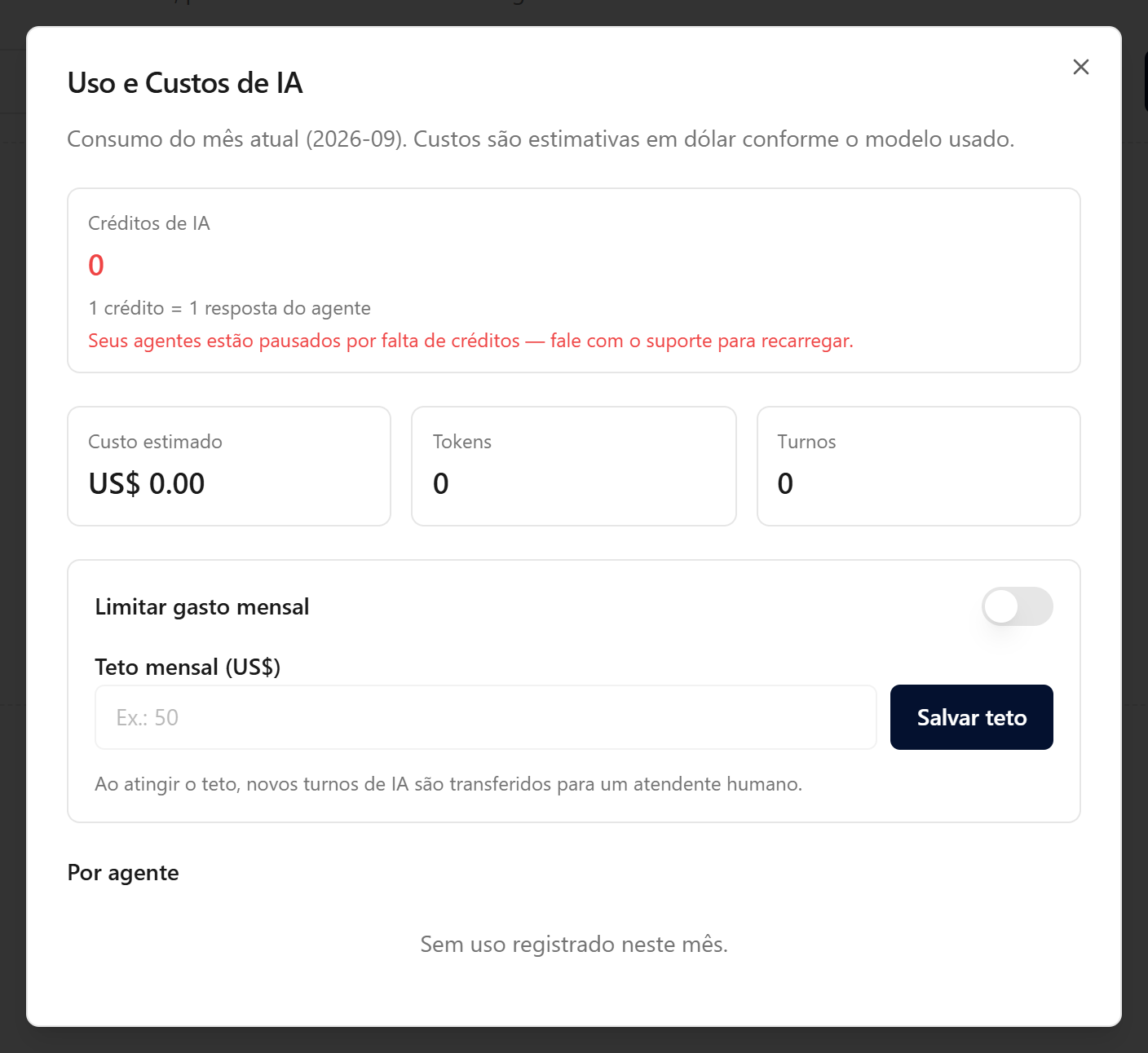
## Objetivo Consultar o uso e os custos de IA do mês e, se quiser, definir um teto mensal de gasto. ## Pré-requisitos - Perfil **Administrador** - Módulo **Agentes Inteligentes** ativo - Pelo menos um agente em uso (veja [Criar um agente de IA no builder](/books/agentes-de-ia/page/criar-um-agente-de-ia-no-builder)) - Acesse pelo computador: esta tela não está disponível no celular ## Tempo estimado 5 minutos. ## Caminho de acesso **Bots → Agentes IA** → botão **Uso e Custos** ## Passo a passo 1. Na tela **Agentes IA**, clique em **Uso e Custos**, no topo direito. Abre a janela **Uso e Custos de IA**.